Mulai di Sini
Simpus D-Care adalah aplikasi puskesmas. Semua pelayanan pasien dicatat di sini, mulai dari pendaftaran di loket sampai obat diserahkan di apotek. Data pasien BPJS ikut terkirim ke PCare, dan data klinis ke SatuSehat.
Cara memakai panduan ini
Anda tidak perlu membaca semuanya. Cukup bagian peran Anda.
- Baca bagian 5.1 Pegangan Semua Peran. Isinya susunan bilah menu kiri, cara membuka bilah atas, memakai PIN, arti tanda di layar, memakai tabel, dan memakai tablet. Bacanya sekitar lima menit.
- Buka bagian peran Anda (lihat tabel di bawah). Di awal setiap peran ada Kartu ringkas, yaitu langkah kerja harian dalam satu kotak. Klik Cetak kartu ini, lalu tempel kartunya di meja Anda.
- Baca langkah lengkap di bawah kartu bila sempat. Biarkan panduan ini terbuka di satu tab browser supaya mudah dibuka lagi saat lupa.
- Ada masalah? Buka bagian 11 Kendala Umum, atau ketik kata kunci di kotak Cari topik di kiri atas halaman ini.
| Peran Anda | Buka bagian |
|---|---|
| Semua petugas, di awal hari kerja | 5.13 Ringkasan hari ini |
| Loket | 5.2 Loket |
| Perawat kajian awal | 5.3 Kajian Awal |
| Dokter atau bidan | 5.4 Pemeriksaan, lalu 9 Surat |
| Petugas ruang tindakan / UGD | 5.8 Ruang Tindakan & UGD |
| Petugas laboratorium | 5.5 Lab |
| Petugas apotek | 5.6 Apotek, 6 Stok Obat, dan Perencanaan obat |
| Petugas imunisasi | 5.7 Imunisasi |
| Petugas skrining | 5.9 Skrining |
| Petugas Pustu | 5.10 Pustu |
| Kepala puskesmas | 5.14, 5.15, 10 |
| Administrasi | 3, 5.11, 5.15, 8, 10 |
| Petugas lama yang baru pindah ke layar baru | 13 Fitur Baru, lalu bagian peran Anda |
Menu Ringkasan hari ini di paling atas bilah menu kiri berisi pekerjaan Anda yang sedang menunggu. Mulailah hari kerja dari sana (bagian 5.13).
Layar baru
Panduan ini memakai layar baru, yaitu layar yang namanya berakhiran hari ini: Loket hari ini, Kajian awal hari ini, Pemeriksaan hari ini, Lab hari ini, Verifikasi resep hari ini, dan Imunisasi hari ini. Di bilah menu kiri, menunya cukup bernama Loket, Kajian awal, Pemeriksaan, Lab, Verifikasi resep, dan Imunisasi. Di layar baru, daftar antrean ada di sebelah kiri dan isian pasien di sebelah kanan. Anda tidak perlu pindah halaman.
Di pojok kanan atas layar baru masih ada tautan kecil Tampilan lama, dan di bawah bilah menu kiri ada grup Tampilan lama. Keduanya hanya untuk masa peralihan dan segera berhenti dipakai; tanggalnya tertulis di grup itu (lihat Bilah menu kiri). Kerjakan semuanya di layar baru. Karena itu tautan kecil tersebut sengaja tidak tampak di gambar panduan.
Satu pengecualian: pasien Poli TB. Layar Pemeriksaan baru melayani semua poli kecuali Poli TB, karena isian obat TB belum ada di layar baru. Pasien Poli TB tetap tampil di antrean, tetapi saat dibuka muncul pesan Pasien Poli TB diperiksa di tampilan lama. Periksa pasien itu lewat grup Tampilan lama di bilah menu kiri.
Bagian yang belum punya layar baru (stok obat, surat, skrining, Pustu, laporan, PCare, dan SatuSehat) memakai halaman biasa. Langkahnya tetap dijelaskan di panduan ini.
Layar baru dinyalakan admin untuk tiap peran. Lab hari ini dan Imunisasi hari ini mungkin belum dinyalakan di puskesmas Anda. Bila Anda belum melihatnya, tanyakan admin puskesmas. Selama layar baru peran Anda belum dinyalakan, bilah menu kiri Anda juga masih bilah lama.
Tentang gambar
Semua gambar diambil dari aplikasi yang sebenarnya. Pasien di gambar adalah pasien uji fiktif (NIK berawalan 9999), dan nama petugasnya juga fiktif. Panduan ini tidak memuat data pasien sungguhan.
Lingkaran merah bernomor di gambar menunjuk tombol atau isian yang dibahas di teks, dengan nomor yang sama.
Sebagian gambar diambil sebelum bilah menu kiri diperbarui, jadi nama menu di sisi kiri gambar bisa berbeda dari layar Anda. Yang berlaku adalah nama menu di teks panduan ini (lihat Bilah menu kiri).
Nama tombol ditulis tebal, misalnya Simpan. Nama menu ditulis berurutan dengan tanda ›, misalnya Unit › Stok unit artinya: klik grup Unit di bilah menu kiri, lalu klik Stok unit.
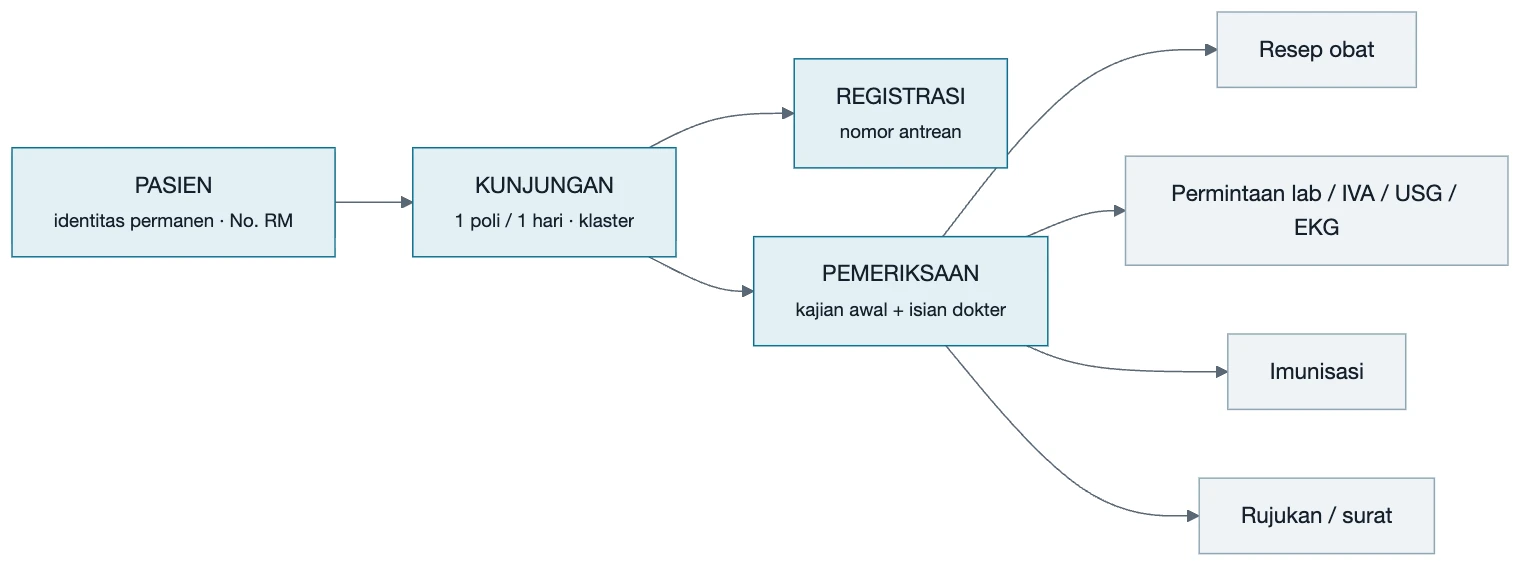
Empat Istilah Dasar
Empat istilah ini muncul di hampir semua layar. Selebihnya diatur oleh sistem.
- Pasienorangnya
- Didaftarkan satu kali saja, lalu dipakai seterusnya. Setiap pasien punya satu
No. RM(nomor rekam medis) yang dibuat otomatis. Jangan membuat data baru untuk orang yang sudah terdaftar. - Kunjungansatu kali datang
- Satu kali datang ke satu poli pada satu hari. Pasien yang ke Poli Umum lalu ke Poli Gigi pada hari yang sama punya dua kunjungan.
- Nomor antreanmis. A2-1
- Dibuat otomatis saat Loket menyimpan kunjungan. Huruf menunjukkan poli, angka pertama menunjukkan dokter, dan angka terakhir menunjukkan urutan.
A2-1artinya Poli Umum, dokter berkode 2, pasien pertama. - Pemeriksaancatatan pelayanan
- Catatan pelayanan satu kunjungan. Perawat mengisi kajian awal, lalu dokter atau bidan mengisi pemeriksaan, diagnosa, resep, dan status pulang. Lab dan apotek membaca catatan yang sama, jadi tidak ada yang perlu diketik ulang.
Klaster
Setiap kunjungan masuk ke satu klaster (pembagian layanan puskesmas menurut kelompok umur). Anda tidak perlu menghafal aturannya, karena sistem mengisinya sendiri saat Loket menyimpan.
Tugas petugas hanya satu: menjawab status kehamilan dengan benar untuk perempuan berumur 10–54 tahun. Jawaban itu menentukan apakah pasien masuk Klaster 2 atau Klaster 3.
Lihat aturan klaster (tidak wajib dibaca)
| Klaster | Untuk siapa | Cara sistem menentukan |
|---|---|---|
| K2 · Ibu & anak | Anak, remaja, ibu hamil, ibu nifas | Umur 17 tahun ke bawah, atau perempuan yang hamil/nifas |
| K3 · Dewasa & lansia | Orang dewasa dan lansia | Umur 18 tahun ke atas, tidak hamil/nifas |
| K4 · Penyakit menular | Pasien Poli TB | Poli TB selalu K4 |
| K5 · Lintas klaster | Pasien UGD, Poli Gigi, Ruang Tindakan | Menurut poli tujuannya |
Klaster 1 adalah manajemen puskesmas, jadi tidak dipakai untuk pasien.
Huruf antrean tiap poli
Huruf di depan nomor antrean menunjukkan poli. Tidak perlu dihafal; tabel ini hanya untuk mencocokkan bila perlu. Hurufnya bisa diatur admin, jadi di puskesmas Anda mungkin sedikit berbeda.
| Poli | Huruf | Contoh |
|---|---|---|
| Poli Umum | A | A2-1 |
| Poli Gigi & Mulut | B | B3-1 |
| Poli KIA | C | C5-1 |
| Poli KB | G | G1-1 |
| UGD | E | E3-1 |
| Ruang Tindakan | F | F3-1 |
| Poli TB | T | T2-1 |
| Imunisasi | I | I5-1 |
| SKBS Umum | SU | SU2-1 |
| SKBS Calon Pengantin | CT | CT2-1 |
| Konseling | K | K2-1 |
| Pustu | P | P-01 |
Angka di belakang huruf adalah kode dokter dari jadwal dokter BPJS.
Peran & Hak Akses
Setiap akun punya satu peran. Peran menentukan menu di bilah menu kiri dan beranda setelah masuk. Setiap simpanan dicatat atas nama pemilik PIN (lihat PIN di bagian 5.1).
Pendaftaran pasien dan kunjungan.
- Loket
- Data pasien · Riwayat kunjungan
- Surat keterangan · Skrining
Tanda vital, keluhan, alergi sebelum ke dokter.
- Kajian awal · Pemeriksaan (perawat)
- Riwayat kajian · Surat keterangan · Skrining
Pemeriksaan, diagnosa, resep, rujukan.
- Pemeriksaan (filter Klaster & Poli)
- Semua kunjungan · Pasien PRB · Resep diubah apotek · Surat keterangan · Skrining
- Diagnosis TACC · SIGIZI · Dashboard KIA (bila diberi izin)
Ruang tindakan dan UGD.
- Pemeriksaan (filter Klaster & Poli)
- Semua kunjungan · Pasien PRB · Resep diubah apotek · Surat keterangan
- Diagnosis TACC · SIGIZI
Lab, IVA, USG, EKG.
- Lab · USG · IVA · EKG
- Riwayat lab · Unit · Pengaturan
Resep dan stok obat.
- Verifikasi resep
- Resep (Resep terverifikasi · Rekap resep · Rekap PRB)
- Unit (termasuk SIPABALETA) · Gudang
Pemberian vaksin.
- Imunisasi
- Riwayat imunisasi · Master vaksin · Impor ASIK
Formulir skrining ILP.
- Skrining
Input pelayanan Puskesmas Pembantu.
- Pendaftaran · Kunjungan Pustu
- Pelayanan Pustu
Semua menu, laporan, integrasi, pengaturan.
- Ringkasan hari ini · Dashboard puskesmas · Meja layanan
- Kelola pasien · Kelola kunjungan · Laporan puskesmas · Perlu lapor 24 jam
- Kirim data (termasuk SIPABALETA) · Pengaturan (termasuk Layanan rawat inap)
Memantau puskesmas. Data pelayanan baca saja.
- Dashboard Puskesmas · Tindak lanjut
- Hari ini (baca saja)
- Data Kunjungan · Laporan
Mengelola akun petugas dan data referensi. Memakai bilah menu lama.
- Ref: Kepegawaian & Faskes (User, Dokter, Poli, Puskesmas dan Pustu, Rumah Sakit)
- Pasien · Kunjungan
Akun mesin, bukan untuk petugas.
- Anjungan mandiri
- Mesin antrean · TV antrean
Ringkasan hari ini ada di paling atas bilah menu kiri (bagian 5.13). Report Builder dan Kotak laporan ada di bagian Umum bilah menu kiri, bila tersedia untuk akun Anda. Menu Laporan puskesmas ada di bilah Administrasi, dan Laporan › Daftar laporan di bilah Kepala Puskesmas (bagian 10). Dashboard Puskesmas khusus Kepala Puskesmas dan Administrasi. Apotek hanya membuka halaman Farmasi.
Di puskesmas yang menyalakan layanan rawat inap, muncul menu Rawat inap untuk Dokter, Tindakan, Perawat, dan Administrasi, Pembayaran rawat inap untuk Loket dan Administrasi, serta Resep rawat inap untuk Apotek dan Administrasi (bagian 5.17).
Pakai akun dan PIN Anda sendiri. Bila bertugas di dua tempat (mis. perawat yang membantu loket), pindah lewat menu akun di bilah atas (Ganti Akun), bukan meminjam akun teman.
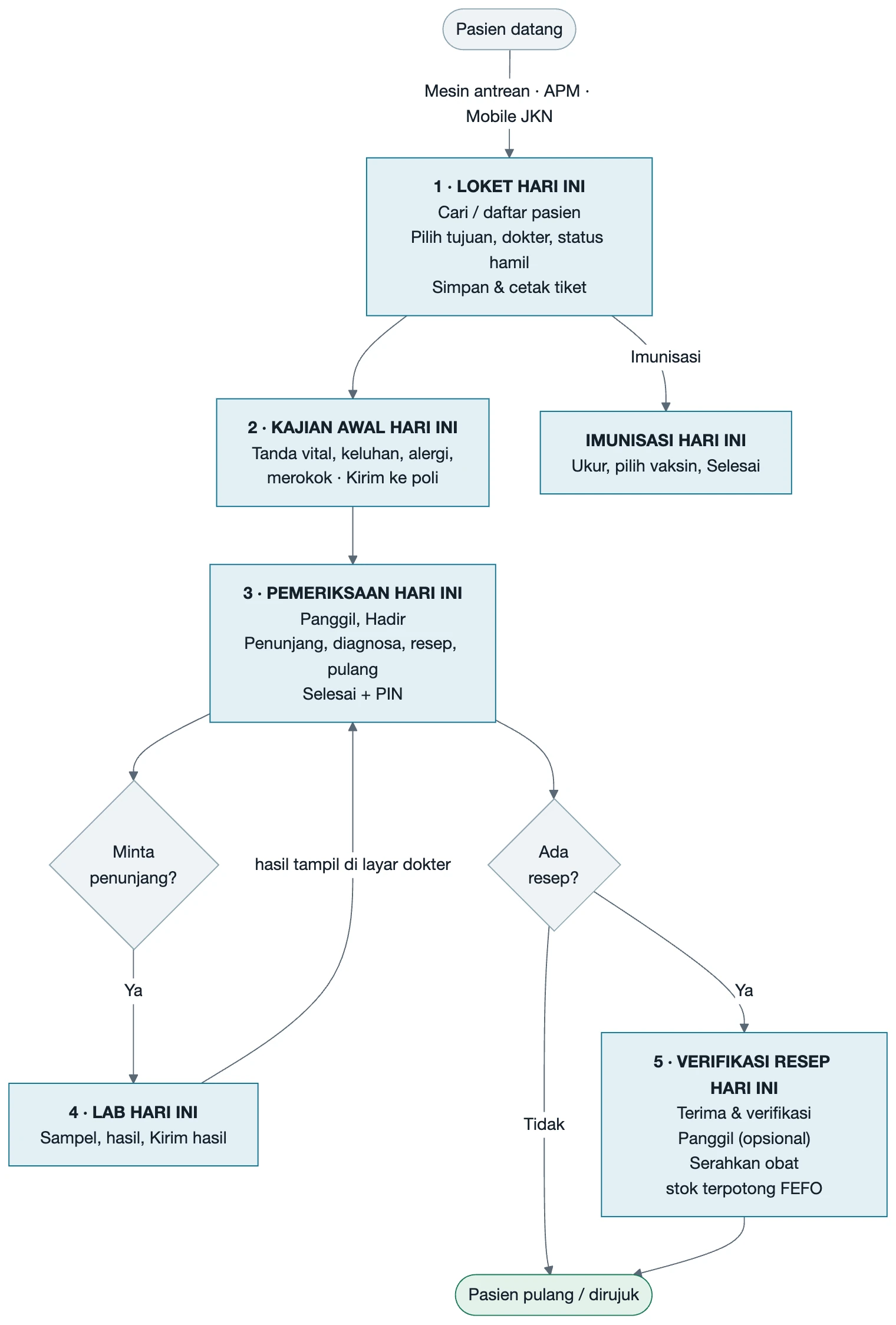
Alur Pelayanan Pasien
Pasien bergerak dari loket ke apotek. Setiap tahap dikerjakan petugas yang berbeda, tetapi semuanya mengisi catatan pemeriksaan yang sama. Jadi isian tahap sebelumnya langsung terlihat di tahap berikutnya, tanpa diketik ulang.
Siapa mengerjakan apa
| Tahap | Menu di bilah kiri | Yang diisi | Kapan |
|---|---|---|---|
| 1 · Loket | Loket | Pasien, tujuan, dokter, status kehamilan | Selalu |
| 2 · Kajian awal | Kajian awal | Tanda vital, keluhan, kode keluhan utama, riwayat, alergi, merokok | Selalu |
| 3 · Pemeriksaan | Pemeriksaan | Panggil dan Hadir, anamnesa, penunjang, diagnosa, resep, status pulang | Selalu |
| 4 · Penunjang | Lab (peran Lab) | Sampel, hasil lab / IVA / USG / EKG | Bila diminta |
| 5 · Apotek | Verifikasi resep | Terima & verifikasi, panggil pasien (opsional), serahkan obat | Bila ada resep |
| Imunisasi | Imunisasi (peran Imunisasi) | Ukur badan, vaksin, KIPI | Kunjungan imunisasi |
Panduan per Peran
Baca dulu 5.1 karena berlaku untuk semua peran, lalu langsung ke bagian peran Anda. Setiap bagian bisa dibaca sendiri tanpa membaca bagian lain.
5.1 · Pegangan Semua Peran semua peran
Masuk ke Simpus
- Buka alamat Simpus puskesmas Anda di Google Chrome.
- Isi Alamat Email dan Kata Sandi, lalu klik Masuk Sekarang.
- Bila salah kata sandi dua kali, muncul Kode Captcha. Ketik huruf yang tampak di gambar. Gambarnya sulit dibaca? Klik tombol putar untuk mendapat gambar baru.
- Sesudah masuk, Anda langsung dibawa ke layar kerja peran Anda. Petugas loket, misalnya, langsung masuk ke Loket hari ini.
Bilah menu kiri
Menu di sisi kiri layar disebut bilah menu kiri. Sejak pembaruan akhir November 2026, susunannya sama untuk semua peran. Menunya dibagi menjadi beberapa bagian berjudul:
- Hari ini: Ringkasan hari ini dan meja kerja Anda, misalnya Loket, Kajian awal, atau Pemeriksaan.
- Data: data semua tanggal, misalnya Data pasien, Riwayat kunjungan, dan Surat keterangan.
- Laporan: Laporan puskesmas dan Perlu lapor 24 jam. Bagian ini khusus Administrasi.
- Umum: Report Builder, Kotak laporan, dan SKP saya, bila tersedia untuk akun Anda.
Beberapa peran punya grup tambahan, misalnya Resep, Unit, dan Gudang (apotek), atau Meja layanan, Kirim data, dan Pengaturan (Administrasi). Dokter dan ruang tindakan tidak punya menu per klaster: klaster dan poli dipilih lewat filter di layar Pemeriksaan. Hanya pasien Poli TB yang masih diperiksa lewat Tampilan lama (lihat Layar baru).
- Grup lipat. Klik nama grup untuk membuka atau menutupnya. Angka di sebelahnya adalah jumlah menu di dalamnya. Grup terbuka sendiri bila halaman yang sedang dibuka ada di dalamnya. Grup yang Anda buka atau tutup tetap begitu saat halaman dibuka lagi.
- Keterangan menu. Arahkan tetikus ke sebuah menu dan diamkan sebentar. Muncul keterangan singkat tentang gunanya. Bila namanya berganti, nama lamanya ikut tertulis (Dulu: …).
- Tampilan lama. Di bilah Loket, Dokter, Ruang tindakan, Apotek, Lab, dan Imunisasi, menu halaman lama dikumpulkan di grup Tampilan lama (bergaris putus-putus) di paling bawah. Setiap butirnya menyebut menu penggantinya. Grup ini hilang sendiri pada tanggal yang tertulis di dalamnya, misalnya Dihapus 1 Desember 2026. Biasakan memakai menu penggantinya dari sekarang.
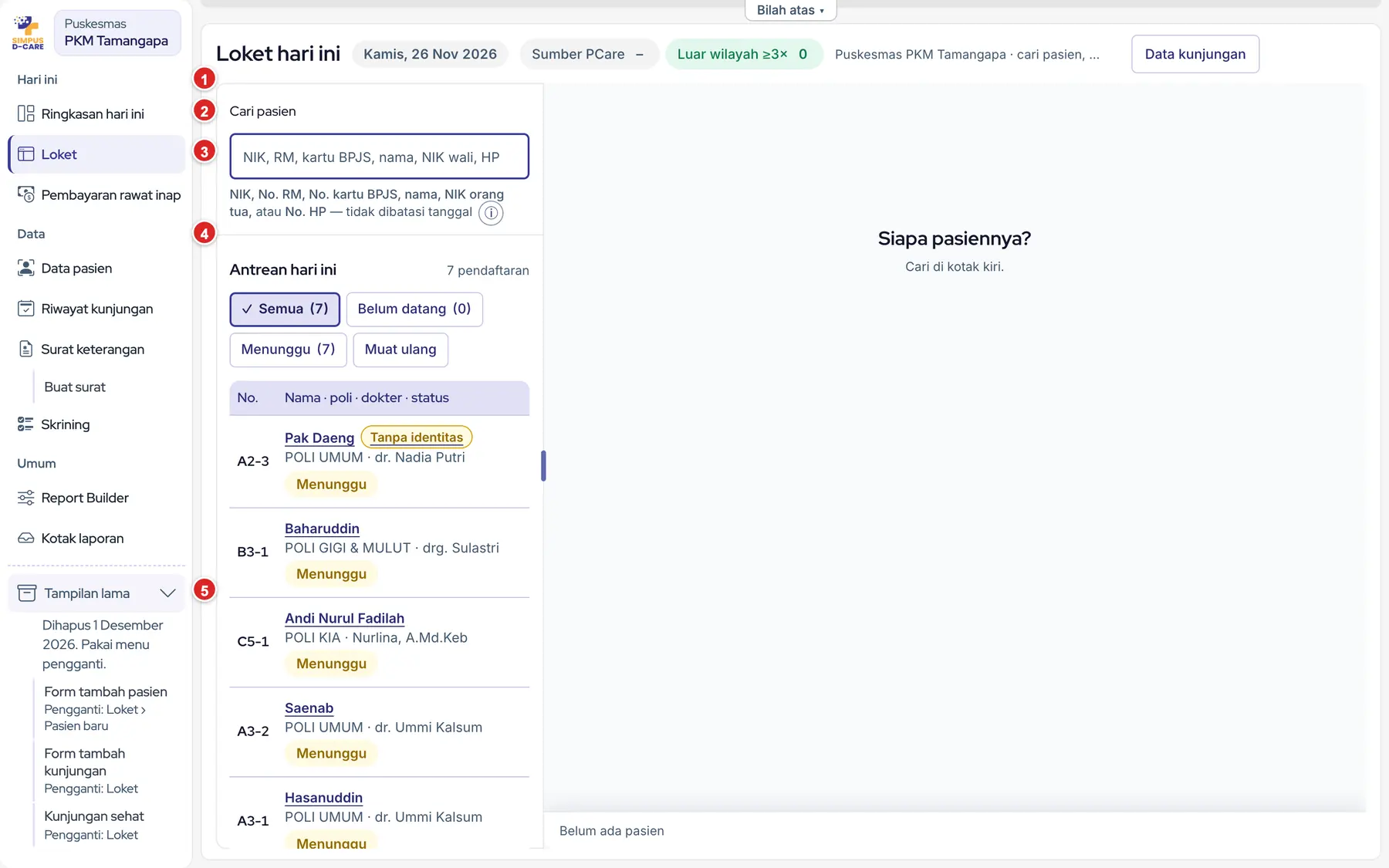
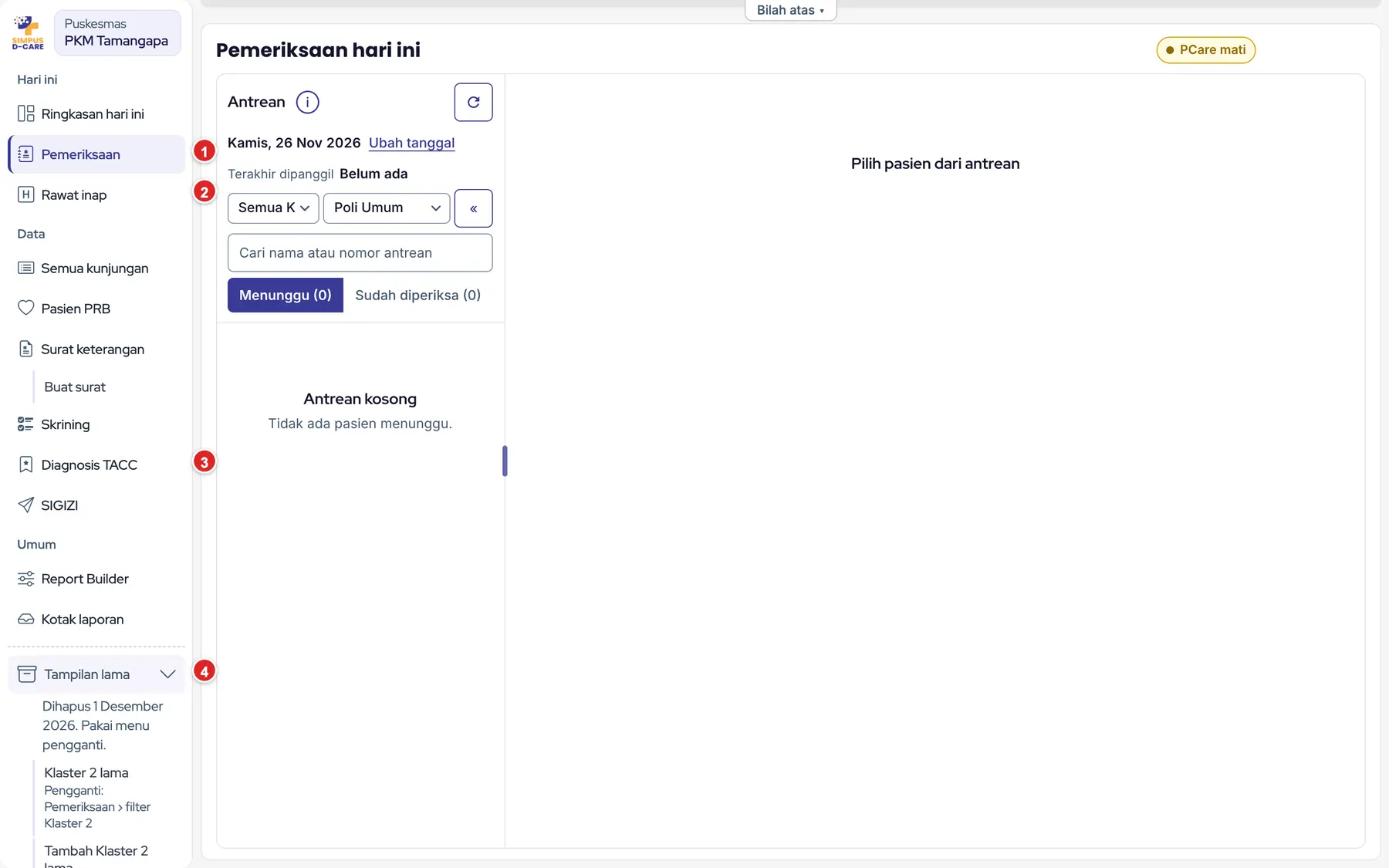
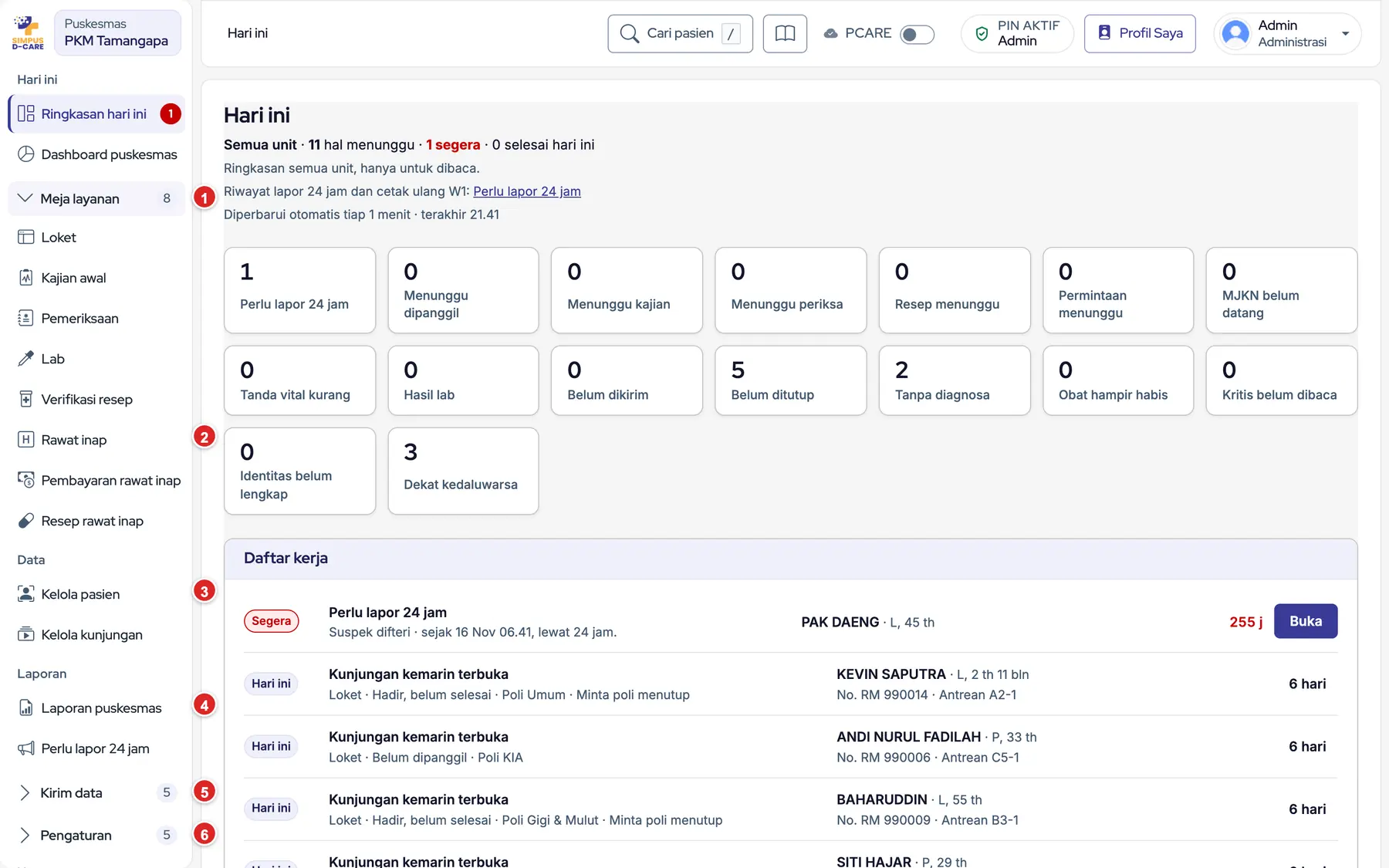
Bilah baru tampil bila layar baru peran Anda sudah dinyalakan admin. Bila belum, bilah menu kiri Anda masih bilah lama. Pustu, Skrining, dan Administrasi selalu memakai bilah baru. Kepala Puskesmas dan Admin Referensi tetap memakai bilah lama.
Nama menu lama dan barunya
Halaman yang dibuka tetap sama; yang berganti hanya nama menunya.
| Peran | Dulu | Sekarang |
|---|---|---|
| Semua peran | Hari ini | Ringkasan hari ini |
| Loket | Loket hari ini · Pasien · Kunjungan | Loket · Data pasien · Riwayat kunjungan |
| Kajian awal · Perawat | Kajian awal hari ini · Kajian Awal (daftar) · Pemeriksaan hari ini (perawat) | Kajian awal · Riwayat kajian · Pemeriksaan |
| Dokter · Ruang Tindakan | Pemeriksaan hari ini · Referensi TACC · Klaster 2, 3, 4, 5 | Pemeriksaan · Diagnosis TACC. Klaster 2–5 dipilih lewat filter Klaster di layar Pemeriksaan; halaman klaster lama ada di grup Tampilan lama selama masa peralihan. |
| Dokter · Ruang Tindakan | Klaster 2 › SIGIZI · Dashboard KIA | Data › SIGIZI · Data › Dashboard KIA (bila diberi izin KIA) |
| Apotek | Verifikasi resep hari ini · Resep Pasien › Terverifikasi · Pasien PRB · Laporan | Verifikasi resep · Resep › Resep terverifikasi · Resep › Rekap PRB · Unit › Laporan obat |
| Lab | Lab hari ini · Lab (daftar) · Logistik Unit | Lab · Riwayat lab · Unit. USG, IVA, dan EKG sejajar dengan Lab. |
| Imunisasi | Imunisasi hari ini · Daftar imunisasi | Imunisasi · Riwayat imunisasi |
| Pustu | Registrasi · Kunjungan · Pelayanan | Pendaftaran · Kunjungan Pustu · Pelayanan Pustu |
| Administrasi | Pasien · Kunjungan · Laporan › Daftar laporan | Kelola pasien · Kelola kunjungan · Laporan › Laporan puskesmas |
| Administrasi | Satu Sehat · PCare · ASIK · Monitor Antrol | Kirim data › SATUSEHAT, PCare, ASIK, Monitor antrean |
| Administrasi | Import Data · Rilis tampilan · Peran khusus · Master SKP | Pengaturan › Impor data, Rilis tampilan, Peran khusus, Master SKP |
| Administrasi | Loket, Kajian awal, Pemeriksaan, Lab, dan Verifikasi resep hari ini | Meja layanan › Loket, Kajian awal, Pemeriksaan, Lab, Verifikasi resep |
Beberapa menu sengaja tidak ada lagi di bilah:
- Imunisasi hanya ada di bilah peran Imunisasi. Dokter, perawat, dan Administrasi yang perlu mencatat imunisasi pindah lewat Ganti Akun ke Imunisasi.
- Lab hanya ada di bilah peran Lab. Administrasi membukanya lewat
Meja layanan › Lab. - Dashboard lama Administrasi diganti Dashboard puskesmas. Bagian-bagiannya dipilih lewat tab di halaman itu.
- Di Apotek, semua menu tampil tanpa PIN. PIN diminta saat menyimpan (bagian 5.6).
Bilah atas
Bilah atas adalah baris tombol di bagian paling atas layar: Cari pasien, PIN, Ganti Akun, dan Keluar. Di layar baru Loket, Kajian awal, Pemeriksaan, Lab, Apotek, dan Rawat inap, bilah ini disembunyikan supaya ruang kerja lebih luas. Yang terlihat hanya tab kecil bertulisan Bilah atas ▾ di tengah atas layar.

- Arahkan tetikus ke tab Bilah atas ▾, atau klik tab itu. Bilah atas muncul di atas layar.
- Klik tombol yang Anda perlukan (lihat tabel di bawah).
- Bilah tertutup sendiri bila tetikus menjauh, atau bila Anda menekan Esc.
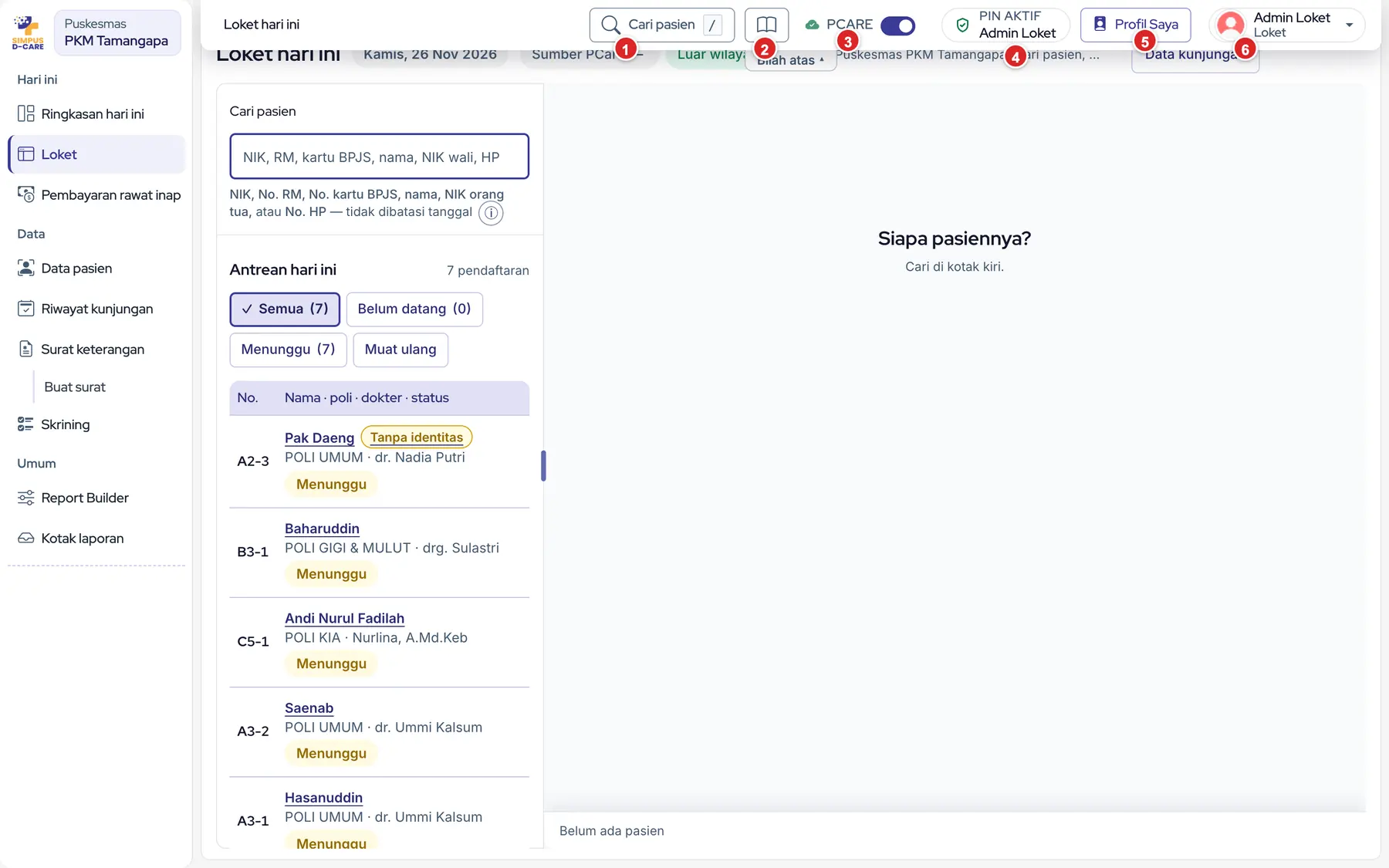
| Tombol di bilah atas | Gunanya |
|---|---|
| Cari pasien | Mencari pasien dari layar mana pun. Pintasnya: tekan tombol / di papan ketik. |
| Cari panduan | Mencari topik di buku panduan ini. Ketik paling sedikit 2 huruf, lalu klik hasilnya; panduan terbuka di tab baru. |
| PCARE (sakelar) | Khusus admin. Menyalakan atau mematikan pengiriman data ke BPJS, dan hanya bisa diubah dengan PIN admin. Petugas lain tidak perlu menyentuhnya. |
| PIN AKTIF | Menunjukkan nama pemilik PIN yang sedang aktif. Klik untuk memasukkan atau mengganti PIN (lihat PIN di bawah). |
| Profil Saya | Melihat data akun Anda. |
| Nama akun Anda (paling kanan) | Klik untuk Ganti Akun (pindah ke peran lain) atau Keluar. Di menu yang sama ada Modul BOK untuk membuka BOK (bagian SIMBOK). |
| Verifikasi PIN (kuning, khusus Apotek) | Tampil di bilah atas akun Apotek sampai PIN dimasukkan. Klik, lalu masukkan PIN Anda. |
Di Imunisasi hari ini, bilah atas tidak disembunyikan, jadi tombolnya langsung terlihat.
PIN, tanda tangan elektronik Anda
PIN adalah 4 angka rahasia milik Anda. Setiap kali data disimpan, sistem mencatat pemilik PIN sebagai orang yang mengerjakannya.
- Cukup satu kali. Masukkan PIN sekali sesudah masuk. PIN tetap berlaku sampai Anda Keluar, Ganti Akun, atau Simpus lama tidak dipakai sehingga Anda harus masuk ulang.
- Cara mengetahui PIN sudah aktif. Buka bilah atas dan lihat tulisan PIN AKTIF. Bila di bawahnya tertulis nama Anda dengan tanda centang hijau, PIN Anda sudah aktif. Bila tertulis Belum diverifikasi, PIN belum dimasukkan.
- Lupa memasukkan PIN? Tidak apa-apa. Saat Anda menyimpan, jendela PIN muncul sendiri.
- Yang memakai PIN: semua simpanan data pelayanan, termasuk simpan pasien tanpa identitas, templat dan jadwal Report Builder, tindak lanjut, Pengaturan Dashboard Puskesmas, dan Tandai sudah dilaporkan di Perlu lapor 24 jam. PIN juga diminta untuk membuka NIK lewat Tampilkan NIK di Report Builder.
Cara memasukkan PIN
- Buka bilah atas, lalu klik PIN AKTIF. Atau langsung saja menyimpan; jendela PIN akan muncul sendiri.
- Jendela Verifikasi Keamanan terbuka. Ketik 4 angka PIN Anda. PIN terkirim sendiri begitu angka keempat diketik.
- Sesudah berhasil, nama Anda tampil di PIN AKTIF. Bila muncul PIN salah atau pengguna tidak ditemukan, ketik ulang dengan teliti.
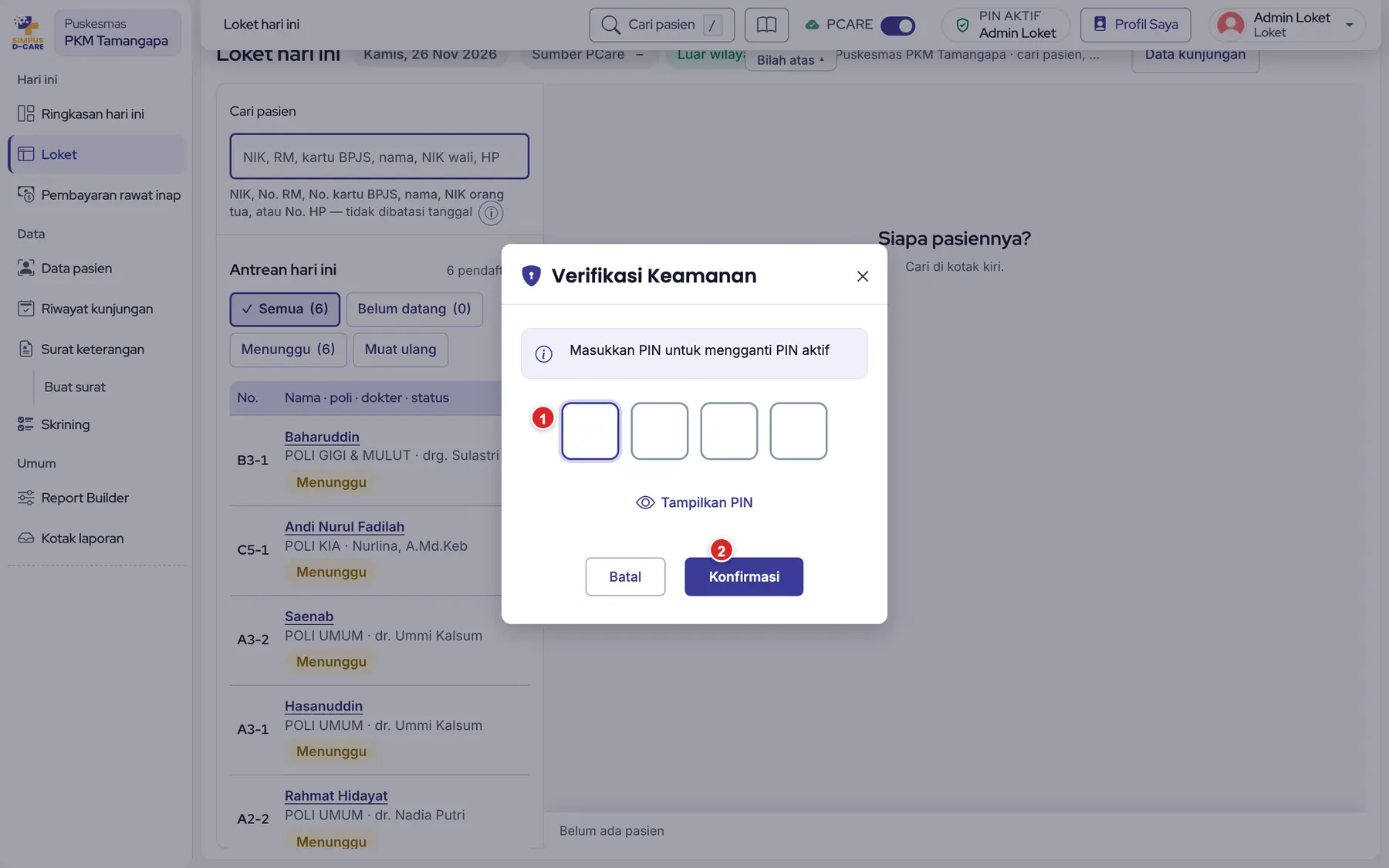
Sebelum mulai bekerja, klik PIN AKTIF dan masukkan PIN Anda sendiri. Dengan begitu pekerjaan Anda tidak tercatat atas nama petugas sebelumnya. Di layar Apotek dan Lab, nama pemilik PIN juga tertulis di bilah bawah (atas nama …). Klik Ganti PIN di sebelahnya bila petugas berganti.
Kapan jendela PIN muncul walaupun PIN sudah aktif?
| Keadaan | Yang perlu dilakukan |
|---|---|
| Anda klik PIN AKTIF atau Ganti PIN | Masukkan PIN petugas yang akan bekerja. |
| Anda memilih Ganti Akun | Masukkan PIN Anda untuk pindah peran. Ke Kepala Puskesmas hanya PIN tertentu (lihat di bawah). |
| Dokter menekan Selesai, tetapi PIN aktif bukan milik dokter pasien itu | Masukkan PIN dokter pasien (lihat 5.4). |
| Membuka formulir Tambah atau Ubah stok obat, Riwayat hapus, atau Rekap PRB di Apotek, atau membuka halaman Apotek dari akun peran lain | Masukkan PIN petugas apotek atau admin. |
| Mengubah sakelar PCARE | Hanya admin yang bisa; masukkan PIN admin. |
Jangan memberi tahu PIN Anda kepada siapa pun, dan jangan memakai PIN teman. Bila rekan perlu mengerjakan sesuatu, minta ia masuk dengan akun dan PIN-nya sendiri.
Ganti Akun ke Administrasi atau Kepala Puskesmas
Pindah peran lewat Ganti Akun menerima PIN petugas mana pun, termasuk ke Administrasi. Pemilik PIN tercatat sebagai pelakunya. Ada dua batasan:
- Kepala Puskesmas: hanya PIN Kepala Puskesmas yang ditunjuk, atau PIN Admin.
- Aksi khusus di Administrasi hanya bisa disimpan dengan PIN Admin. Contohnya Peran khusus, rekonsiliasi PCare, aktifkan lagi RM pasien, SKP petugas, mode BOK, dan pengaturan seperti sakelar PCARE.
PIN Admin = PIN Admin puskesmas yang ditunjuk (hanya satu orang), atau PIN akun pribadi yang memang berperan Administrasi. Penunjukan dipilih Admin di bilah Administrasi, menu Pengaturan › Peran khusus (bagian 5.11).
| Pesan di layar | Yang dilakukan |
|---|---|
| Bukan PIN Admin, atau pesan … hanya untuk Administrasi. Masukkan PIN Administrasi. | Aksi itu butuh PIN Admin. Minta Admin puskesmas memasukkan PIN-nya. |
| Peran ini hanya untuk Kepala Puskesmas dan Admin. Minta salah satunya memasukkan PIN. | Minta Kepala Puskesmas atau Admin memasukkan PIN-nya. |
| Bukan Kepala Puskesmas · Minta Administrasi memilih peran dasar akun Anda di Peran khusus. | Kepala Puskesmas sudah ditunjuk orang lain. Minta Admin memilih peran dasar akun Anda (mis. dokter). |
Tanda di kanan atas layar
| Tanda | Artinya | Yang dilakukan |
|---|---|---|
| Tidak ada tanda PCare | Keadaan normal di layar baru (Loket, Kajian awal, Pemeriksaan, Lab, dan Apotek). Data pasien BPJS terkirim ke BPJS saat disimpan. Di halaman biasa dan Imunisasi, keadaan PCare terlihat dari sakelar PCARE di bilah atas. | Tidak ada. |
| PCare mati (kuning) | Pengiriman ke BPJS sedang dimatikan admin. Pelayanan tetap berjalan dan data tetap tersimpan. | Lanjutkan bekerja. Beri tahu admin bila tanda ini muncul tanpa pemberitahuan. |
| Notifikasi mati | Pemberitahuan antar-ruang (mis. resep baru) belum menyala. | Klik tanda itu, lalu masukkan PIN. |
| Tampilan lama (tautan kecil) | Jalan ke layar lama, hanya untuk masa peralihan. | Tidak perlu diklik. |
Di atas daftar antrean ada tombol Muat ulang (ikon panah melingkar) untuk menyegarkan daftar, dan tautan Ubah tanggal untuk membuka antrean hari lain.
Tabel di layar baru
Data yang berulang, misalnya resep, riwayat kunjungan, dan padanan obat, tampil sebagai tabel.
- Lebar kolom bisa diatur. Geser garis pembatas di kepala kolom ke kiri atau kanan. Lebarnya diingat di komputer itu.
- Klik dua kali garis pembatas untuk mengembalikan lebar semula.
- Tabel yang panjang punya kotak cari di atasnya. Jumlah baris yang cocok tertulis di sampingnya, mis. 3 dari 12 cocok.
- Untuk menyalin isi sel, klik lalu tahan dan geser mouse di atas teksnya. Teksnya terblok seperti di dokumen biasa. Ini berlaku di semua tabel, termasuk halaman lama.
- Tabel yang lebih lebar dari layar digeser lewat scrollbar di bawahnya, geser dua jari di trackpad, atau tahan Shift sambil memutar roda mouse.
- Di antrean Loket, memblok teks pada satu baris tidak memilih pasien. Klik biasa tetap memilih pasien.
Memakai tablet
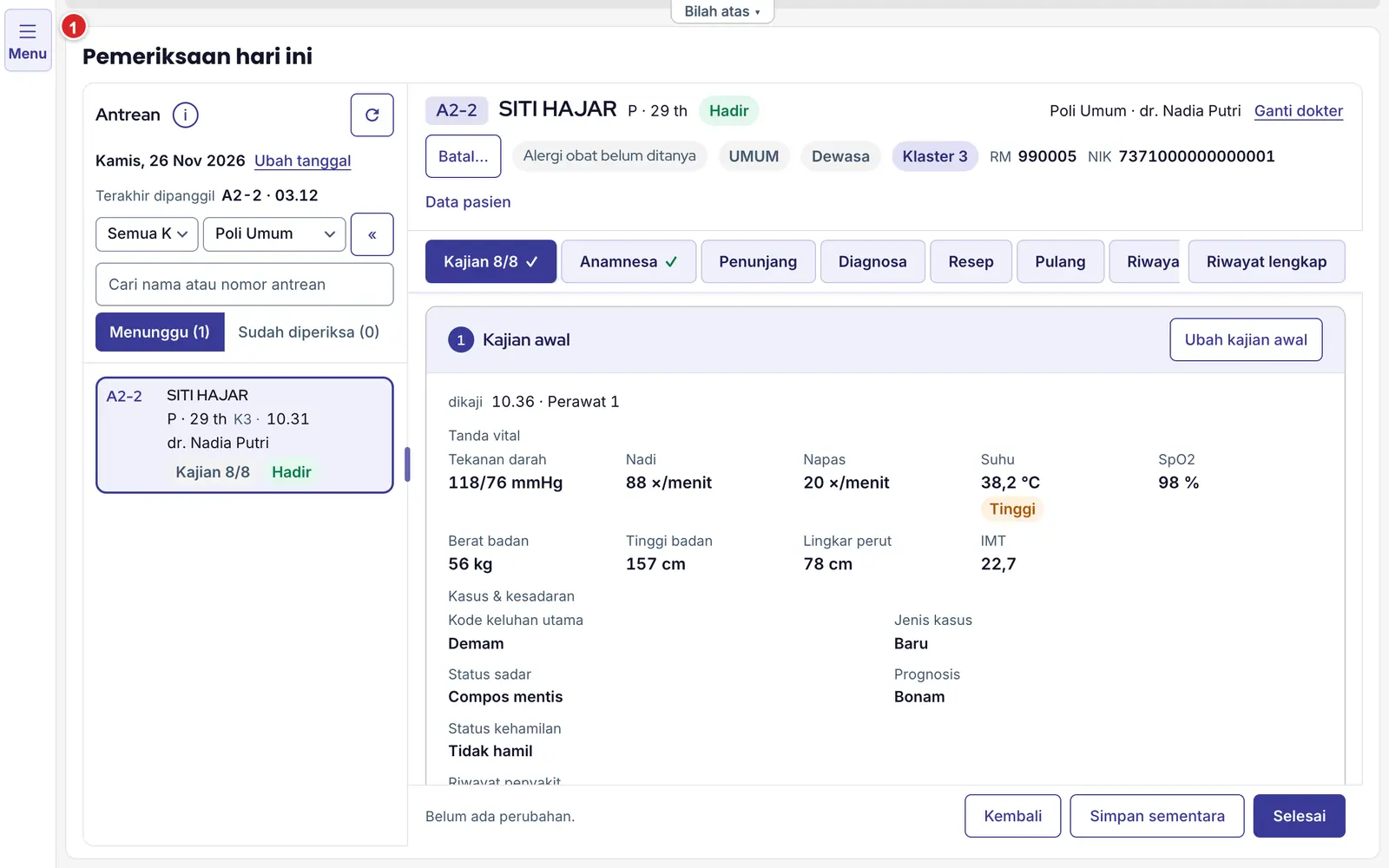
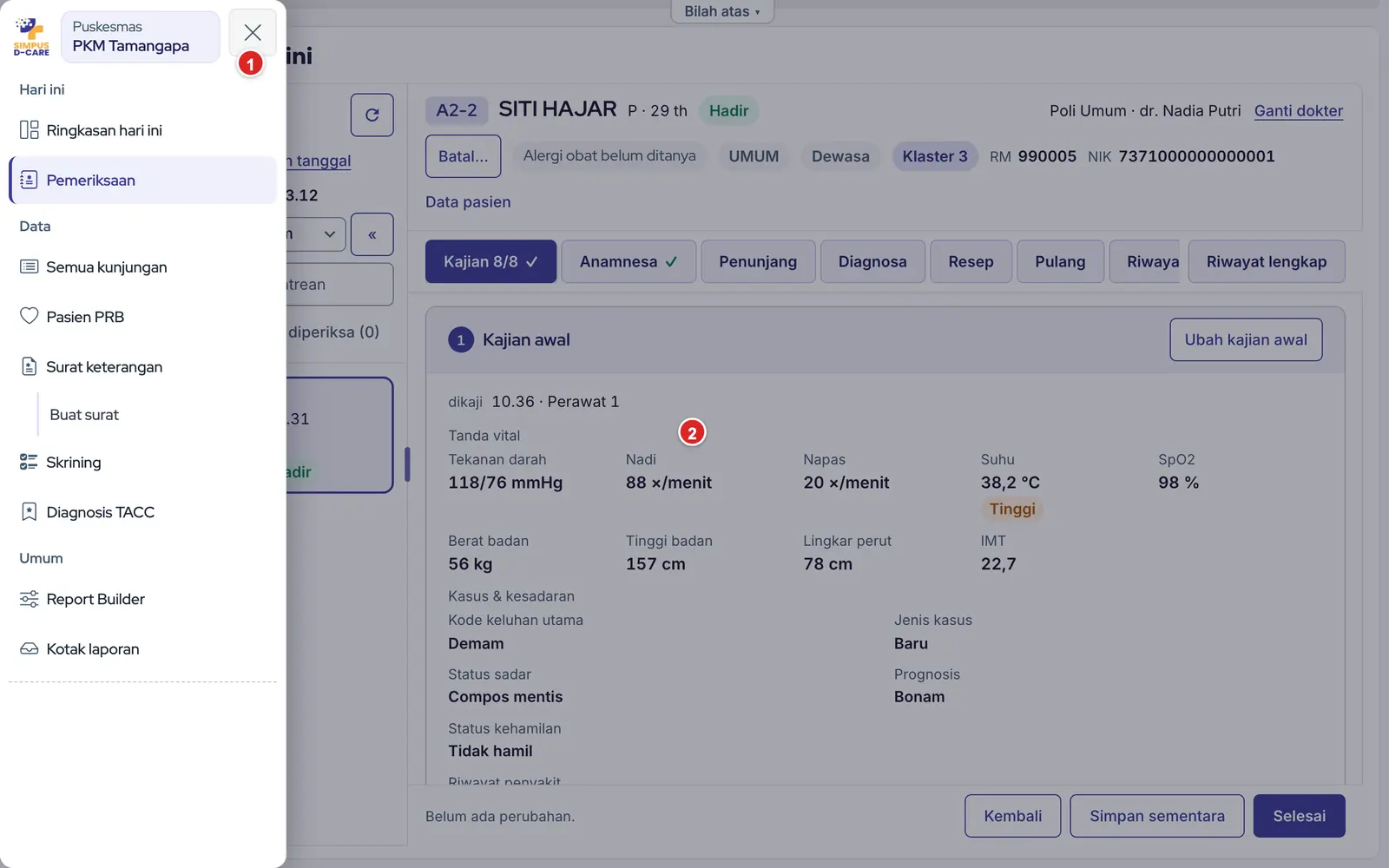
Di tablet yang dipegang mendatar (layar sentuh tanpa mouse), bilah menu kiri disembunyikan supaya isian lebih lebar. Di tepi kiri ada strip tipis bertuliskan Menu. Di laptop, bilah menu kiri tetap seperti biasa.
- Ketuk Menu. Bilah menu melayang di atas halaman, dan latar di belakangnya menjadi gelap.
- Ketuk menu yang dituju.
- Untuk menutup tanpa memilih, ketuk latar gelap, ketuk ✕, atau tekan Esc.
5.2 · Loket admin-loket
Kartu ringkas · Loket
- Ketik NIK pasien di kotak Cari pasien, lalu tekan Enter.
- Klik nama pasien. Tidak ditemukan? Klik + Pasien baru.
- Pilih Tujuan (poli).
- Pilih Dokter hari ini (bila diminta).
- Pasien perempuan 10–54 tahun: jawab Status kehamilan.
- Klik Simpan & cetak tiket, lalu berikan tiketnya ke pasien.
Bila macet: jadwal dokter kosong → klik Muat ulang jadwal. Muncul Sudah terdaftar hari ini → pakai kunjungan yang ada. Muncul BPJS sedang gangguan → tunggu beberapa menit, lalu Coba lagi. Pasien tanpa KTP → + Pasien baru › Tanpa identitas. Muncul Pilih cara melayani. → klik salah satu pilihan di blok bertanda wajib (FKTP lain atau BPJS tidak aktif). Pasien Mobile JKN datang → klik Cetak tiket … di hasil cari, jangan daftar ulang.
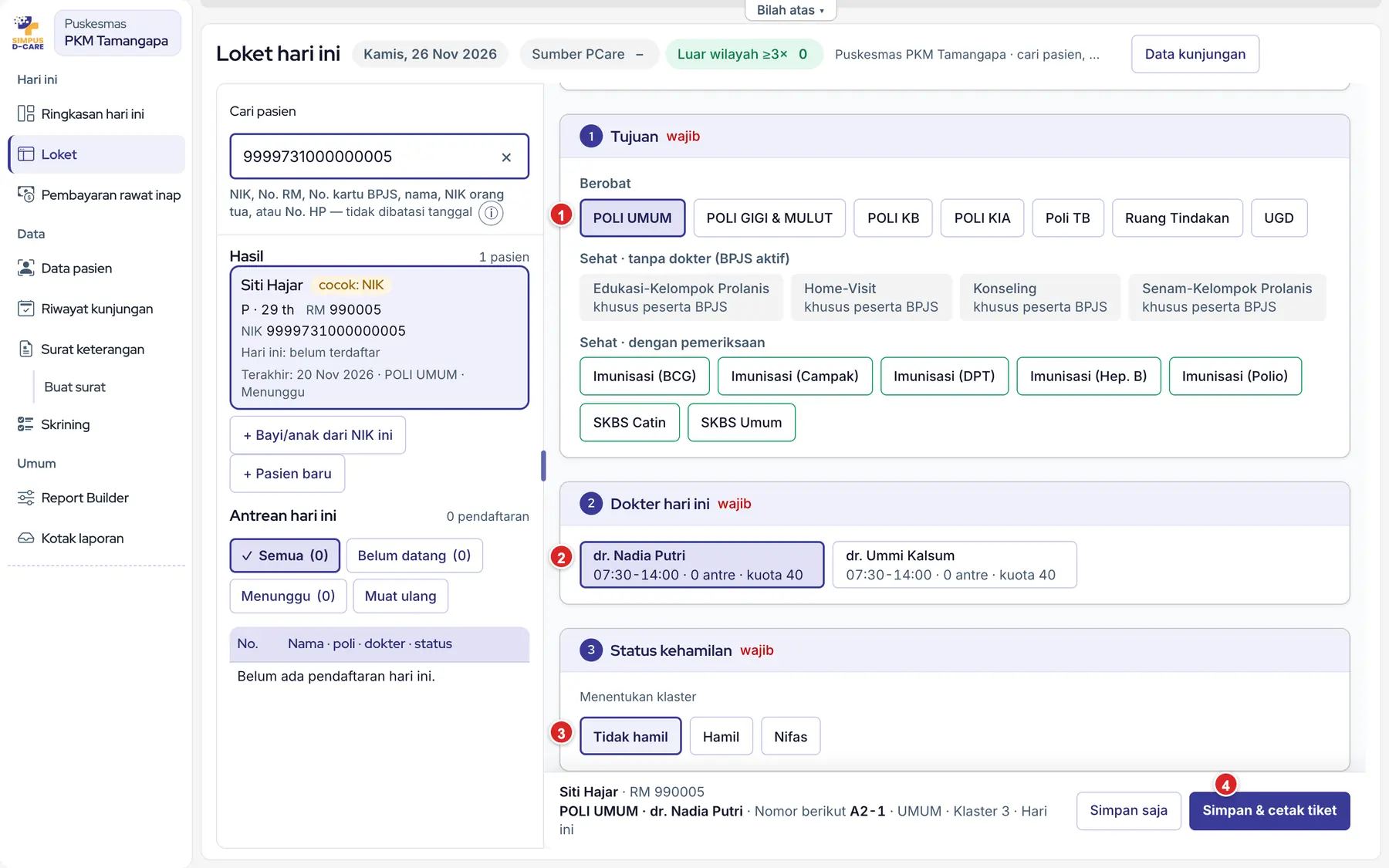
Menu Loket membuka layar Loket hari ini. Layar ini terdiri dari dua bagian: kotak cari dan antrean hari ini di kiri, panel pendaftaran di kanan. Data yang benar di loket menentukan benarnya rekam medis, klaster, dan laporan.
Mendaftarkan pasien yang sudah pernah datang
- Ketik di Cari pasien: NIK, No. RM, nomor kartu BPJS, nama, NIK orang tua, atau nomor HP. Pencarian mencakup semua pasien, termasuk yang datang bertahun-tahun lalu. Bila hasilnya hanya satu, tekan Enter.
- Klik pasien di Hasil. Kartu hasil menunjukkan data mana yang cocok (mis. cocok: NIK) dan apakah pasien sudah terdaftar hari ini.
- 1 Tujuan: klik poli yang dituju, atau jenis kunjungan sehat.
- 2 Dokter hari ini: klik dokternya. Setiap tombol menunjukkan jam praktik, jumlah pasien yang sudah antre, dan kuota. Untuk kunjungan sehat tanpa dokter (Prolanis, Home-Visit, Konseling), langkah ini tidak muncul.
- 3 Status kehamilan (hanya untuk perempuan 10–54 tahun): klik Tidak hamil, Hamil, atau Nifas.
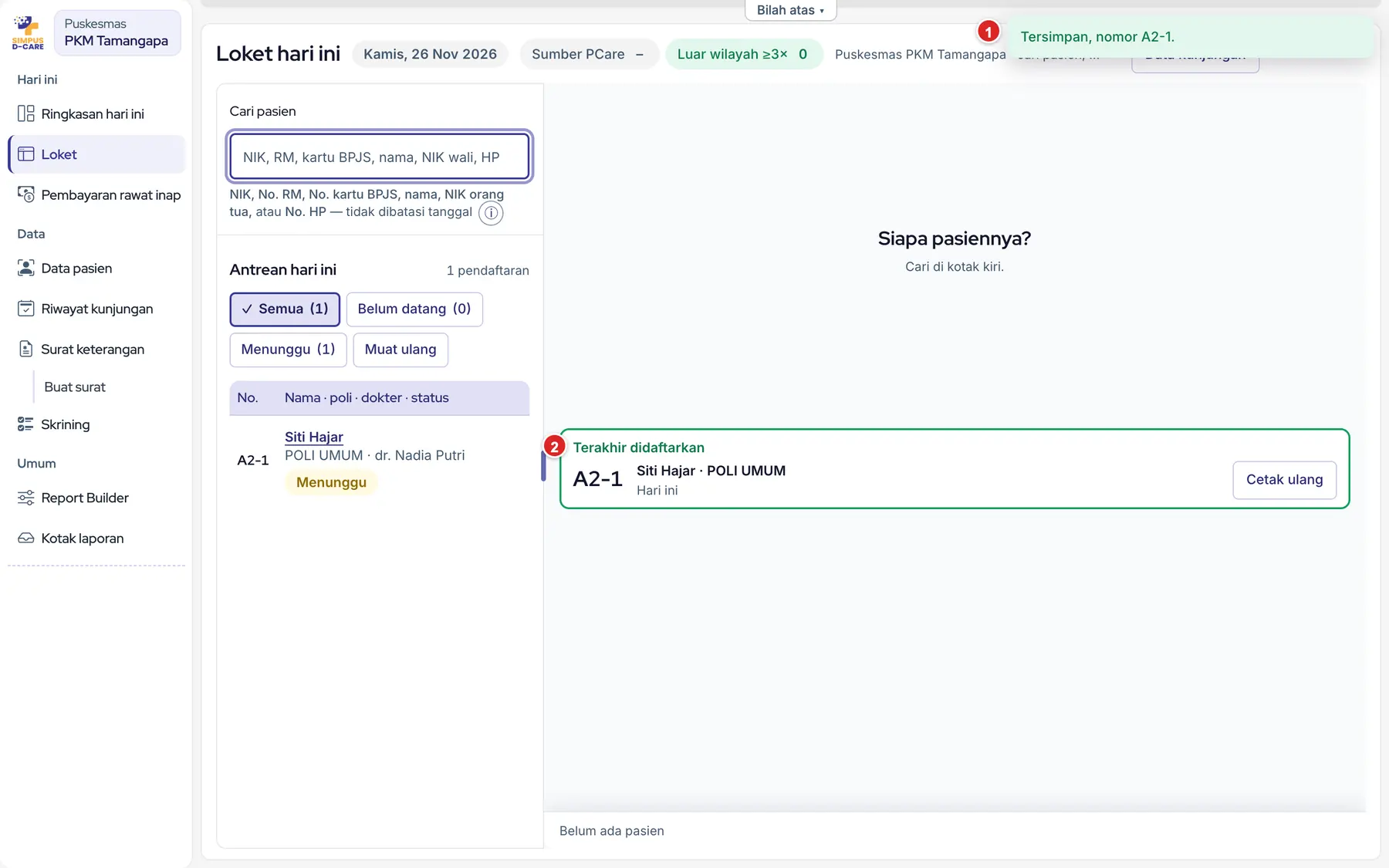
- Periksa bilah bawah. Baris pertama berisi nama pasien dan No. RM. Baris kedua berisi poli, dokter, nomor berikut, penjamin, klaster, dan tanggal. Penjamin hanya ditulis bila sudah pasti; pasien tanpa kartu BPJS tertulis UMUM. Bila semua benar, klik Simpan & cetak tiket. Tidak perlu tiket? Klik Simpan saja. Sesudah tersimpan, kotak Cari pasien kosong lagi dan siap untuk pasien berikutnya.
| Pesan saat menyimpan | Artinya | Yang dilakukan |
|---|---|---|
| Antrean BPJS ditolak | BPJS menolak antrean, mis. Kuota dokter penuh; pendaftaran belum tersimpan. | Klik Coba lagi atau Pilih dokter lain. |
| BPJS sedang gangguan | Pendaftaran belum tersimpan. Coba lagi beberapa menit lagi. | Tunggu beberapa menit, lalu klik Coba lagi. |
| Sudah terdaftar hari ini | Pasien sudah ada di antrean hari ini. Jangan daftar ulang. Antrean dimuat ulang sendiri. | Pakai kunjungan yang sudah ada. |
| Sudah terdaftar (tanggal lampau) | Pasien sudah terdaftar di poli ini pada tanggal itu. Jangan daftar ulang. | Periksa tanggal dan polinya. |
Selama pesan ini tampil, pendaftaran belum tersimpan, jadi tidak ada kunjungan ganda. Bila pasien sudah punya pendaftaran hari ini, langkah pertama panel bertuliskan Tambah poli lain (opsional).
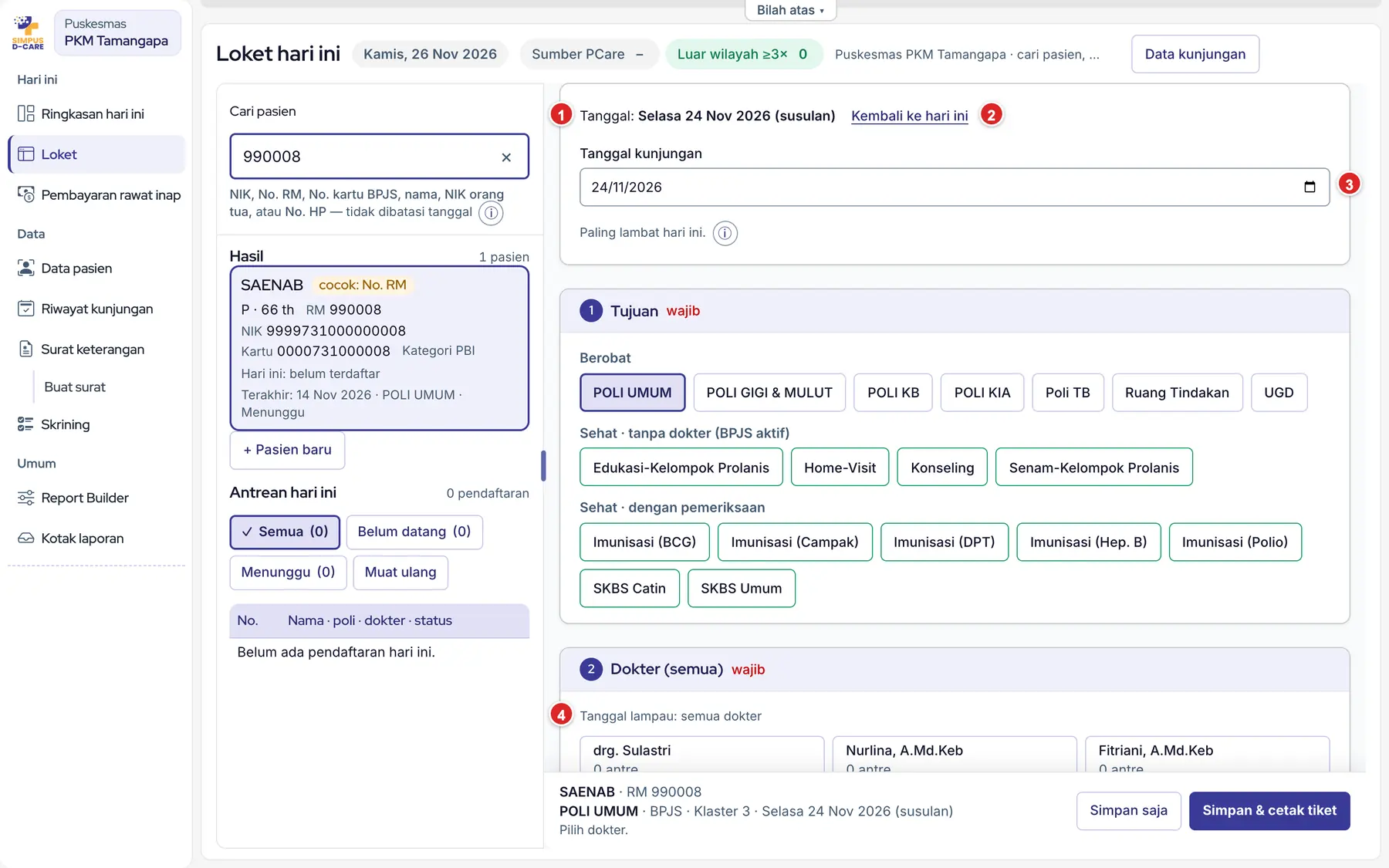
Mendaftarkan kunjungan tanggal lalu (susulan)
Pakai cara ini bila ada pasien yang dilayani tetapi lupa didaftarkan pada harinya.
- Pilih pasien seperti biasa. Di atas panel pendaftaran ada baris Tanggal: …. Klik Ubah di sebelahnya.
- Isi Tanggal kunjungan. Tanggalnya paling lambat hari ini; bila lebih, muncul Tanggal paling lambat hari ini.
- Pilih tujuan dan dokter. Untuk tanggal lampau, dokter dipilih dari semua dokter, bukan dari jadwal hari itu.
- Klik Simpan & cetak tiket atau Simpan saja.
- Klik Kembali ke hari ini sebelum mendaftarkan pasien berikutnya.
Peserta BPJS yang terdaftar di FKTP lain
FKTP adalah puskesmas atau klinik tempat peserta BPJS terdaftar. Bila kartu BPJS pasien aktif tetapi terdaftar di FKTP lain, panel pendaftaran menampilkan blok Peserta FKTP lain bertanda wajib. Kode dan nama FKTP asal pasien tertulis di blok itu.
- Tanyakan ke pasien, lalu klik salah satu pilihan:
- Layani sebagai UMUM: pasien dilayani sebagai pasien umum, tanpa antrean BPJS dan tanpa PCare. Di bilah bawah, penjaminnya tertulis UMUM (peserta FKTP lain).
- Daftar BPJS (dilayani di FKTP lain): pasien dilayani sebagai pasien titipan. Kunjungannya dikirim ke BPJS seperti pasien BPJS biasa.
- Klik Simpan & cetak tiket seperti biasa. Bila belum memilih, muncul Pilih cara melayani. dan pendaftaran belum tersimpan.
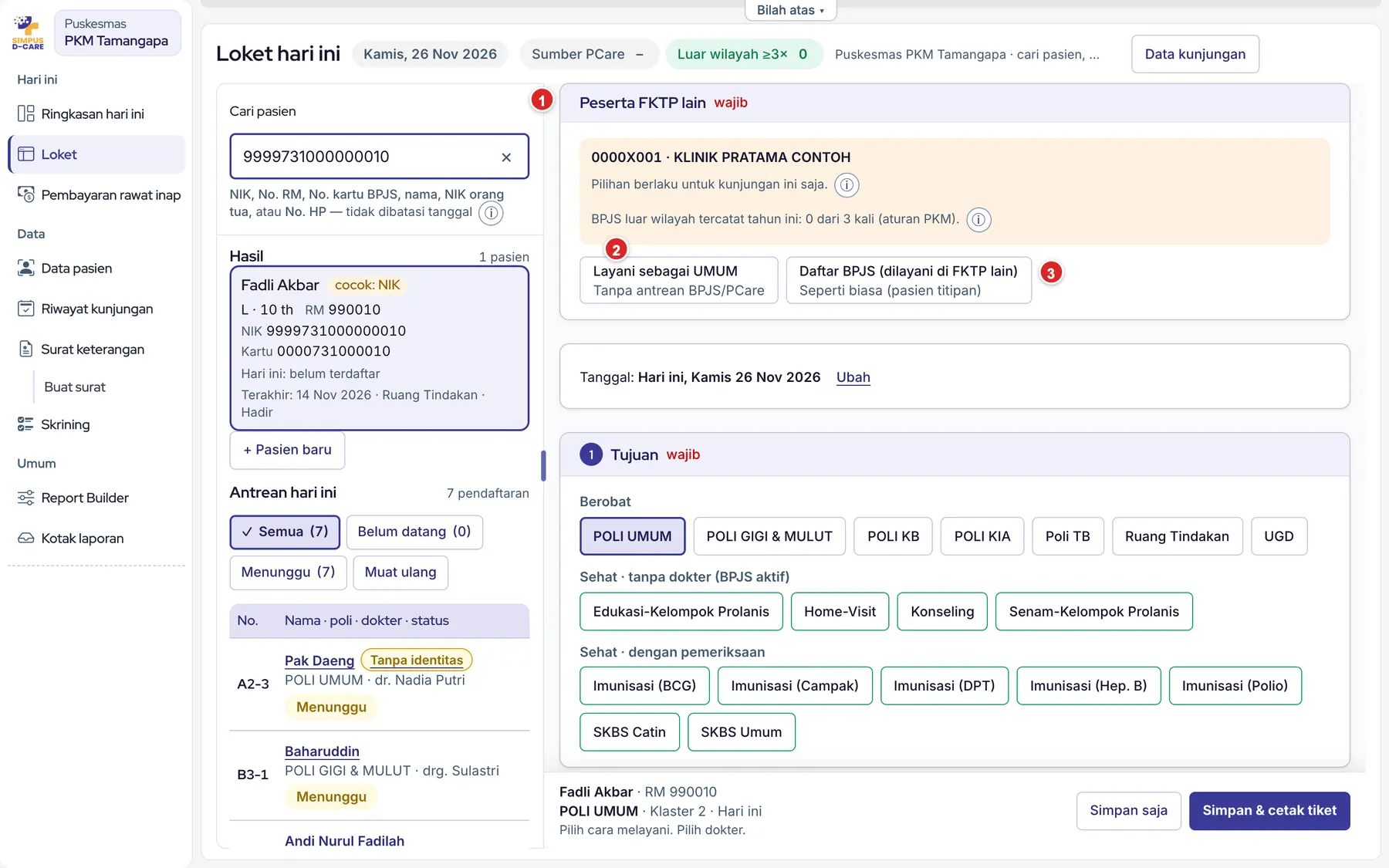
- Pilihan ini hanya berlaku untuk kunjungan hari itu. Jenis peserta dan nomor kartu pasien tidak berubah.
- Di blok itu tertulis berapa kali pasien sudah dilayani BPJS sebagai pasien luar wilayah, misalnya BPJS luar wilayah tercatat tahun ini: 1 dari 3 kali (aturan PKM). Batas 3 kali adalah aturan puskesmas dan hanya peringatan. Pendaftaran tidak dikunci.
- Pasien yang didaftarkan sebagai peserta FKTP lain bercip BPJS FKTP lain · ke-… di kepala pasien Kajian awal dan Pemeriksaan.
- Bila di blok itu tertulis Cek BPJS belum bisa dipakai. Coba lagi., klik Cek ulang.
Peserta BPJS yang kartunya tidak aktif
Bila BPJS menjawab kartu pasien tidak aktif, kepala panel pendaftaran bertuliskan BPJS TIDAK AKTIF · pilih UMUM/JKD. Di bawahnya muncul blok BPJS tidak aktif bertanda wajib. Alasan dari BPJS tertulis di blok itu, mis. NON AKTIF DIAKHIR BULAN.
- Beri tahu pasien bahwa kartunya tidak aktif. Tanyakan apakah ia berobat sebagai pasien umum atau dijamin daerah.
- Klik salah satu pilihan. Tidak ada pilihan bawaan, jadi Anda harus memilih sendiri.
- Layani sebagai UMUM: pasien dilayani sebagai pasien umum. Di bilah bawah, penjaminnya tertulis UMUM (BPJS tidak aktif).
- Layani sebagai JKD: pasien dijamin pemerintah daerah. Di bilah bawah, penjaminnya tertulis JKD (BPJS tidak aktif).
- Pilih poli dan dokter seperti biasa. Isian Jenis pelayanan BPJS tidak tampil, karena kunjungan ini bukan kunjungan BPJS.
- Klik Simpan & cetak tiket. Bila belum memilih, muncul Pilih cara melayani. dan pendaftaran belum tersimpan.
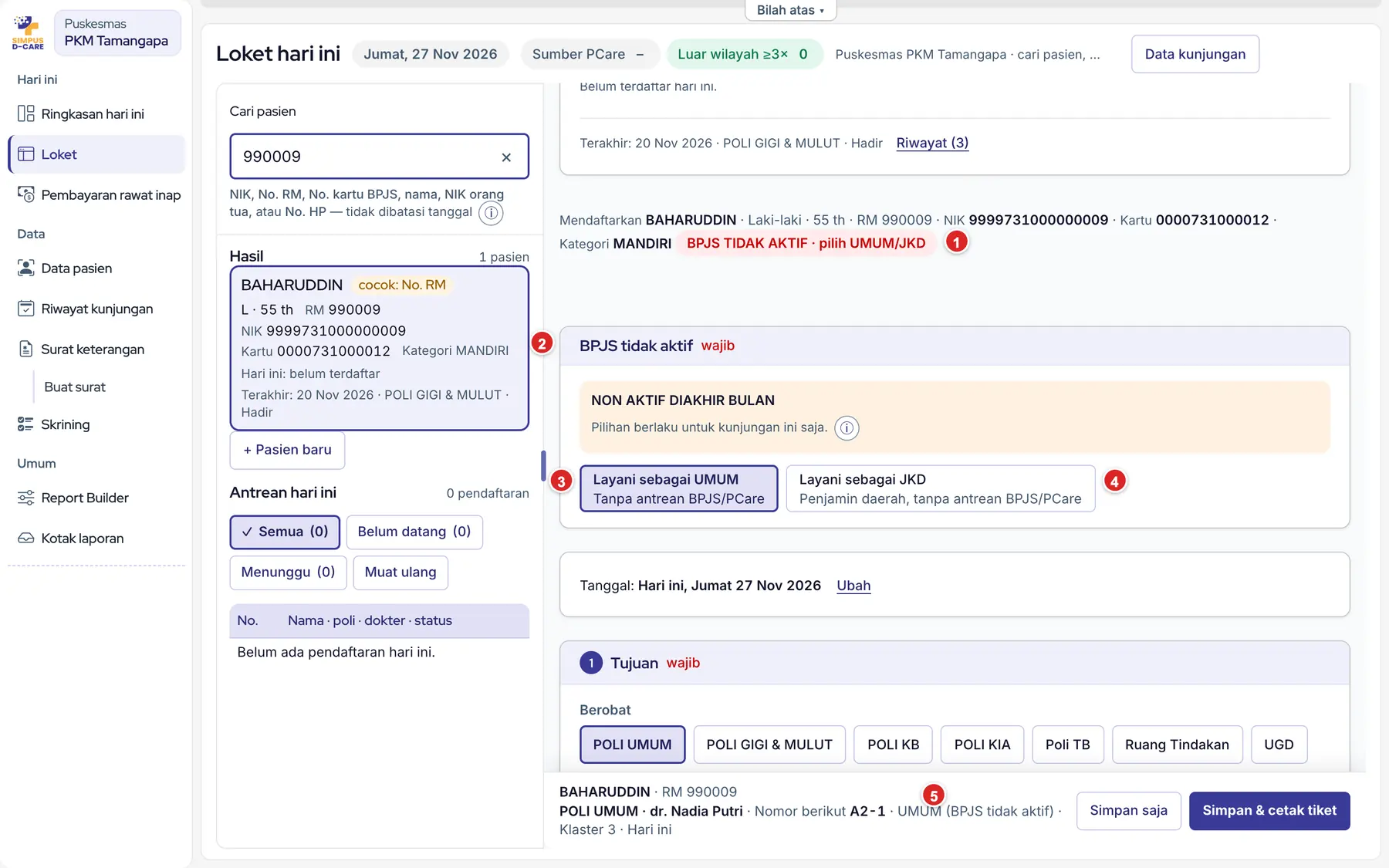
- Kunjungan ini tidak dikirim ke PCare dan tidak masuk antrean BPJS.
- Pilihan ini hanya berlaku untuk kunjungan hari itu. Data pasien tidak berubah: jenis peserta dan nomor kartunya tetap.
- Pasien baru saja mengaktifkan kartunya? Klik Cek ulang. Bila BPJS kini menjawab aktif, blok itu hilang dan muncul Pilihan UMUM/JKD tidak diperlukan; simpan lagi.
Pasien Mobile JKN datang ke loket
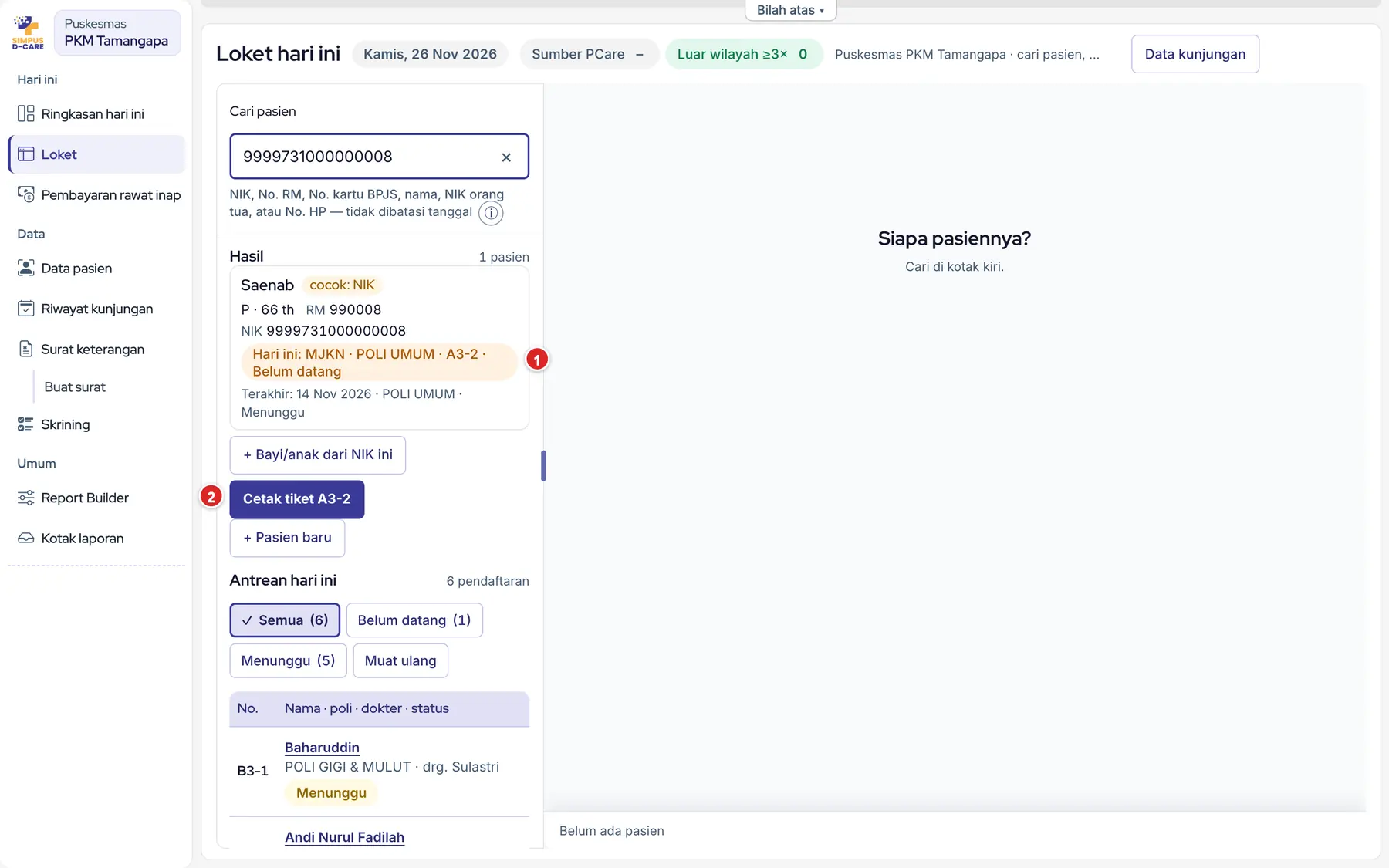
Pasien yang memesan antrean lewat Mobile JKN sudah punya pendaftaran hari ini dengan status Belum datang. Jangan didaftarkan ulang.
Bila pasien mengambil antrean lagi di Mobile JKN untuk poli dan tanggal yang sama, aplikasinya menjawab Anda sudah terdaftar di poli ini untuk hari ini, nomor antrean A1-2. Tidak perlu mengambil antrean lagi. Nomor itu nomor antrean yang sudah ada, dan tidak ada pendaftaran ganda.
- Ketik NIK, nomor kartu BPJS, atau nama pasien di Cari pasien.
- Di kartu hasil cari, klik Cetak tiket yang diikuti nomor antreannya, misalnya Cetak tiket A3-2. Tiket langsung tercetak tanpa cek BPJS lagi.
- Berikan tiketnya ke pasien.
Pasien ingin ganti dokter? Klik nama pasien, lalu klik Ubah dokter di blok Hari ini. Caranya ada di Mengubah atau membatalkan pendaftaran.
Mengubah atau membatalkan pendaftaran
Klik nama pasien di antrean atau di hasil cari. Di panel pasien, blok Hari ini memuat setiap pendaftaran hari ini. Masing-masing punya tombol Ubah dan tombol Batalkan… untuk membatalkan. Untuk pesanan Mobile JKN, tombol Ubah bertuliskan Ubah dokter.
Mengubah pendaftaran (hanya bila belum terkunci):
- Klik Ubah atau Ubah dokter.
- Ganti yang perlu: poli (hanya poli sejenis), Tanggal kunjungan (paling lambat hari ini), Dokter, Status kehamilan, atau Catatan untuk poli.
- Klik Simpan perubahan, lalu masukkan PIN bila diminta.
Pendaftaran yang sudah dipanggil atau dilayani bertanda terkunci, dan tombol Ubah tidak bisa diklik. Untuk ganti poli atau dokter, batalkan pendaftarannya, lalu daftarkan ulang.
Membatalkan pendaftaran:
- Klik Batalkan…, lalu baca pertanyaan yang muncul, misalnya Batalkan A2-1?, beserta poli dan dokternya. Bila ada surat yang ikut terhapus, jumlah dan nomornya disebut.
- Klik tombol yang muncul:
- Belum dikirim ke PCare: Ya, batalkan. Antrean BPJS ikut dibatalkan.
- Pasien sudah selesai diperiksa: judulnya Hapus kunjungan selesai …? dan tombolnya Ya, hapus pemeriksaan. Data pemeriksaannya ikut terhapus.
- Sudah terkirim ke PCare: pilih Hapus di Simpus & PCare atau Hanya di Simpus (lihat tabel di bawah).
- Masukkan PIN. Muncul pesan Pendaftaran … dibatalkan. Pasien bisa didaftarkan ulang bila perlu.
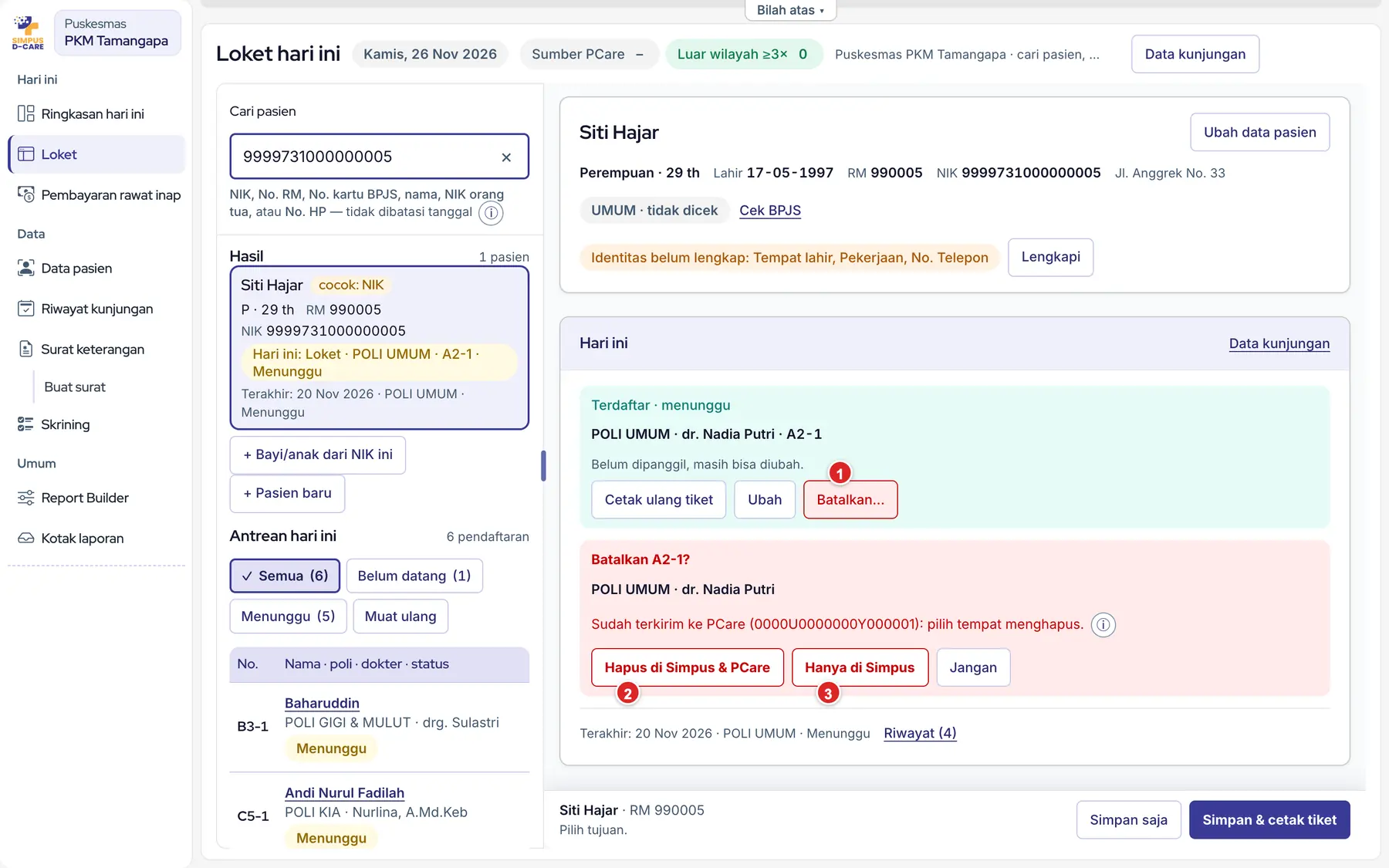
| Tombol | Akibatnya | Pilih bila |
|---|---|---|
| Hapus di Simpus & PCare | Kunjungan di PCare ikut dihapus. Bila PCare menolak, data di Simpus juga tidak dihapus, dan muncul PCare menolak; data Simpus tidak diubah, coba lagi atau pilih Hanya di Simpus. | Pasien batal berobat atau salah didaftarkan. Ini pilihan yang biasa. |
| Hanya di Simpus | Kunjungan di PCare tetap ada. Muncul pesan Kunjungan PCare tetap ada: Hapus lewat web PCare bila tidak dipakai. Untuk pasien yang sudah selesai diperiksa, tombolnya bertuliskan Hanya di Simpus (PCare tetap ada). | PCare terus menolak penghapusan, atau kunjungan di PCare memang harus tetap ada. |
Bila obat pasien sudah diverifikasi apotek, pembatalan ditahan dengan pesan Resep sudah diverifikasi: Obat pasien ini sudah keluar dari stok apotek. Minta Apotek menghapus verifikasi resepnya dulu, lalu coba lagi. Minta petugas apotek mengklik Batalkan verifikasi (bagian 5.6), lalu batalkan lagi. Bila tertulis Apotek sedang memverifikasi resep pasien ini. Coba lagi sebentar., tunggu sebentar, lalu ulangi.
Kunjungan tanggal lain. Di panel pasien, klik Riwayat (n). Kunjungan sebelum hari ini di puskesmas induk (bukan Pustu) punya tombol Batalkan… dengan langkah yang sama; pertanyaannya menyebut tanggalnya, misalnya Batalkan kunjungan …?. Mengubah kunjungan tanggal lain dilakukan lewat Data kunjungan.
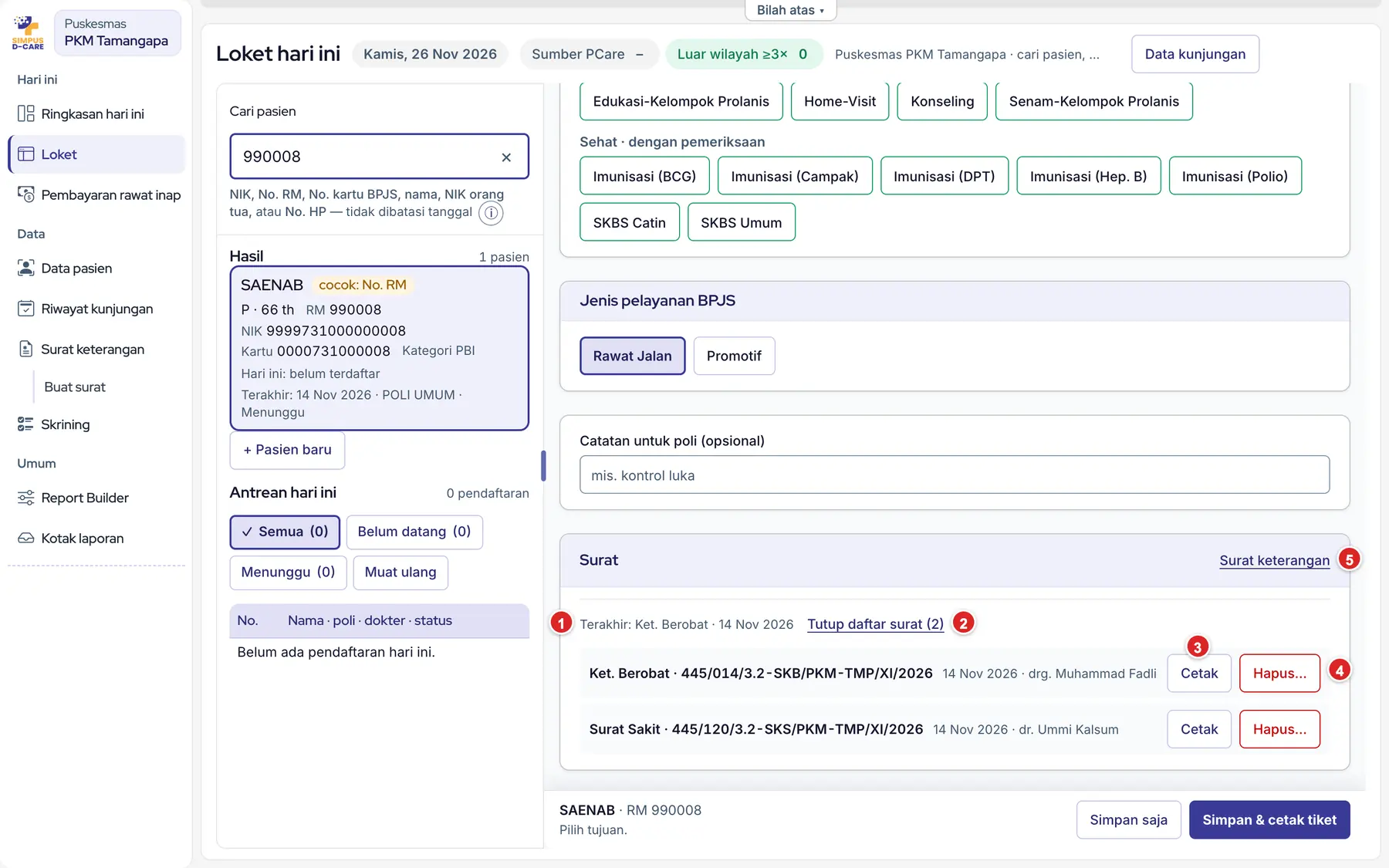
Surat pasien di panel Loket
Panel pasien punya blok Surat. Di situ tertulis jenis dan tanggal surat terakhir pasien (Terakhir: …).
- Klik Daftar surat (n) untuk melihat surat-surat terbaru. Tiap surat punya tombol Cetak (terbuka di tab baru).
- Untuk menghapus surat, klik Hapus…, lalu Ya, hapus, lalu masukkan PIN. Surat terhapus permanen. Tombol ini hanya ada bila Anda boleh menghapus surat itu.
- Daftar lengkap ada di tautan Surat keterangan di judul blok (bagian 9 Surat).
Tanda identitas pasien
| Tanda di panel pasien | Artinya | Yang dilakukan |
|---|---|---|
| Identitas belum lengkap: … | Isian yang disebut masih kosong, mis. Identitas belum lengkap: Pekerjaan, No. Telepon. | Klik Lengkapi di sebelahnya. Panel Ubah terbuka di isian kosong pertama. |
| NIK belum tercatat | Pasien dewasa (17 tahun ke atas) tanpa NIK dan tanpa NIK wali. | Minta KTP, lalu isi NIK lewat Ubah data pasien. |
| Belum punya NIK | Anak yang memang belum punya NIK. | Pastikan NIK orang tua atau wali tercatat. |
Kunjungan sehat dan kegiatan kelompok
- Untuk poli sehat, jenis pelayanannya otomatis Promotif. Bila perlu, ganti sendiri; pilihan Anda yang dipakai.
- Banyak peserta dari satu kegiatan (mis. senam atau posbindu)? Sesudah memilih poli sehat, klik Kegiatan kelompok. Poli dan tanggalnya ditahan untuk peserta berikutnya.
- Selama aktif, muncul spanduk kuning Kegiatan kelompok aktif: … terpilih otomatis. Lepas bila pasien ini bukan peserta. Klik Lepas untuk pasien yang bukan peserta.
- Tahanan berhenti sendiri saat hari berganti atau saat Anda mengganti poli.
Mendaftarkan pasien baru
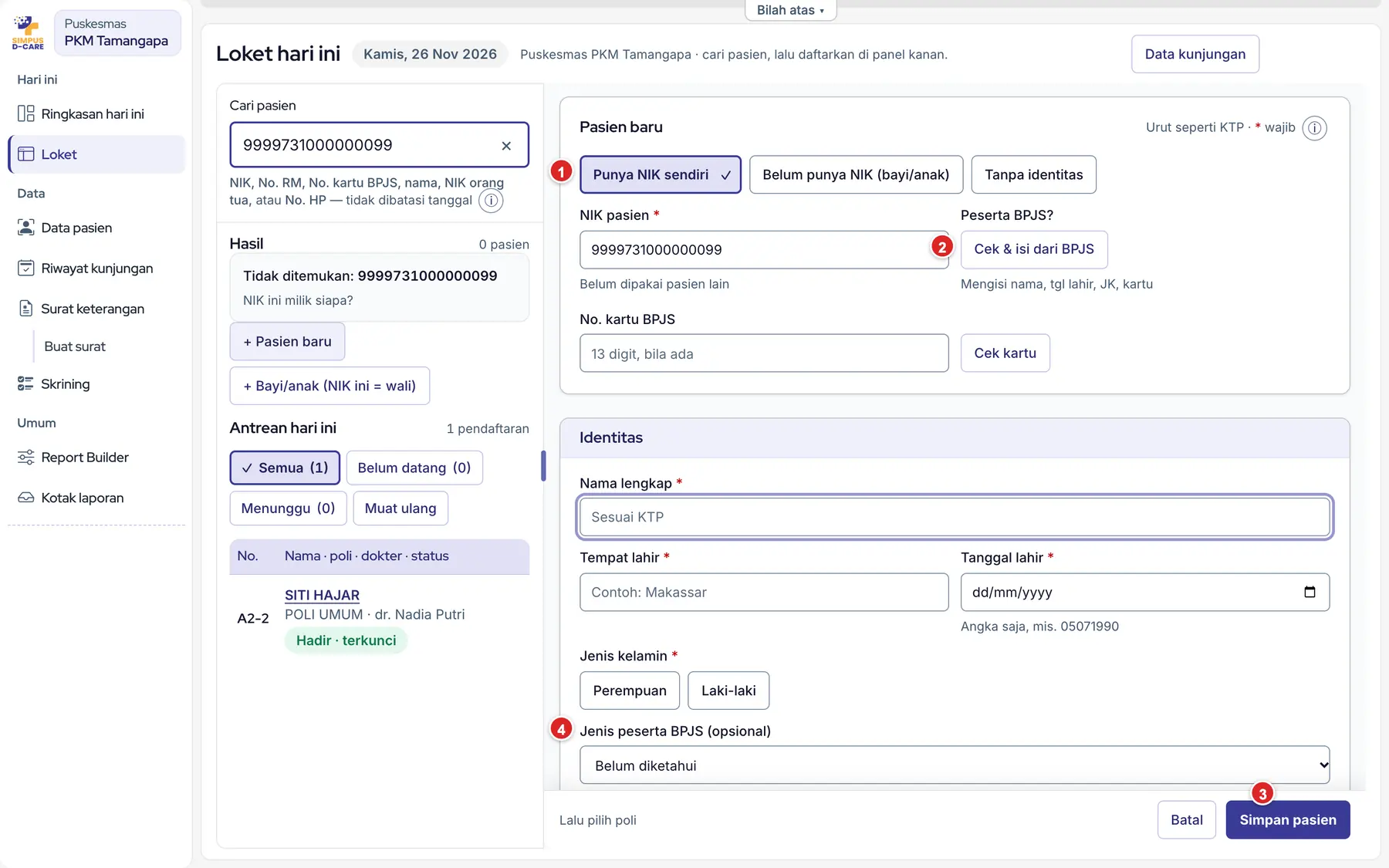
- Cari dulu dengan NIK. Bila muncul Tidak ditemukan, klik + Pasien baru. Angka yang tadi Anda ketik ikut terisi.
- Pilih Punya NIK sendiri, atau Belum punya NIK (bayi/anak). Untuk bayi, cari dulu NIK orang tuanya. Bila orang tuanya ditemukan, klik + Bayi/anak dari NIK ini di kartu hasil cari. Bila NIK orang tuanya tidak ditemukan, klik + Bayi/anak (NIK ini = wali). Pasien yang tidak membawa identitas sama sekali: lihat Pasien tanpa identitas.
- Klik Cek & isi dari BPJS. Nama, tanggal lahir, jenis kelamin, dan nomor kartu terisi sendiri. Nomor telepon yang sudah Anda ketik tidak ditimpa; isian lain diganti data BPJS. Tulisan Terisi dari BPJS: … menyebut isian yang diisi dari BPJS. Bila pasien terdaftar di puskesmas atau klinik lain, hasil cek menulis FKTP lain : nama FKTP - kode, dengan nama FKTP tercetak tebal. Pasien hanya membawa kartu BPJS? Isi
No. kartu BPJS, lalu klik Cek kartu. - Jenis peserta BPJS (opsional) berisi nama resmi dari BPJS, mis. PBI JAMINAN KESEHATAN, PEKERJA MANDIRI, atau PNS DAERAH, ditambah UMUM dan JKD. Cek BPJS mengisinya sendiri. Isian ini tidak wajib; biarkan Belum diketahui bila ragu. Pilihan yang sama ada di Ubah data pasien.
- Lengkapi isian bertanda * (wajib) seperti urutan di KTP. Tanggal lahir cukup diketik angkanya, misalnya
05071990. Di sebelahnya tampil = 5 Juli 1990 · 36 th untuk dicocokkan. Lalu isi Alamat & kontak, termasuk domisili (lihat Domisili berjenjang). - Klik Simpan pasien. No. RM dibuat otomatis. Lanjutkan dengan memilih tujuan seperti biasa.
- Jenis peserta BPJS dipilih tetapi nomor kartu kosong? Muncul peringatan Kategori BPJS, kartu kosong: kunjungan akan UMUM. Pasien tetap bisa disimpan.
Domisili berjenjang
Domisili diisi berjenjang untuk semua pasien, baik di dalam maupun di luar wilayah kerja. Cara ini berlaku di Pasien baru dan di Ubah data pasien.
- Provinsi dan Kabupaten/kota sudah terisi lokasi puskesmas. Ganti bila pasien berasal dari daerah lain.
- Pilih Kecamatan. Ketik sebagian namanya, lalu klik pilihannya.
- Pilih Kelurahan/desa. Daftarnya hanya berisi kelurahan di kecamatan yang dipilih.
- Lanjutkan dengan RW dan alamat jalan.
Status Dalam wilayah kerja terisi sendiri dari kelurahan yang dipilih.
Kecamatan baru bisa dipilih sesudah kabupaten/kota terisi, dan kelurahan sesudah kecamatan. Mengganti satu isian mengosongkan isian di bawahnya. Bila tertulis Gagal dimuat. Klik untuk coba lagi, klik tulisan itu untuk memuat ulang daftarnya.
Pasien tanpa identitas
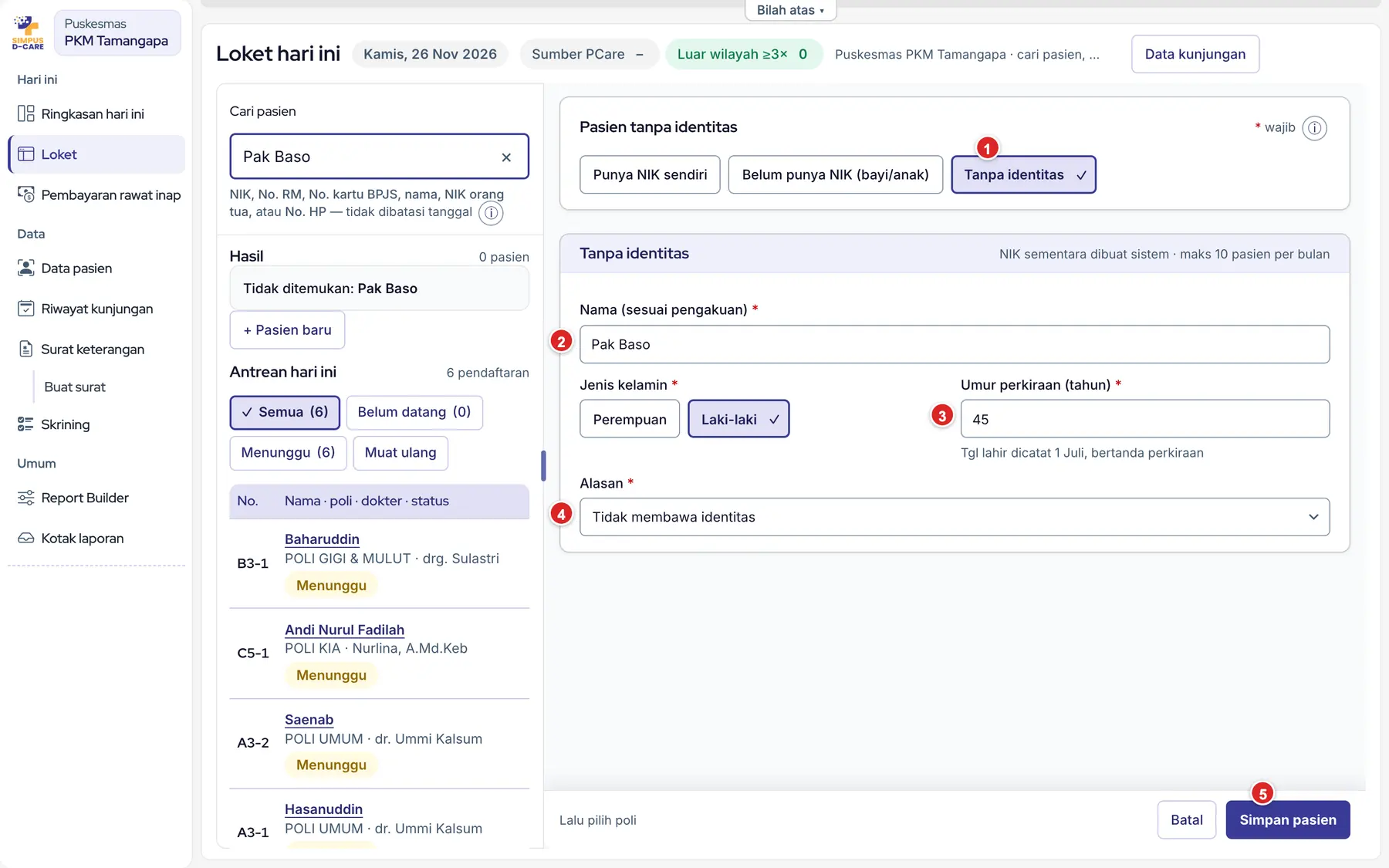
Puskesmas tidak boleh menolak pasien. Pasien yang tidak membawa KTP, tidak punya identitas, atau tidak bisa ditanya (misalnya tidak sadar) tetap didaftarkan dengan status Tanpa identitas. Sistem membuat NIK sementara sendiri. Setiap puskesmas boleh mendaftarkan paling banyak 10 pasien seperti ini per bulan.
- Cari dulu dengan nama. Bila tidak ada, klik + Pasien baru, lalu pilih Tanpa identitas.
- Isi Nama (sesuai pengakuan), yaitu nama yang disebut pasien atau pengantarnya.
- Pilih Jenis kelamin, lalu isi Umur perkiraan (tahun). Tanggal lahirnya dicatat 1 Juli pada tahun perkiraan, dengan tanda perkiraan.
- Pilih Alasan: Tidak membawa identitas, Tidak punya identitas, atau Tidak bisa ditanya.
- Klik Simpan pasien, lalu masukkan PIN Anda. Muncul pesan Pasien tanpa identitas tersimpan beserta No. RM-nya.
- Bila muncul Mungkin sudah terdaftar, lihat daftar pasien yang mirip. Klik Buka RM … bila orangnya sama. Bila bukan, klik Tetap daftarkan baru.
- Lanjutkan pendaftaran kunjungan seperti biasa. Penjaminnya selalu Umum.
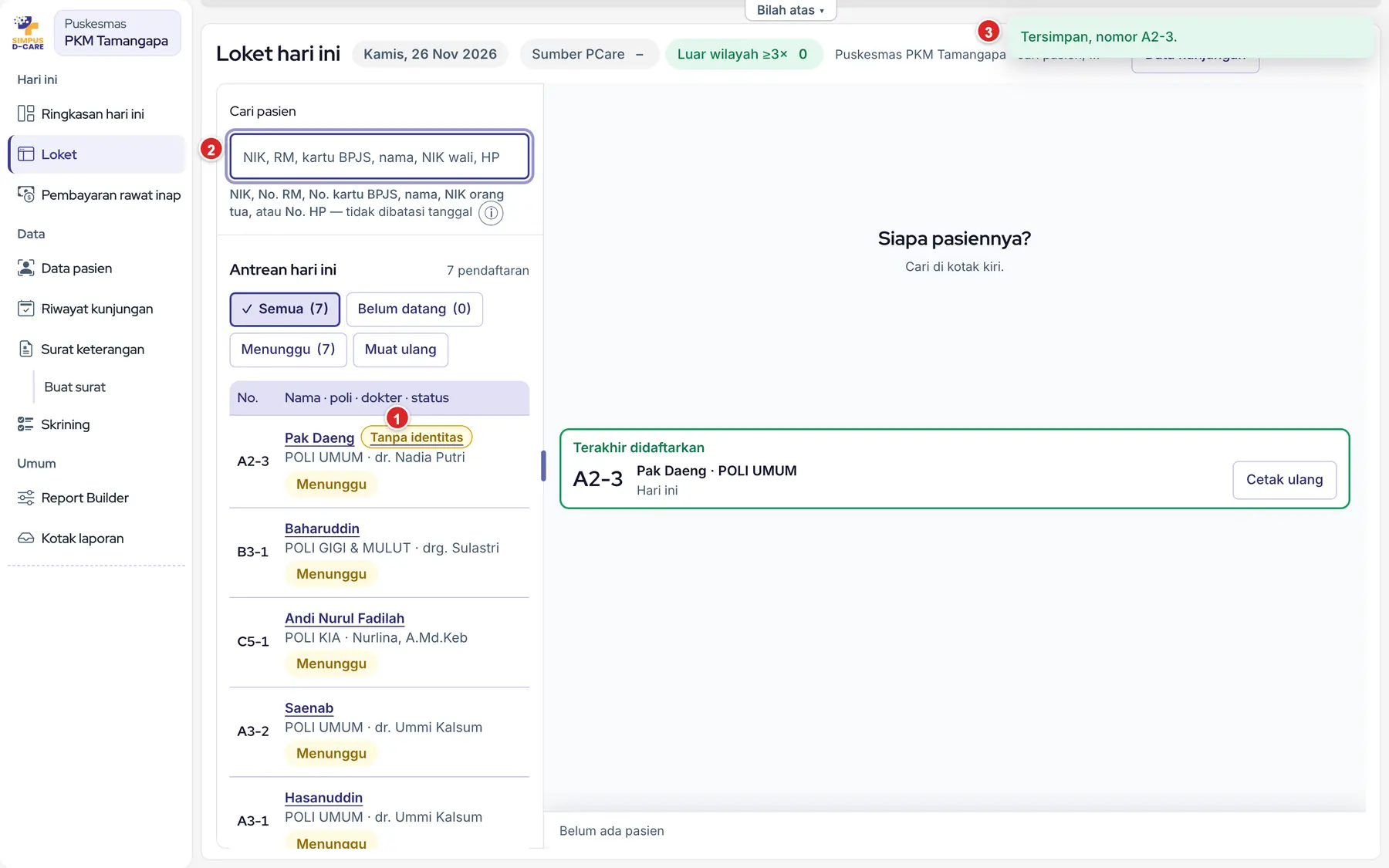
| Yang berbeda | Untuk pasien tanpa identitas |
|---|---|
| Tanda | Lencana kuning Tanpa identitas di samping nama, di Loket, Kajian awal, Pemeriksaan, Lab, dan Apotek. |
| Pengiriman data | Tidak dikirim ke PCare, SatuSehat, ASIK/CKG, maupun SIGIZI. |
| Penjamin | Selalu Umum. |
| Surat | Hanya surat rujukan, dengan tulisan Identitas belum terverifikasi. Surat sakit dan surat keterangan lain tidak bisa dibuat. |
| NIK sementara | Tidak bisa diubah atau diketik. Di layar, ekspor, dan cetakan, kolom NIK bertuliskan Tanpa identitas, bukan angka. |
Bila pasien kemudian membawa KTP atau identitasnya diketahui, daftarkan dia sebagai pasien baru dengan NIK aslinya. RM tanpa identitas yang lama tidak digabung.
Pesan ini berarti bulan ini sudah 10 pasien tanpa identitas didaftarkan. Laporkan ke admin puskesmas.
Arti tulisan di layar Loket
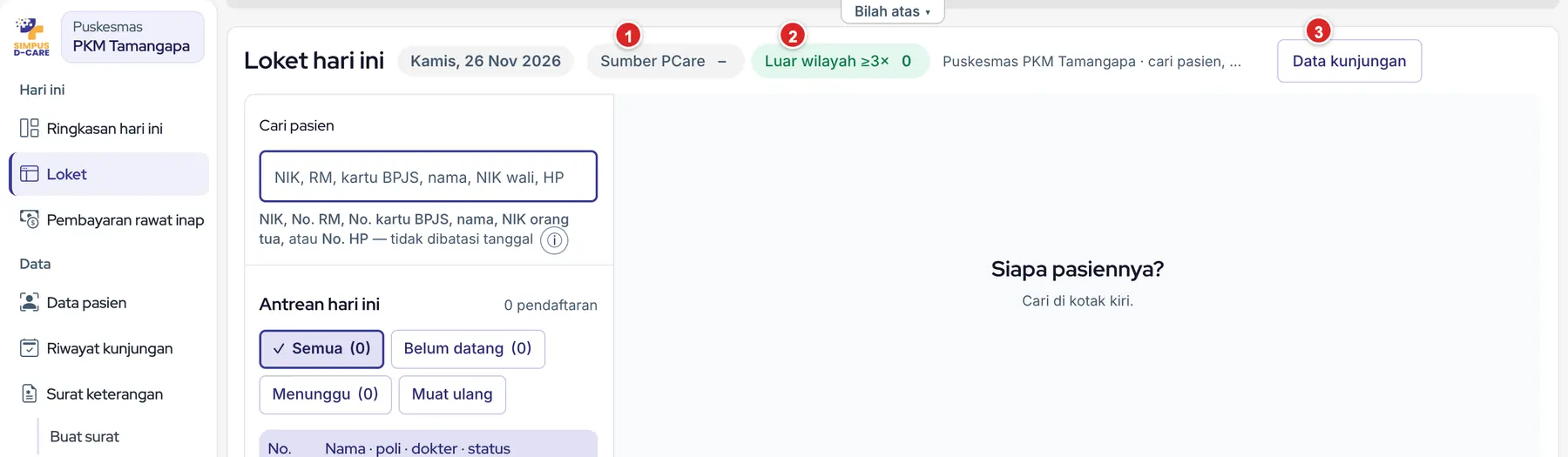
| Tulisan | Artinya |
|---|---|
| Sumber PCare | Persentase kunjungan BPJS bulan ini yang didaftarkan lewat aplikasi PCare, bukan lewat antrean. BPJS membatasinya paling banyak 5%. Kuning berarti mendekati batas, merah berarti hampir atau sudah lewat. Tanda – berarti belum ada data bulan ini. |
| Luar wilayah ≥3× | Jumlah pasien BPJS dari puskesmas lain yang tahun ini sudah 3 kali atau lebih dilayani di sini. Hanya peringatan. Klik untuk melihat daftarnya. |
| PCare mati | Pengiriman ke BPJS sedang dimatikan admin. Bila tidak ada tanda ini, PCare berjalan normal. Lihat tanda di kanan atas layar. |
| Data kunjungan | Membuka daftar semua kunjungan (halaman biasa) untuk mencari kunjungan hari lain. |
| Perlu dicocokkan (n) | Ada rekam medis yang mungkin ganda. Lihat Cocokkan data pasien. Tombol ini tidak tampil bila tidak ada yang perlu dicocokkan. |
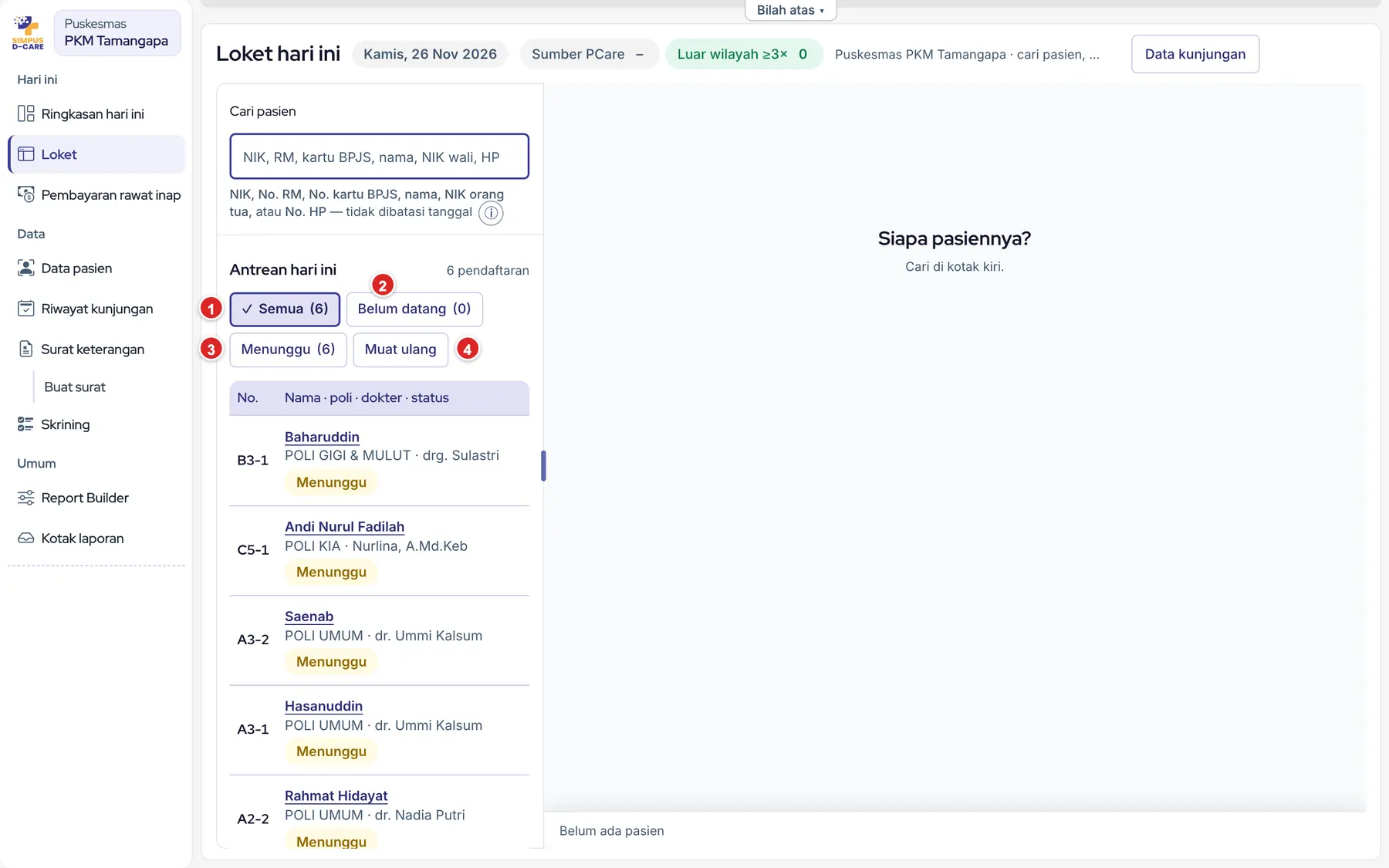
| Status di antrean | Artinya |
|---|---|
| Menunggu | Sudah didaftarkan, belum dipanggil. Pendaftarannya masih bisa diubah. |
| Belum datang | Pasien memesan lewat Mobile JKN tetapi belum datang ke loket. |
| Dipanggil 08.15 / Hadir | Pasien sudah dipanggil atau sudah masuk ruang periksa. |
| Selesai / Tidak hadir / Batal | Pelayanan selesai, pasien tidak datang saat dipanggil, atau kunjungan dibatalkan. |
| Tambahan · terkunci (mis. Hadir · terkunci) | Pendaftaran tidak bisa diubah lagi karena pasien sudah dipanggil atau dilayani. Untuk ganti poli atau dokter: batalkan dulu, lalu daftarkan ulang (lihat Mengubah atau membatalkan pendaftaran). |
Arti baris status BPJS di panel pasien
Pasien yang punya nomor kartu dicek ke BPJS sendiri saat dipilih. Hasilnya tampil di baris status BPJS di bawah nama pasien. Tidak ada keadaan yang mengunci pendaftaran.
| Tulisan | Artinya | Yang dilakukan |
|---|---|---|
| BPJS AKTIF · … · FKTP ini | Kartu aktif dan terdaftar di puskesmas ini. Jam cek tertulis di ujungnya. | Lanjutkan pendaftaran. |
| BPJS AKTIF · FKTP lain … | Kartu aktif, tetapi terdaftar di FKTP lain. | Pilih cara melayani (lihat Peserta FKTP lain). |
| UMUM · tidak dicek | Pasien tidak punya nomor kartu, jadi tidak dicek. | Bila pasien bilang punya BPJS, klik Cek BPJS (cek lewat NIK). Tombol ini hanya ada bila PCare aktif dan pasien punya NIK sendiri. |
| BPJS TIDAK AKTIF · Pilih UMUM atau JKD | Kartu tidak aktif. Alasan dari BPJS tertulis di sebelahnya. | Beri tahu pasien, lalu pilih Layani sebagai UMUM atau Layani sebagai JKD (lihat Peserta BPJS yang kartunya tidak aktif). Klik Cek ulang bila pasien baru saja mengaktifkan kartunya. |
| Tidak terdaftar di BPJS · Kunjungan ini UMUM | BPJS tidak mengenal nomor itu. | Cocokkan nomor kartu dengan kartu pasien. |
| Belum bisa dicek | BPJS belum menjawab. | Klik Cek ulang sebentar lagi. Pendaftaran tetap bisa disimpan. |
| BPJS tidak dicek | PCare sedang mati, atau bentuk nomor kartu salah. Alasannya tertulis di sebelahnya. | Betulkan nomor kartu bila salah. |
| Data ganda | Data pasien ini mungkin tercatat di lebih dari satu RM. | Lihat Cocokkan data pasien. |
Data pasien berbeda dengan BPJS
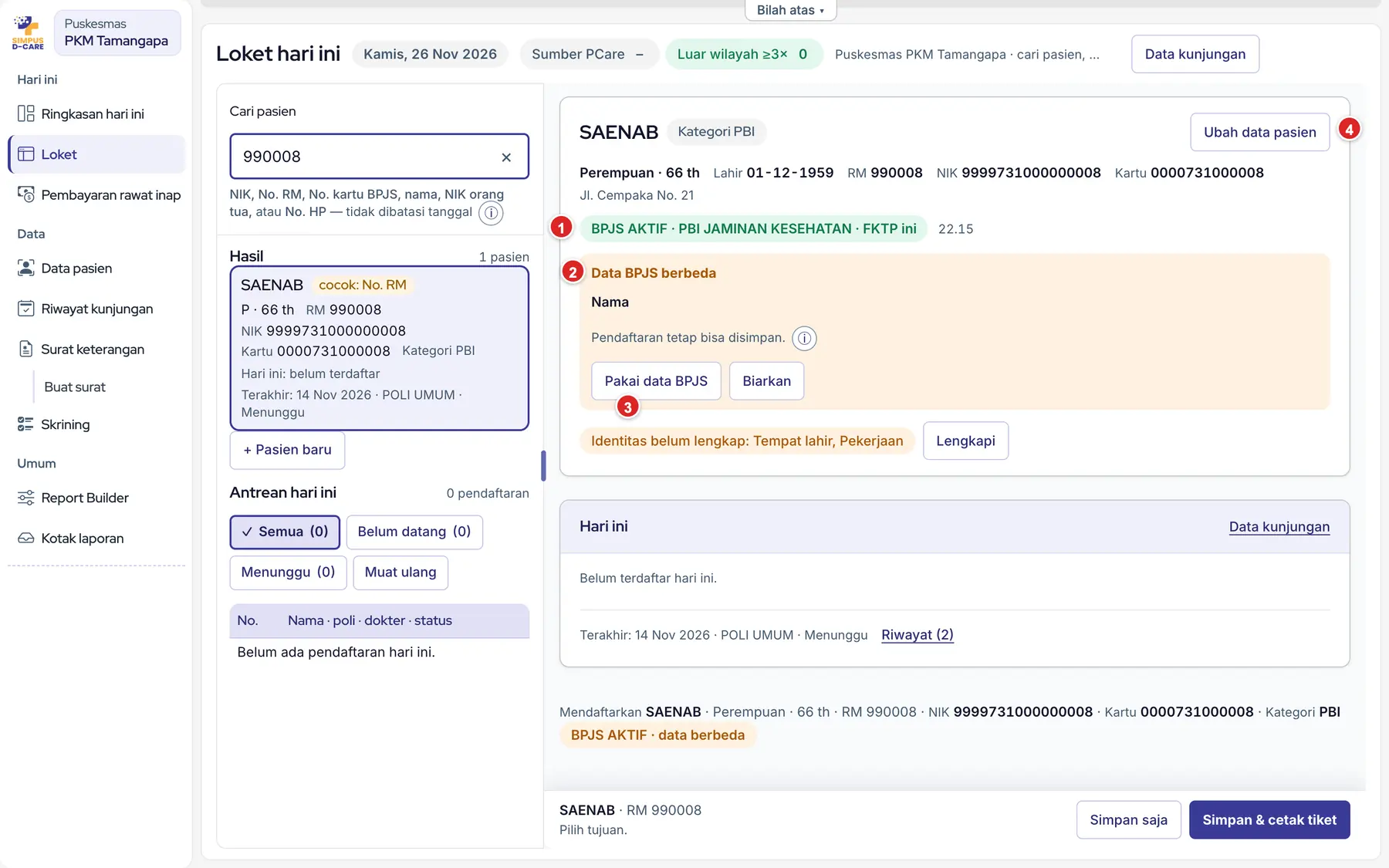
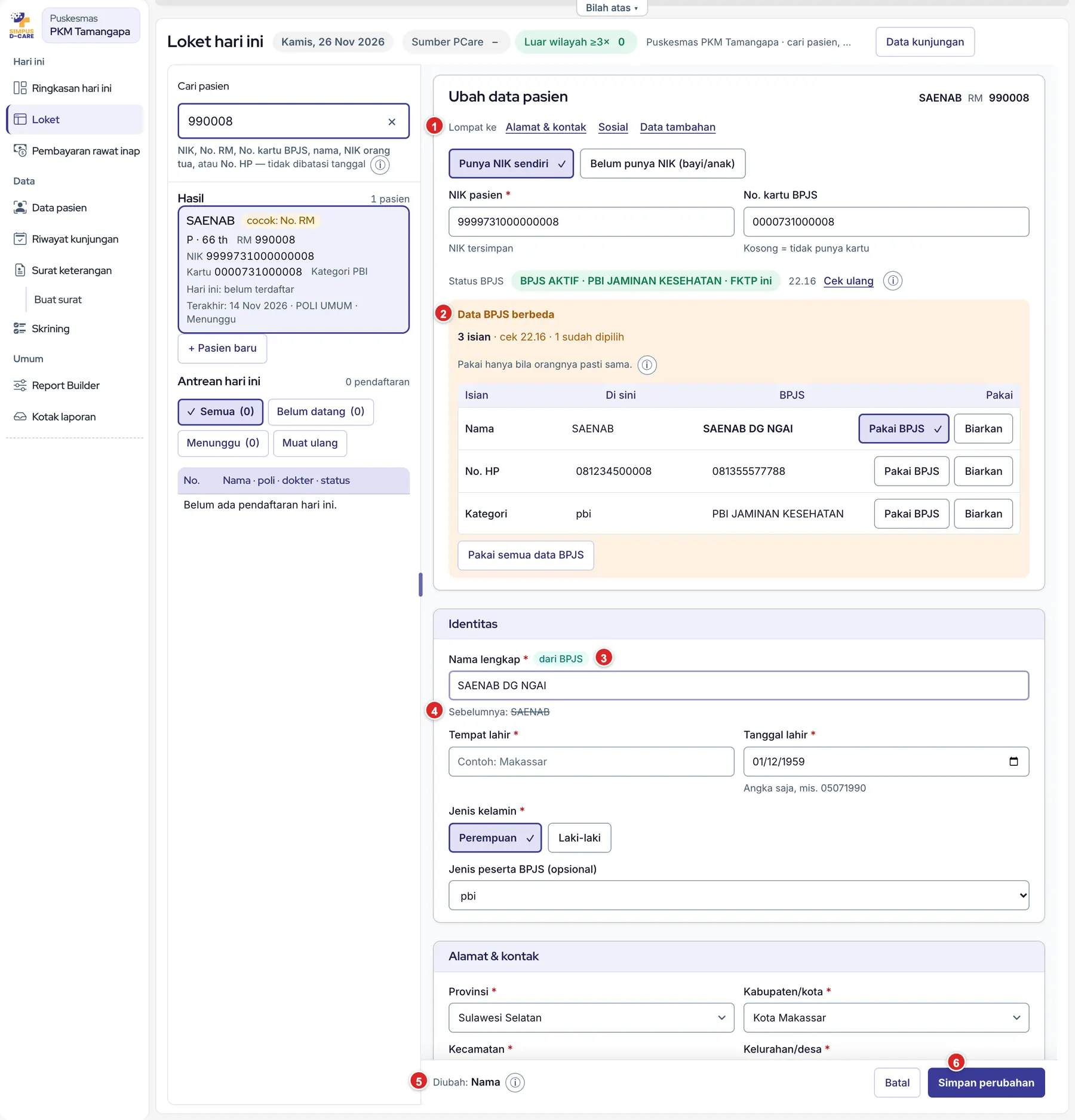
Sesudah cek BPJS, spanduk di panel pasien memberi tahu bila data RM berbeda dengan data BPJS.
| Spanduk | Artinya | Yang dilakukan |
|---|---|---|
| Data BPJS berbeda | Sebagian isian beda. Pendaftaran tetap bisa disimpan. | Klik Pakai data BPJS bila data BPJS yang benar. |
| Kartu milik orang lain? | Nama dan tgl lahir beda. Cek KTP/KIS pasien. Kartu ini mungkin bukan milik pasien. | Cocokkan KTP atau KIS. Betulkan lewat Ubah data pasien, atau klik Biarkan. Tidak ada tombol Pakai data BPJS. |
| Kartu BPJS belum tercatat | Cek lewat NIK menemukan kartu aktif, tetapi nomornya belum tercatat di RM. Kunjungan ini UMUM sampai kartu diisi lewat Ubah data pasien. | Cocokkan KTP atau KIS, lalu isi nomor kartu lewat Ubah data pasien. |
- Pada Kartu milik orang lain?, baris No. kartu, Nama, dan Tgl lahir di panel Ubah hanya bisa dibaca dan bertanda Cek KTP/KIS. Isian lain tetap bisa dipilih satu per satu.
- Tombol pakai semua data BPJS tidak lagi mengubah NIK. Bila ada baris NIK, tombolnya bertuliskan Pakai semua selain NIK. NIK hanya diganti bila Anda memilih barisnya sendiri.
- Kartu belum tercatat di RM? Kunjungan ini UMUM. Jangan catat kartu itu sebelum KTP atau KIS dicocokkan.
Mengubah data pasien
- Klik nama pasien, lalu klik Ubah data pasien di sebelah nama. Isiannya terbuka di panel kanan dengan susunan yang sama seperti Pasien baru.
- Pakai tombol di baris Lompat ke untuk langsung ke bagian yang mau diubah.
- Ubah isiannya. Isian yang berubah bertanda diubah (atau dari BPJS), dan nilai lamanya tertulis di bawahnya (Sebelumnya: …).
- Klik Simpan perubahan, lalu masukkan PIN bila diminta. Tidak jadi mengubah? Klik Batal.
Cocokkan data pasien
Bila ada rekam medis yang mungkin ganda (mis. satu NIK di dua RM, atau satu kartu BPJS dipakai dua pasien), di kepala Loket muncul tombol Perlu dicocokkan beserta jumlahnya.
- Klik Perlu dicocokkan. Daftar kiri berganti menjadi daftar kelompok data yang perlu diperiksa.
- Klik satu kelompok. Tabel Cocokkan data pasien menampilkan data yang mirip berdampingan.
- Pilih Orang yang sama (lalu pilih RM utama; RM lain dinonaktifkan), Bukan orang yang sama (mis. kembar), atau Belum yakin untuk diputuskan nanti.
- Klik Simpan, lalu masukkan PIN.
- Klik ← Antrean hari ini untuk kembali ke antrean.
- Bukti wajib bila identitas beda. Bila nama, tanggal lahir, atau jenis kelamin RM berbeda, Orang yang sama meminta bukti. Tanpa bukti, muncul Identitas RM tidak semuanya sama. Pilih bukti bahwa orangnya sama.
- Ibu dan anak tidak bisa digabung. Bila tanggal lahir dan jenis kelamin berbeda, muncul spanduk Bukan orang yang sama?: Tgl lahir dan jenis kelamin beda. Pilih Bukan orang yang sama. Biasanya ini anak yang memakai kartu orang tuanya.
Satu RM yang tertahan karena data BPJS berbeda (filter Tertahan BPJS):
- Buka kelompoknya. Data BPJS tidak dicek otomatis.
- Klik Cek BPJS. Satu klik sama dengan satu kali cek; tombolnya berubah menjadi Memeriksa BPJS… sampai selesai.
- Kolom BPJS (dengan jam cek) tampil di samping kolom RM. Baris yang berbeda bertanda ≠. Bila BPJS belum menjawab, muncul Cek BPJS gagal; klik Cek ulang sebentar lagi.
- Jawab Data mana yang benar?:
- Data BPJS: betulkan identitas lewat panel Ubah. Kelompok baru selesai bila nama, tanggal lahir, jenis kelamin, NIK, atau kartu ikut dibetulkan. Hanya mengganti telepon? Muncul Perbedaan belum dibetulkan.
- Kartu milik orang lain: kartu harus dikosongkan. Jawab Kosongkan kartu ini?, lalu masukkan PIN. Kunjungan berikutnya UMUM sampai kartu yang benar dicatat.
Data identitas pasien diubah lewat Ubah data pasien di panel pasien.
Pasien yang sudah Hadir tidak bisa lagi membatalkan antrean dari aplikasi Mobile JKN. Aplikasinya meminta pasien menghubungi loket. Bila pasien memang batal, batalkan kunjungannya di Loket (lihat Mengubah atau membatalkan pendaftaran).
Pasien tidak bisa didaftarkan dua kali ke poli yang sama pada hari yang sama. Bila pasien datang lagi di hari itu, pakai kunjungan yang sudah ada.
5.3 · Kajian Awal perawat · admin-kajian-awal
Kartu ringkas · Kajian awal
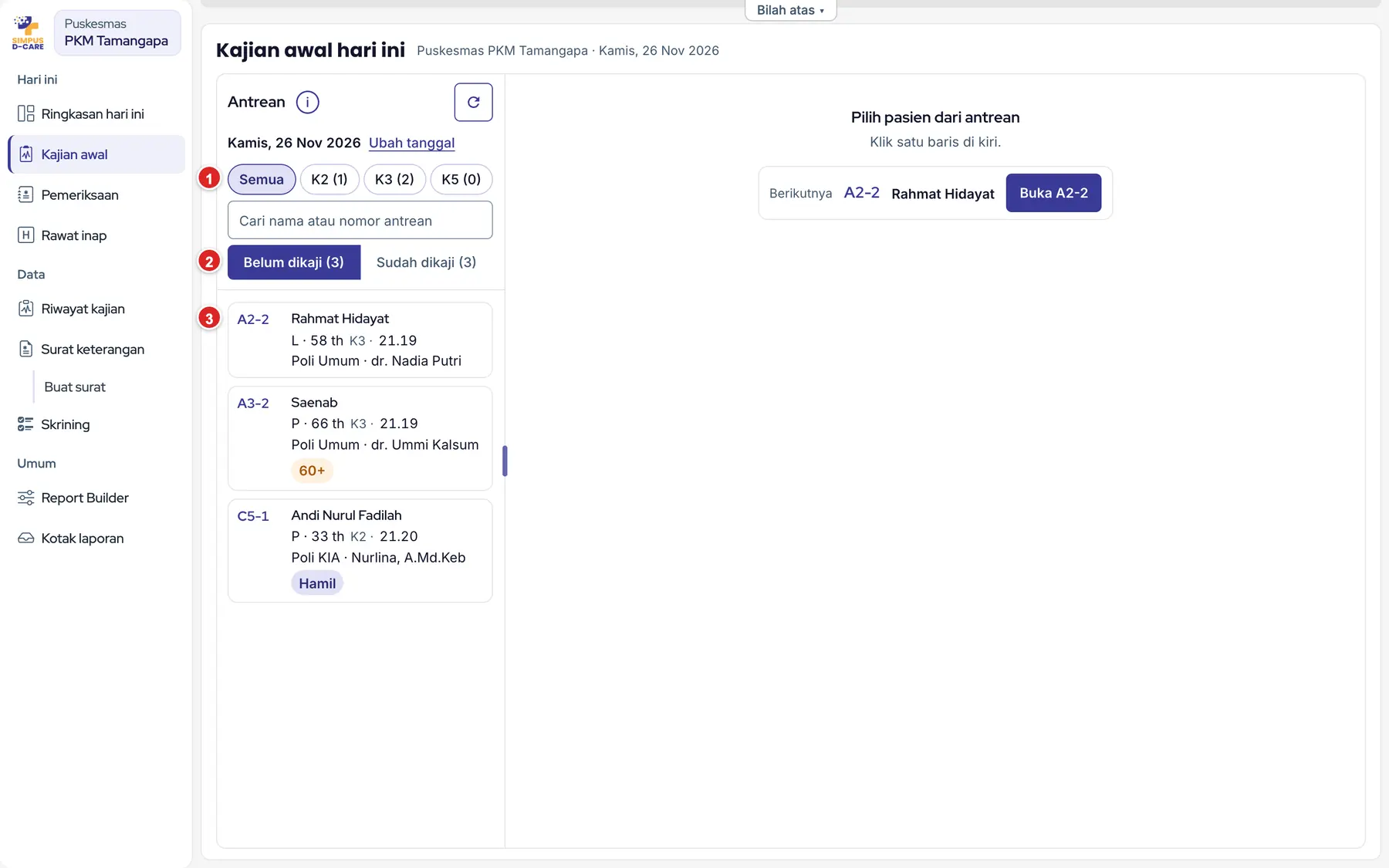
- Klik pasien di tab Belum dikaji.
- Isi 8 tanda vital: tekanan darah (sistol dan diastol), nadi, napas, suhu, berat badan, tinggi badan, lingkar perut. Pasien lama: klik Pakai nilai terakhir, lalu ganti nilai yang diukur hari ini.
- Isi keluhan dan anamnesa. Di Kode keluhan utama, ketik keluhannya (mis. demam) lalu pilih dari daftar.
- Pasien 10 tahun ke atas: di bagian Riwayat, jawab Apakah Anda merokok?. Pasien lama: klik Salin riwayat & alergi.
- Jawab Alergi. Bila tidak ada alergi, klik Tidak ada alergi.
- Pasien Poli KIA: isi bagian Pelayanan ANC & neonatal.
- Klik Kirim ke poli.
Bila macet: muncul Belum terkirim → klik tautan di pesan itu, lengkapi isiannya, lalu kirim lagi. Muncul Nilai tidak biasa → ukur ulang; bila memang benar, klik Ya, benar. Salah kirim → buka tab Sudah dikaji, betulkan, lalu klik Simpan perubahan.
Menu Kajian awal membuka layar Kajian awal hari ini. Layar ini menampilkan pasien yang sudah didaftarkan Loket. Daftar bisa disaring per klaster (K2, K3, K5) atau dicari dengan nama dan nomor antrean. Tab Belum dikaji berisi pekerjaan Anda; tab Sudah dikaji berisi yang sudah dikirim ke poli.
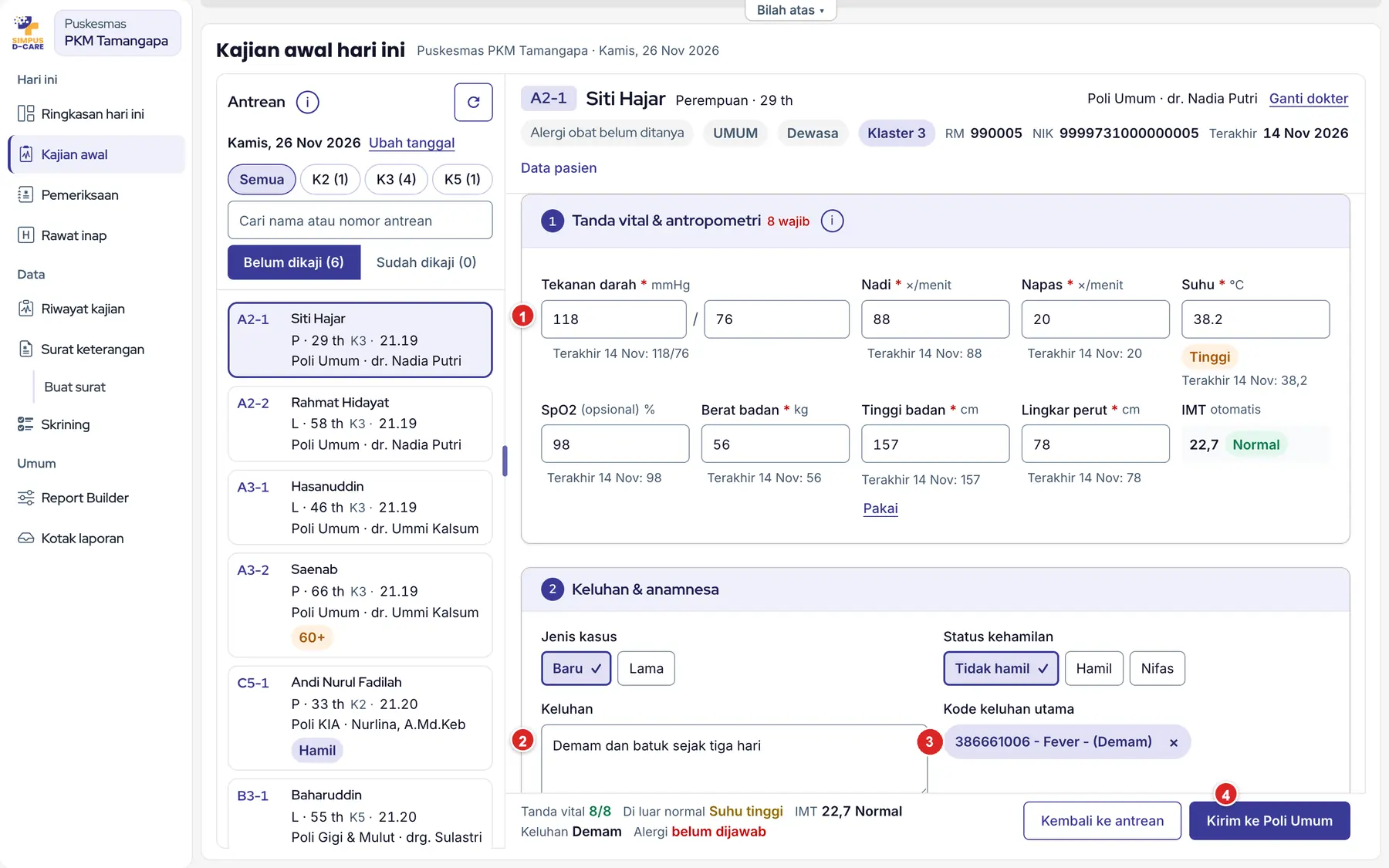
Isian kajian terdiri dari enam bagian bernomor. Gulir ke bawah untuk mengisinya berurutan.
| Bagian | Isinya | Wajib? |
|---|---|---|
| 1 · Tanda vital & antropometri | 8 tanda vital, SpO2, dan lingkar kepala balita | 8 tanda vital wajib |
| 2 · Keluhan & anamnesa | Jenis kasus, keluhan, kode keluhan utama, anamnesa, status sadar, Kesadaran AVPU | Ya |
| 3 · Riwayat | Riwayat penyakit sekarang, terdahulu, dan keluarga, perilaku merokok, riwayat pengobatan | Merokok wajib (10 tahun ke atas) |
| 4 · Alergi | Alergi makanan, udara/lingkungan, dan obat | Ya |
| 5 · Diagnosa keperawatan | Diagnosa keperawatan (SDKI), keterangan, implementasi | Tidak |
| 6 · Pelayanan ANC & neonatal | Hanya untuk pasien Poli KIA | Lihat di bawah |
Mengisi kajian awal
- Klik pasien di antrean. Isiannya terbuka di kanan.
- Tanda vital: isi tekanan darah (sistol dan diastol), nadi, napas, suhu, berat badan, tinggi badan, dan lingkar perut. Kedelapannya wajib; SpO2 boleh dikosongkan. IMT dihitung sendiri. Nilai di luar normal diberi tanda, misalnya Tinggi. Untuk pasien yang pernah datang, nilai kunjungan terakhir tertulis kecil di bawah isian sebagai pembanding.
- Pakai nilai terakhir: tombol ini ada di judul bagian Tanda vital bila pasien pernah datang. Klik untuk menyalin tanda vital kunjungan terakhir ke isian yang masih kosong; isian yang sudah Anda ketik tidak ditimpa. Nilai salinan berbingkai oranye dengan tulisan Disalin dari … (tanggal kunjungan itu), sampai Anda mengubahnya. Tetap ukur ulang yang berubah, terutama tekanan darah, nadi, dan suhu, lalu ganti nilainya. Untuk pasien dewasa, tinggi badan yang masih kosong terisi sendiri dari kunjungan terakhir.
- Lingkar kepala (hanya balita sampai 5 tahun, tidak wajib): isi dalam cm dan pilih statusnya. Data ini diminta CKG. Bandingkan dengan grafik lingkar kepala di Buku KIA.
- Keluhan & anamnesa: pilih Jenis kasus (Baru atau Lama), lalu tulis keluhan dan anamnesa. Jenis kasus jangan dilewati: laporan penyakit menghitung kasus baru dan lama hanya dari isian ini. Pilih juga Status sadar. Kesadaran AVPU terlipat; buka bila perlu menilai (A sadar penuh, V menjawab bila dipanggil, P bereaksi hanya pada nyeri, U tidak bereaksi).
- Kode keluhan utama: ketik keluhan dengan kata biasa, misalnya demam, lalu pilih dari daftar yang muncul. Tulisan SNOMED di sebelahnya adalah nama daftar kode keluhan dari Kemenkes; Anda cukup memilih yang paling sesuai.
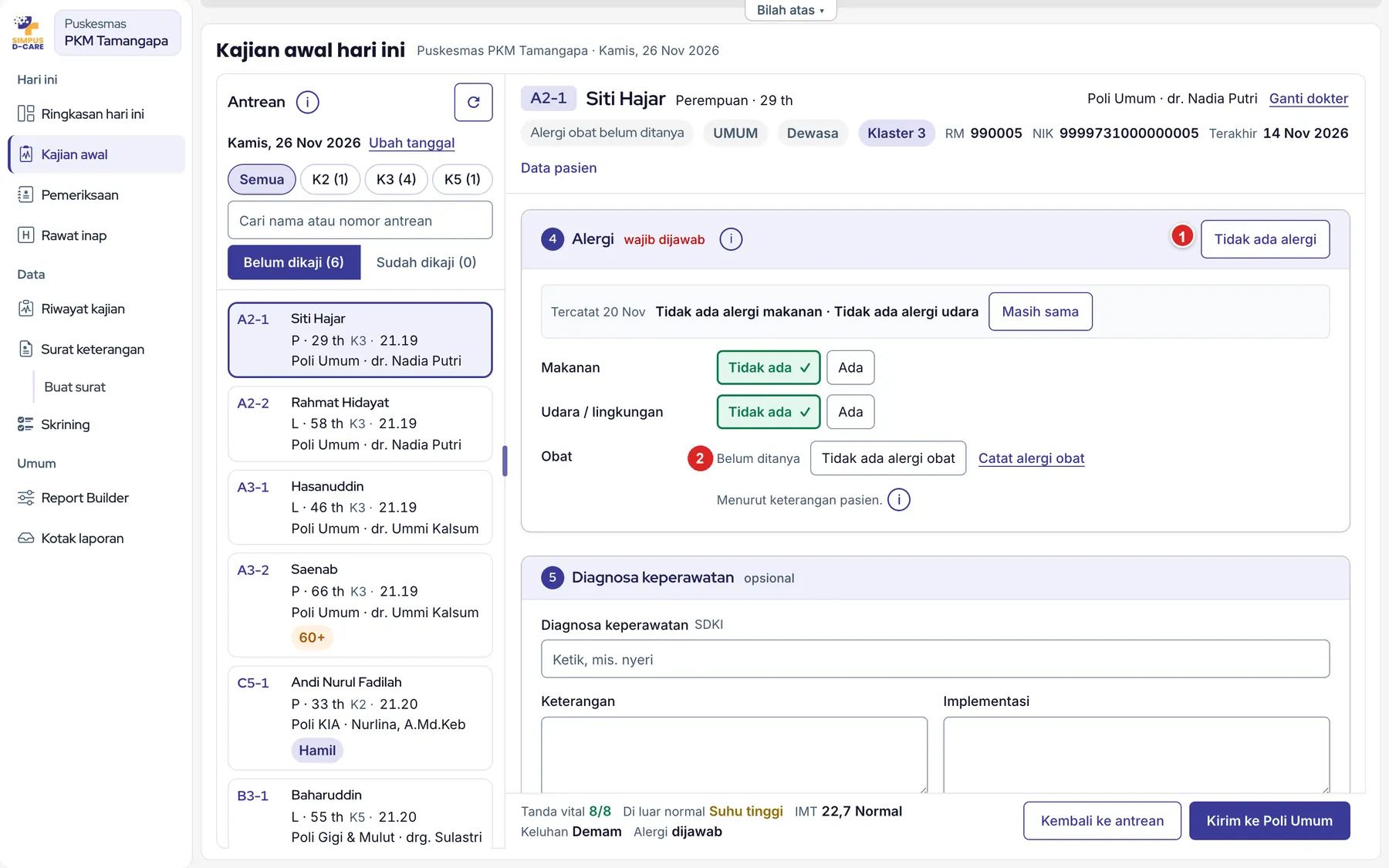
- Alergi wajib dijawab. Tombol Tidak ada alergi sekaligus menjawab alergi makanan dan alergi udara/lingkungan dengan "tidak ada". Bila alergi pasien pernah dicatat dan tidak berubah, klik Masih sama. Alergi obat dijawab terpisah: Tidak ada alergi obat atau Catat alergi obat.
- Riwayat: isi riwayat penyakit sekarang dan terdahulu (ketik, lalu pilih dari daftar). Bila riwayat terdahulu diisi, Mulai umur wajib diisi. Pilih satu Riwayat penyakit keluarga yang utama, dan tulis Riwayat pengobatan. Pasien lama: klik Salin riwayat & alergi untuk menyalin riwayat, merokok, dan alergi kunjungan terakhir. Tanda vital tidak ikut disalin.
- Perilaku merokok wajib dijawab untuk pasien berumur 10 tahun ke atas. Pertanyaannya berjenjang:
- Apakah Anda merokok? Ya → isi Sudah berapa tahun merokok? dan Berapa batang per hari?
- Tidak → jawab Apakah Anda pernah merokok? Bila Ya, isi Sudah berapa tahun berhenti? Isi 0 bila kurang dari 1 tahun.
- Diagnosa keperawatan (tidak wajib): ketik, mis. nyeri, lalu pilih diagnosa SDKI dari daftar. Isi Keterangan dan Implementasi bila perlu.
- Bila perlu, ganti dokter pemeriksa lewat tautan Ganti dokter di kepala pasien, lalu pilih dokternya. Daftarnya hanya berisi akun dokter yang aktif. Pilihan ini tersimpan saat kajian dikirim.
- Klik tombol Kirim ke Poli … di kanan bawah (tulisannya mengikuti poli pasien, mis. Kirim ke Poli Umum). Pasien pindah ke tab Sudah dikaji dan muncul di layar dokter.
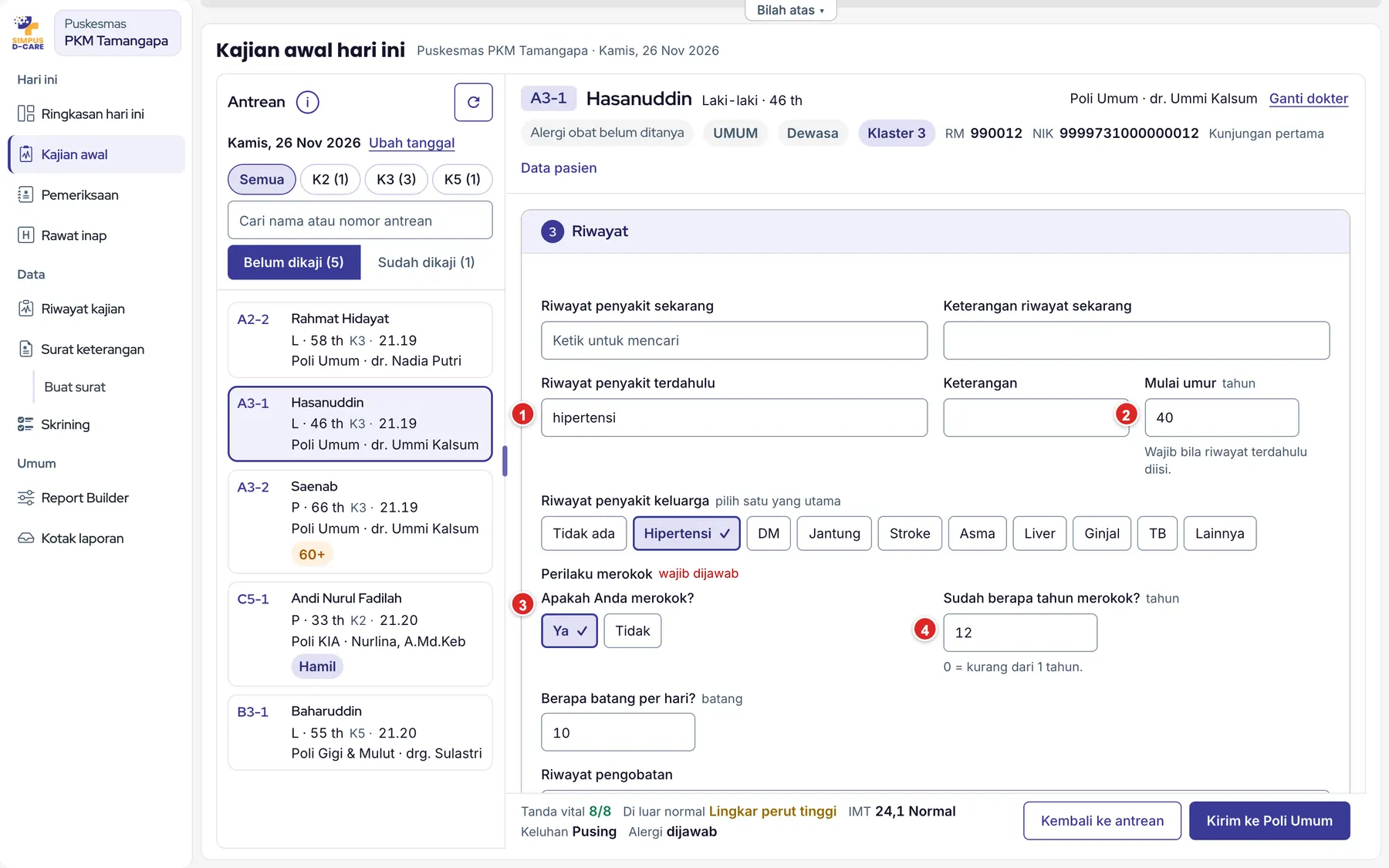
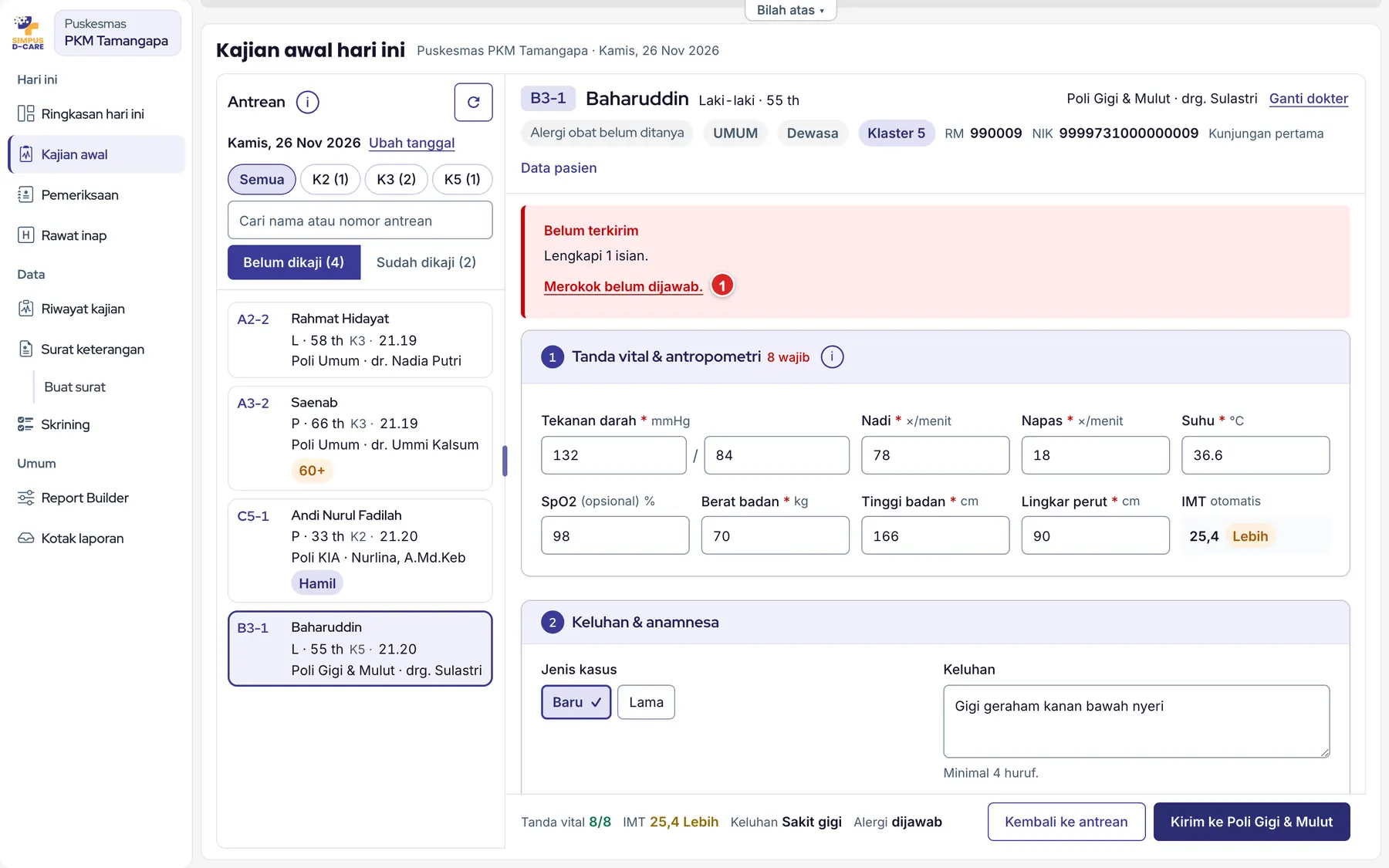
Di Kajian, kode keluhan utama tidak menghalangi pengiriman. Tetapi dokter tidak bisa menyelesaikan pemeriksaan bila kode ini kosong. Isilah di kajian supaya dokter tidak perlu mencarinya lagi.
Bila tanda vital jauh di luar batas wajar, kiriman ditahan dengan spanduk Nilai tidak biasa: Pastikan benar sebelum mengirim. Ukur ulang. Bila nilainya memang benar, klik Ya, benar. Bila salah ketik, klik Periksa lagi, lalu betulkan.
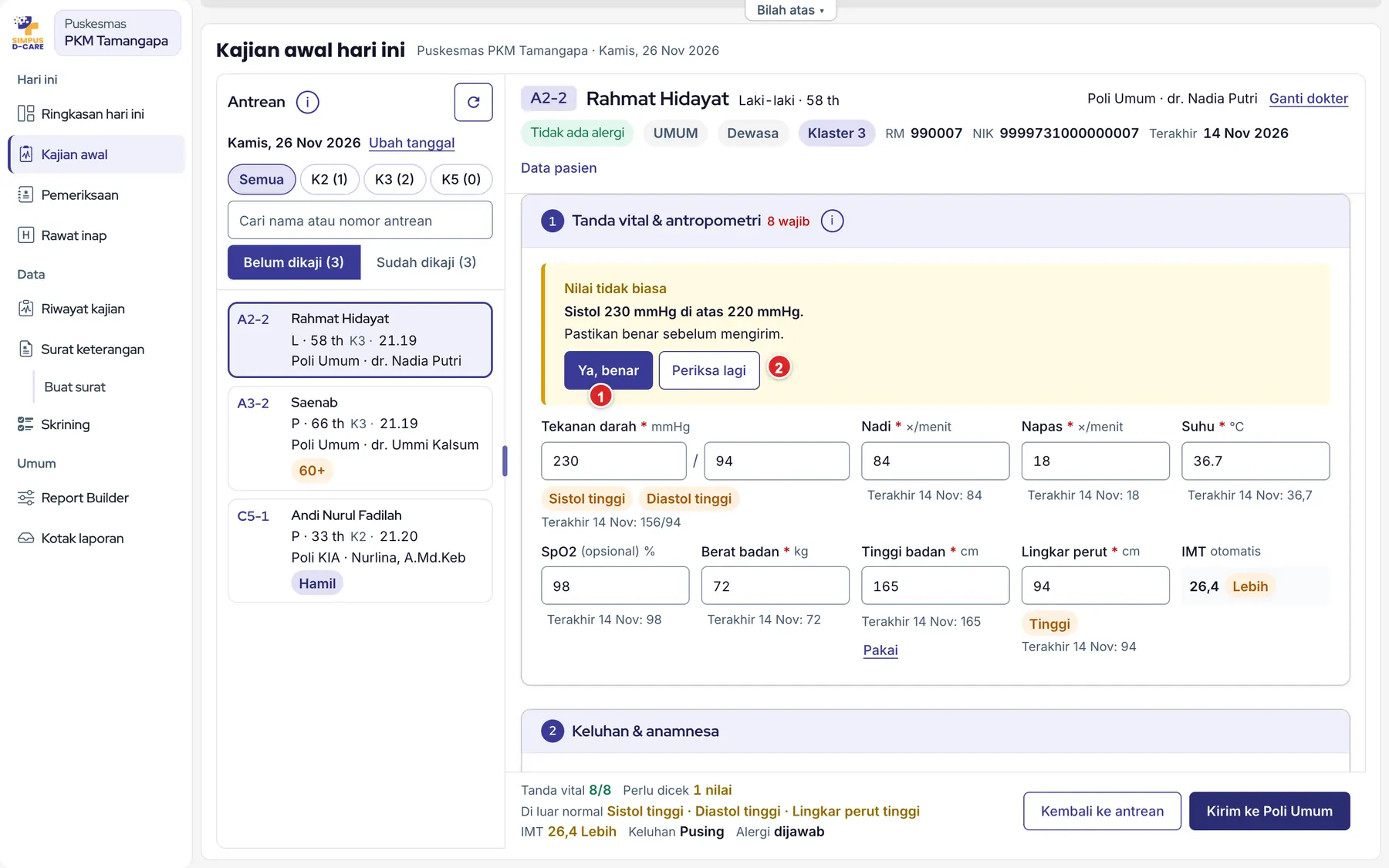
Isian yang belum dikirim akan hilang bila Anda pindah pasien. Bila Anda klik pasien lain, muncul Isian belum dikirim dengan pilihan Lanjutkan mengisi atau Buang, buka …. Bila Anda klik Kembali ke antrean, pilihannya Tetap di sini atau Tinggalkan.
Membetulkan kajian yang sudah dikirim
- Buka tab Sudah dikaji, lalu klik pasiennya.
- Spanduk Sudah terkirim menyebut jam dan petugas pengirimnya. Betulkan isian yang salah.
- Klik Simpan perubahan (pengganti tombol Kirim ke poli). Perubahan ini tidak memberi tahu dokter lagi.
Pasien Poli KIA: Pelayanan ANC & neonatal
ANC adalah pemeriksaan kehamilan. Untuk pasien Poli KIA, Kajian awal punya bagian tambahan 6 · Pelayanan ANC & neonatal bercip Poli KIA. Isinya ikut terkirim saat Anda menekan Kirim ke poli.
- Ibu hamil: di lipatan Pelayanan ANC, isi Jenis ANC, Status Kehamilan, Hari Pertama Haid Terakhir (HPHT), Gravida, Partus, dan Abortus, lalu hasil pemeriksaan seperti Tinggi fundus uteri (cm), Denyut Jantung (bpm), Lingkar lengan atas (cm), dan Nilai Hb (g/dl).
- Di Suplemen & MBG, isi MMS diminum sejak ANC lalu (butir), TTD diminum sejak ANC lalu (butir), dan Ibu hamil mendapat MBG. Isi sesuai buku KIA, hanya yang diminum sejak ANC terakhir, bukan jumlah kumulatif.
- Bayi baru lahir: buka lipatan Pelayanan neonatal, lalu isi Jenis Kunjungan dan pelayanan yang diberikan.
- Klik Simpan ANC bila ingin menyimpan bagian ini lebih dulu. Bila tidak, isinya ikut tersimpan saat Kirim ke poli.
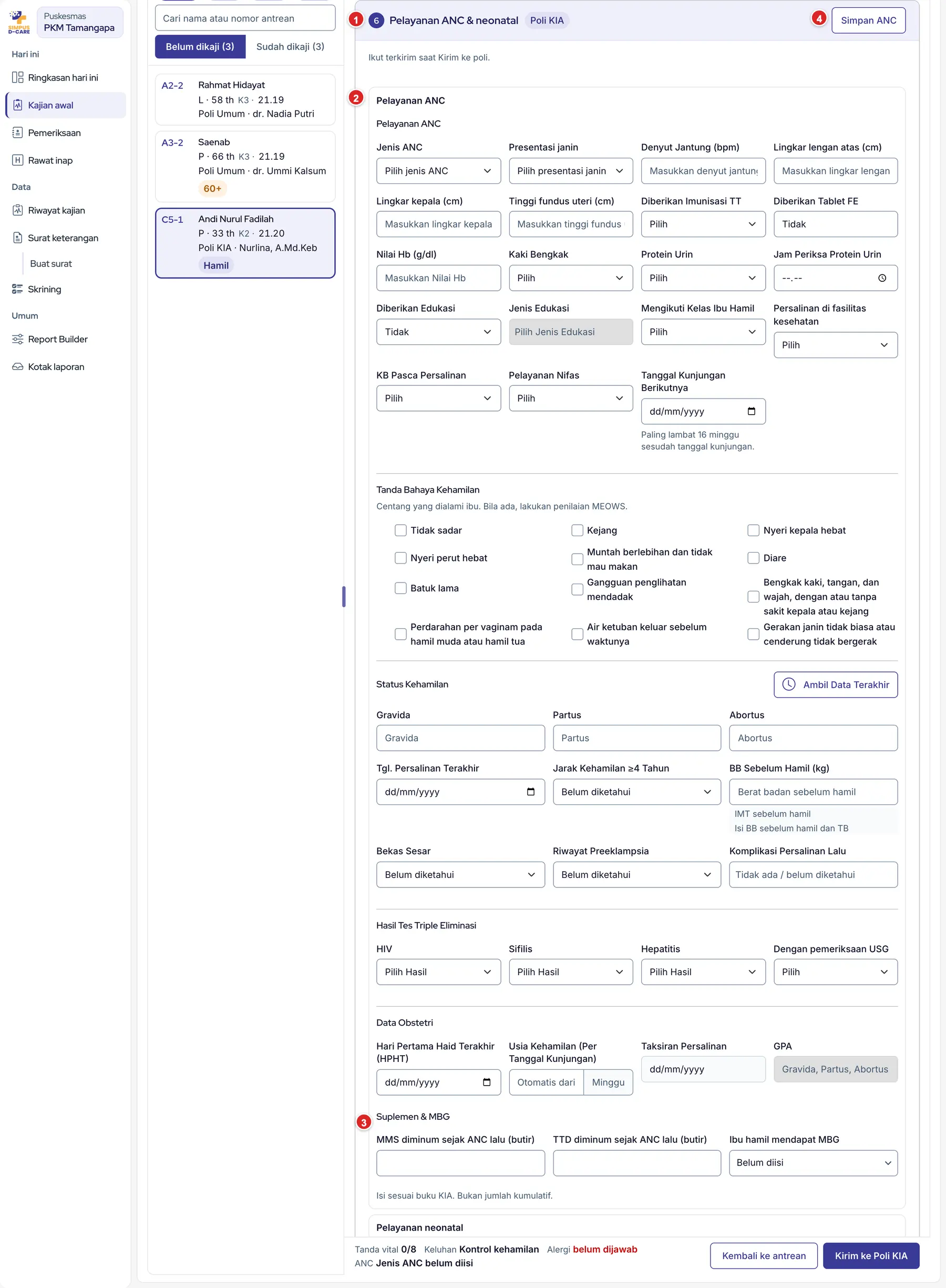
Bila Jenis ANC terisi tetapi status kehamilan pasien Tidak hamil, muncul spanduk Periksa status kehamilan: ANC terisi, status kehamilan Tidak hamil. Klik Ubah status ke Hamil bila pasien memang hamil. Klik Tetap tidak hamil bila status itu memang benar, atau Periksa lagi untuk memeriksa isiannya dulu.
5.4 · Pemeriksaan dokter · bidan · perawat · tindakan
Kartu ringkas · Pemeriksaan
- Klik pasien di tab Menunggu, lalu klik Panggil.
- Saat pasien masuk, klik Hadir. Isian baru bisa diisi sesudah Hadir.
- Periksa kajian perawat, lalu isi anamnesa.
- Perlu lab? Klik + Minta penunjang, pilih pemeriksaan, lalu klik Kirim ke lab.
- Diagnosa: ketik kode atau nama penyakit, pilih dari daftar.
- Resep: cari obat, isi jumlah dan dosis, klik Tambah.
- Pulang: pilih status pulang.
- Klik Selesai. Resep langsung terkirim ke apotek.
Bila macet: muncul Belum tersimpan → klik tiap tautan di pesan itu. Muncul PIN bukan dokter pasien → masukkan PIN dokter pasien, atau klik Ganti dokter.
Menu Pemeriksaan membuka layar Pemeriksaan hari ini. Antrean di kiri bisa disaring per klaster dan per poli. Filter poli otomatis berisi poli jadwal Anda hari ini (bertanda jadwal Anda). Tab Menunggu berisi pasien yang belum diperiksa; tab Sudah diperiksa berisi yang sudah selesai.
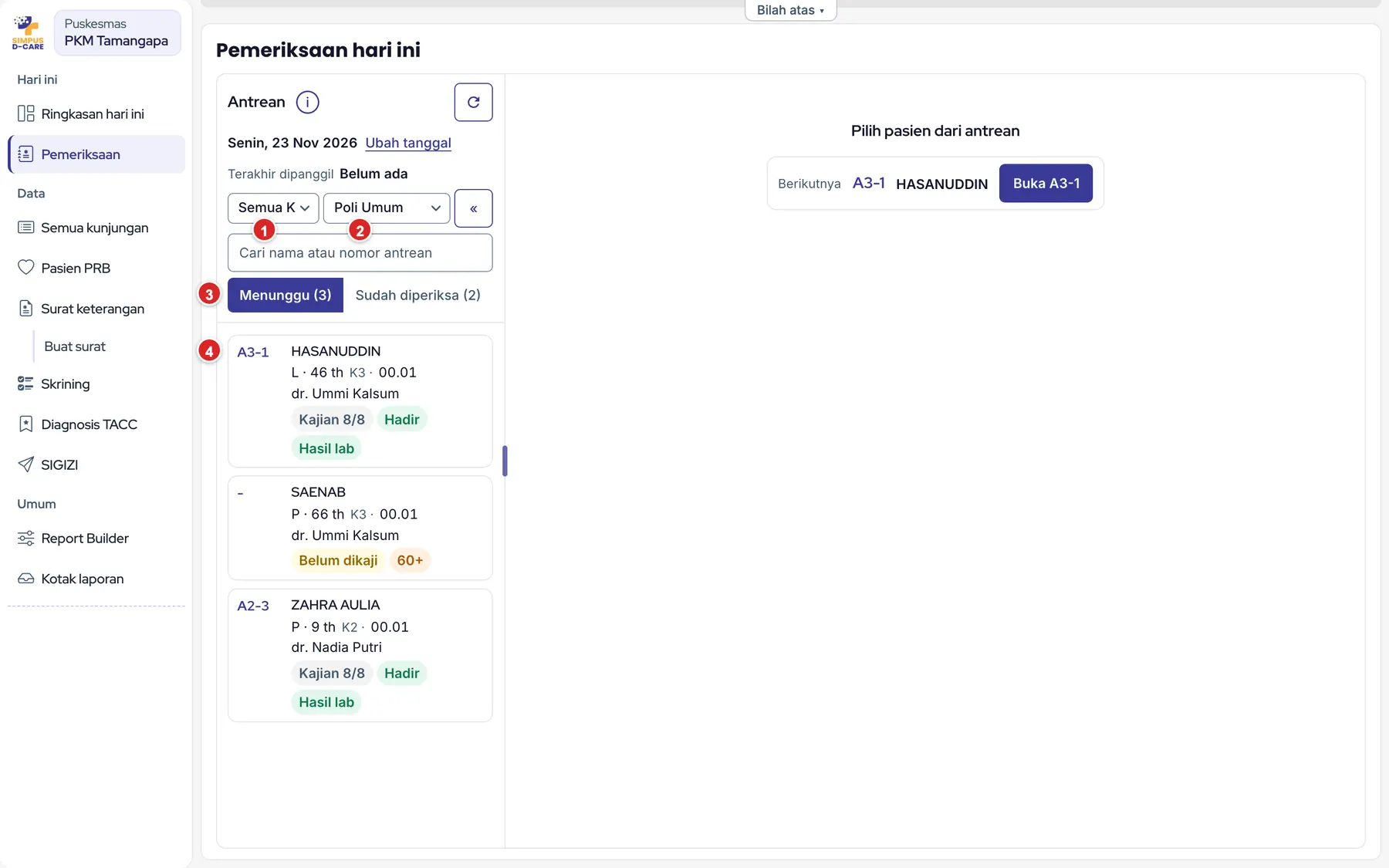
Semua poli sudah memakai layar ini, kecuali Poli TB. Pasien Poli TB tetap tampil di antrean, tetapi saat diklik muncul Pasien Poli TB diperiksa di tampilan lama. Klik Buka di tampilan lama, lalu periksa pasien di sana.
Memeriksa pasien
- Klik pasien, lalu klik Panggil. Nomor antrean tampil dan disuarakan di TV ruang tunggu. Centang Tanpa suara TV bila tidak ingin disuarakan.
- Saat pasien masuk, klik Hadir. Sebelum Hadir, isian terkunci. Pasien tidak datang? Klik Tidak hadir. Kunjungan perlu dibatalkan? Klik Batal….
- Isi bagian-bagiannya dari atas ke bawah. Deretan tombol bagian di atas isian (Kajian, Anamnesa, Penunjang, dan seterusnya) dipakai untuk melompat ke bagian tertentu (lihat tabel di bawah). Tombol bagian yang sedang Anda baca berwarna nila penuh. Tanda ✓ sesudah nama bagian berarti bagian itu lengkap; tanda ! berarti masih ada yang kurang.
- Klik Selesai. Muncul ringkasan Pemeriksaan tersimpan.
Kasus Baru atau Lama di laporan penyakit (LB1, 10 penyakit terbanyak, SKDR, Kesehatan Jiwa, dan lainnya) diambil dari isian Jenis kasus di bagian Kasus & kesadaran. Simpus tidak lagi menebaknya dari riwayat. Bila kosong, kasus itu tercatat tidak diisi: tidak masuk Baru maupun Lama, dan tidak dihitung di laporan surveilans kasus baru. Periksa isiannya sebelum Selesai; bila kosong, klik Ubah kajian awal.
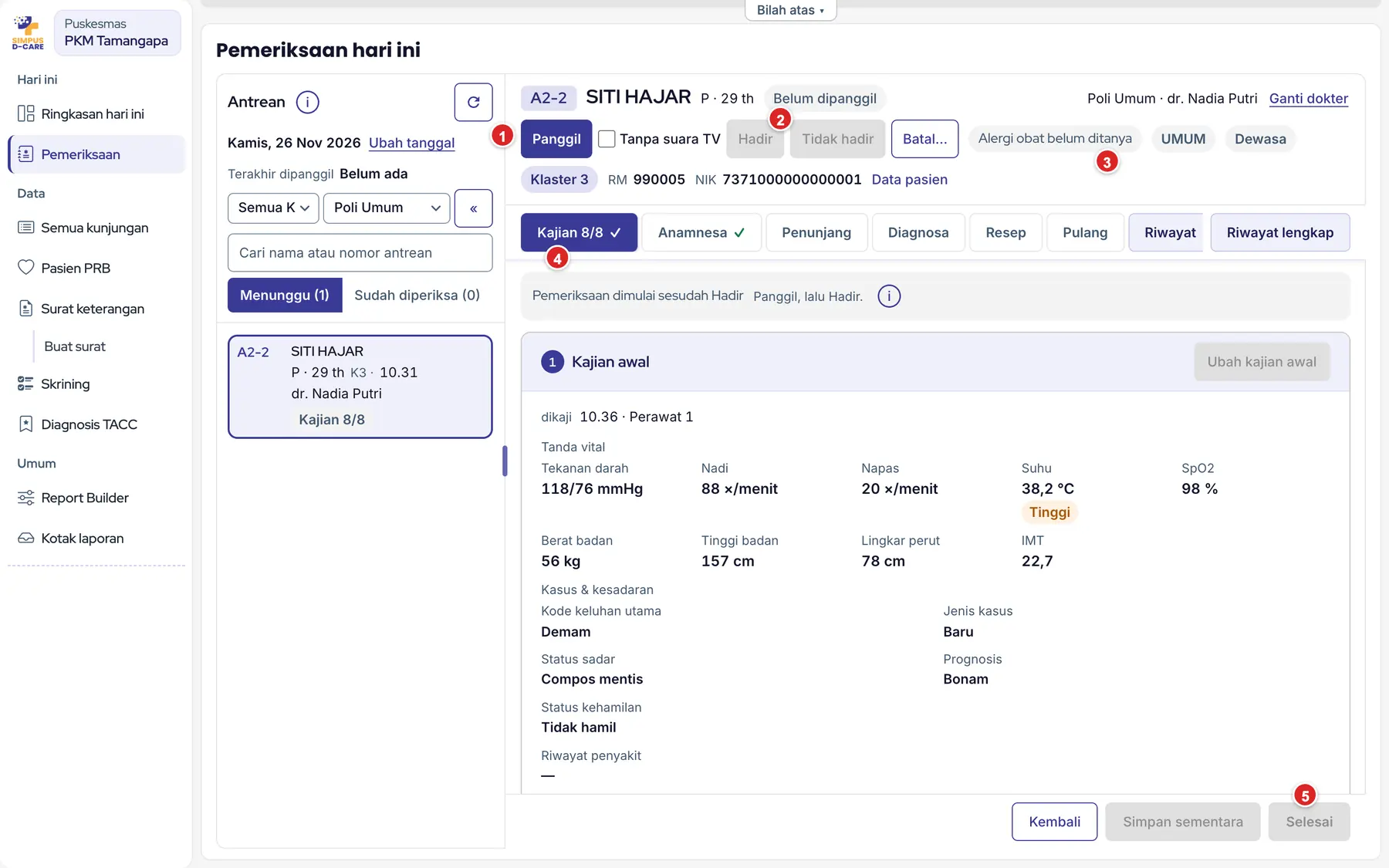
Layar ini sengaja dibuat ringkas. Kepala halaman hanya berisi judul. Teks bantu yang panjang dipindah ke tombol ⓘ atau muncul saat tetikus diarahkan ke tulisannya. Jam pembaruan antrean muncul saat tetikus diarahkan ke tombol muat ulang ⟳ (sama di layar Kajian awal, Lab, Imunisasi, dan Apotek).
Pil alergi berwarna merah, misalnya ⚠ Alergi: Aspirin (obat). Isinya nama zat; tulisan (obat) menandai alergi obat. Arahkan tetikus ke pil itu untuk melihat tanggal dan sumber catatannya. Tanda PCare mati hanya muncul bila pengiriman ke BPJS sedang dimatikan; bila PCare aktif, tidak ada tanda.
Saat halaman digulir, kepala pasien menyusut menjadi satu baris. Nomor kartu BPJS tetap terlihat sebagai Kartu <nomor>, tepat sesudah cip status. Hal yang sama berlaku di layar Imunisasi.
Di kepala pasien (juga di Kajian Awal) ada cip kelompok umur siklus hidup, sebelum cip Klaster. Umurnya dihitung pada tanggal kunjungan. Pada hari ulang tahunnya, pasien sudah masuk kelompok umur yang baru.
| Cip | Umur |
|---|---|
| Bayi | di bawah 1 tahun |
| Balita | 1–4 tahun |
| Anak Prasekolah | 5–6 tahun |
| Anak Usia Sekolah | 7–9 tahun |
| Remaja | 10–17 tahun |
| Dewasa | 18–59 tahun |
| Lansia | 60 tahun ke atas |
| Bagian | Yang dikerjakan |
|---|---|
| 1 Kajian | Periksa ringkasan isian perawat: Tanda vital, Kasus & kesadaran, dan Keperawatan. Ada yang salah? Klik Ubah kajian awal. Pastikan Kode keluhan utama dan Jenis kasus (Baru atau Lama) terisi. Saat mengubah, Prognosis tampil satu baris (mis. Prognosis: Bonam · Ubah), dan AVPU terlipat kecuali untuk pasien hamil atau nifas. |
| 2 Anamnesa | Lengkapi keluhan dan anamnesa. |
| 3 Layanan (hanya poli tertentu) | Isian khusus poli: tindakan dan lokasi luka (Ruang Tindakan/UGD), odontogram dan tindakan gigi (Poli Gigi), ANC, neonatal, dan Tindakan KIA (Poli KIA), pelayanan KB (Poli KB), atau pelayanan gizi (Poli Gizi). Poli Umum tidak punya bagian ini, sehingga nomor bagian berikutnya bergeser satu. Kecuali untuk balita di bawah 5 tahun: bagiannya berisi Penilaian MTBS. |
| Penunjang | Permintaan lab, IVA, USG, EKG. Bila belum ada permintaan, bagian ini hanya satu baris + Minta penunjang. |
| Diagnosa | Diagnosa ICD-10 (wajib), dan konsul internal bila perlu. |
| Resep | Obat dan BMHP, terapi non-obat. |
| Pulang | Status pulang, rujukan ke rumah sakit, atau rujuk internal ke poli lain. |
| Riwayat | Tabel kunjungan sebelumnya (bisa diganti ke bentuk SOAP), riwayat PCare dan SatuSehat, dan hasil skrining (terlipat). |
Penilaian MTBS (balita di bawah 5 tahun)
Bagian Penilaian MTBS muncul untuk pasien berumur di bawah 5 tahun pada tanggal kunjungan, di poli tanpa bagian layanan sendiri, misalnya Poli Umum. Bagian ini tidak muncul di Poli KIA, KB, dan Gigi.
- Lihat Kelompok. Kelompok dipilih otomatis dari umur: Bayi muda < 2 bln atau Balita 2–59 bln.
- Untuk tiap gejala, pilih satu klasifikasi sesuai bagan MTBS. Bawaannya Tidak ada.
- Untuk balita, isi juga Tanda bahaya umum bila ada.
- Ringkasan berwarna muncul sendiri, beserta saran kunjungan ulang (mis. Saran kunjungan ulang: 2 hari).
- Tulis Catatan bila perlu (opsional), lalu lanjutkan pemeriksaan dan klik Selesai.
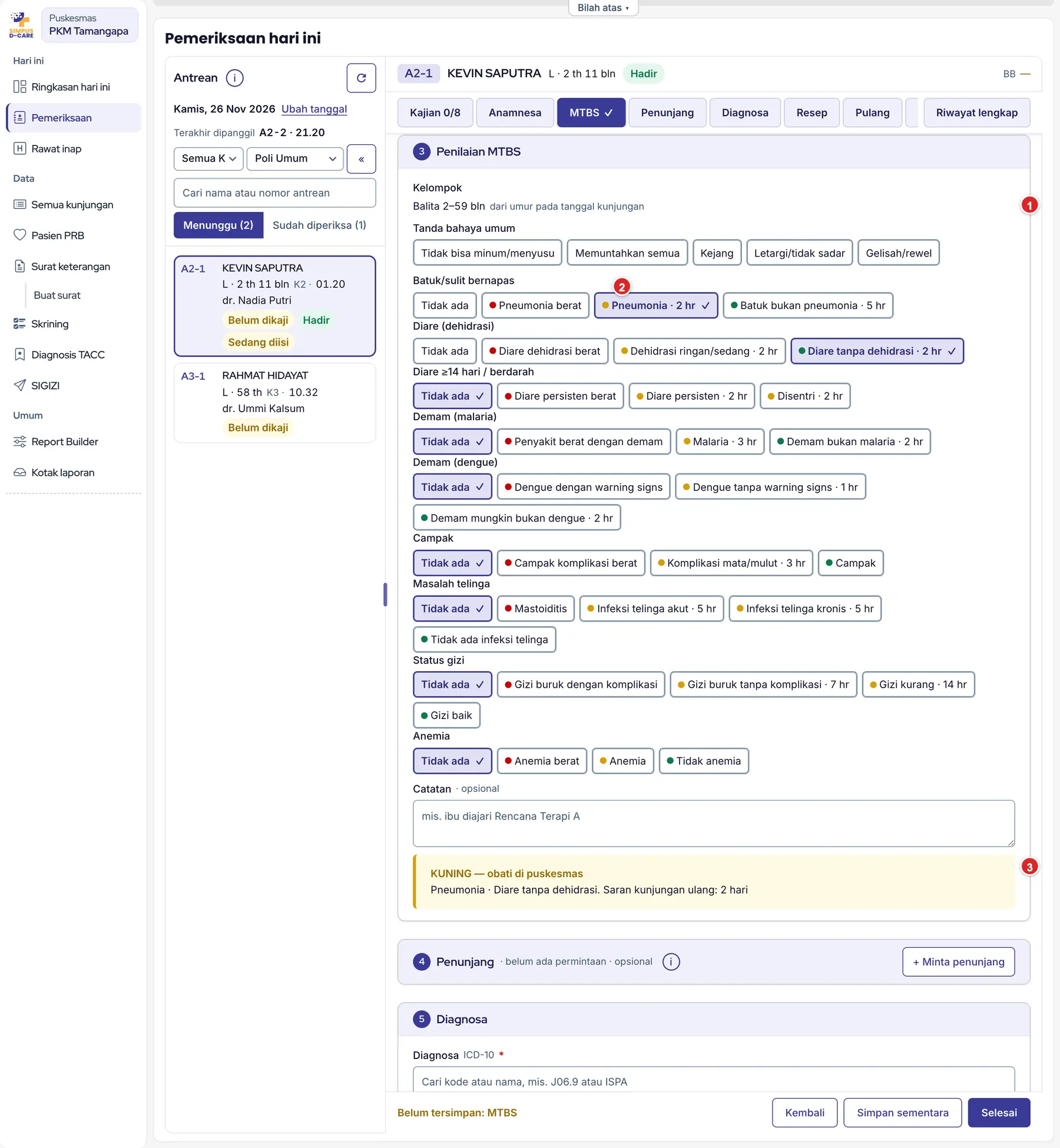
| Ringkasan | Artinya |
|---|---|
| MERAH — RUJUK SEGERA | Ada klasifikasi merah atau tanda bahaya umum. |
| KUNING — obati di puskesmas | Klasifikasi tertinggi kuning. |
| HIJAU — nasihat perawatan di rumah | Semua klasifikasi hijau. |
- Boleh dilewati. Tanpa pilihan apa pun, pemeriksaan tetap tersimpan, tetapi kunjungan itu tidak dihitung dilayani MTBS.
- Saat pemeriksaan dibuka lagi, tertulis Memuat penilaian MTBS…, lalu pilihan yang tersimpan tampil kembali.
- Mengubah isian MTBS butuh PIN dokter. Dengan PIN perawat atau kajian awal, simpanan ditahan dengan pesan Perlu PIN dokter.
- Hasilnya dipakai di laporan PWS KIA dan LB3 (bagian 10.1).
Poli Gigi: odontogram dan tindakan gigi
Untuk pasien Poli Gigi, bagian 3 berisi Bagan Odontogram, yaitu gambar gigi pasien tempat temuan dicatat per gigi.
- Pasien pernah diperiksa di Poli Gigi? Klik Muat Odontogram Terakhir, periksa isinya, lalu klik Terapkan ke Form.
- Klik gigi di bagan. Di jendela Edit Detail Gigi, pilih Kondisi Gigi dan Permukaan Gigi, isi Diagnosa (ICD-10) dan Prosedur (ICD-9) bila ada, lalu klik Simpan. Temuan masuk tabel Hasil Pemeriksaan, dan Indeks DMF-T dihitung sendiri.
- Di bagian Diagnosa muncul tombol Pakai yang diikuti kode dan nama diagnosa dari odontogram. Klik tombol itu supaya diagnosanya terisi tanpa mengetik ulang. Diagnosa yang sudah ada tidak ditimpa.
- Pilih Tindakan gigi (wajib). Tindakan yang jarang dipakai ada di lipatan Tindakan lain. Bila pasien hanya diperiksa, pilih Konsultasi. Tindakan gigi tidak dikirim ke PCare.
- Klik Selesai. Bila tindakan gigi belum dipilih, muncul Tindakan gigi belum dipilih.
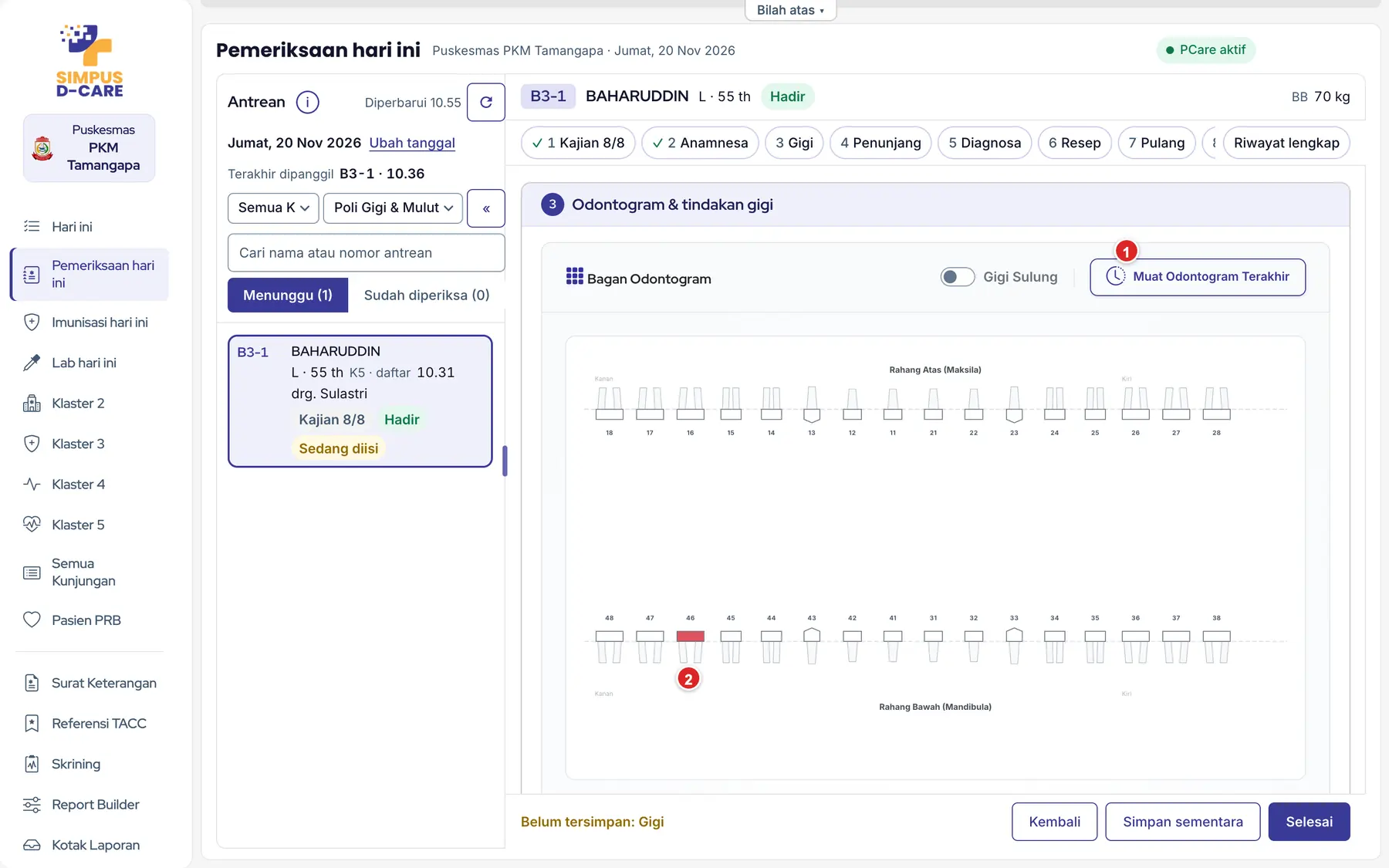
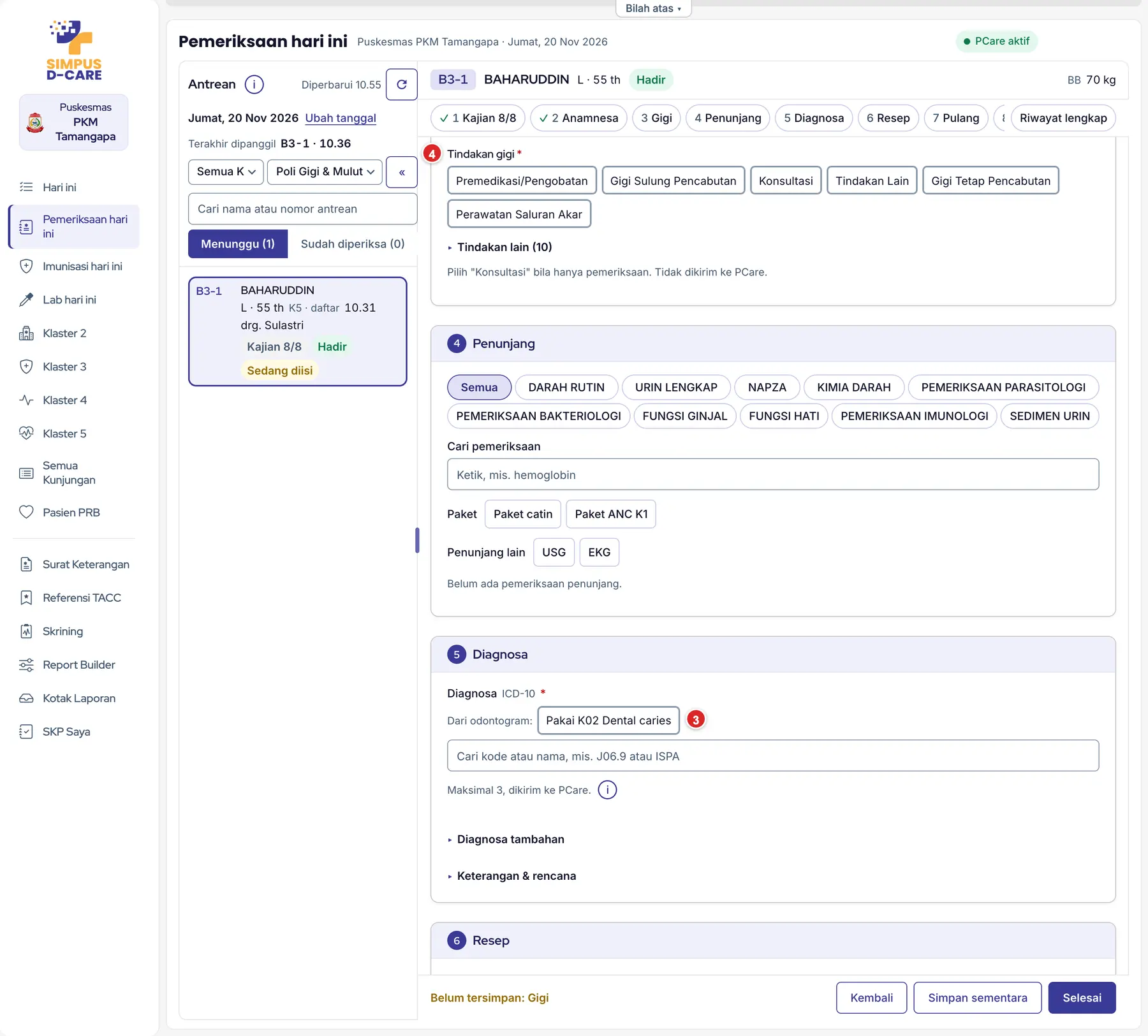
Odontogram dan tindakan gigi hanya tersimpan dengan PIN dokter gigi. Dengan PIN perawat, muncul Perlu PIN dokter gigi; isiannya tetap di layar, jadi cukup masukkan PIN dokter gigi.
Poli KIA: ANC, neonatal, dan Tindakan KIA
Untuk pasien Poli KIA, bagian 3 berjudul Pelayanan ANC. Isian dari Kajian awal sudah terbawa; dokter atau bidan melengkapinya.
- Kartu Kehamilan di atas merangkum HPHT, usia kehamilan, taksiran persalinan, dan G · P · A (gravida, partus, abortus). Angkanya ikut berubah saat isian di bawahnya diubah.
- Pilih Jenis ANC (K1–K8) dan Status kehamilan (Hamil, Nifas, atau Tidak hamil). Ketik HPHT. Klik Ambil data terakhir untuk mengambil G/P/A, persalinan terakhir, dan triple eliminasi dari kunjungan sebelumnya pada kehamilan yang sama.
- Isi Pemeriksaan, lalu Tanda bahaya kehamilan. Bila tidak ada, klik Tidak ada tanda bahaya.
- Isi Pemberian & edukasi dan Kunjungan berikutnya. Semua pilihan berupa tombol; klik sekali lagi untuk mengosongkan.
- Bayi berumur 28 hari ke bawah: bagian Neonatal tampil sendiri. Untuk bayi lain, klik Buka bagian Neonatal. Isi Jenis kunjungan, pelayanan yang diberikan (klik Semua diberikan bila semuanya diberikan), Lingkar kepala, dan Masalah neonatal.
- Tindakan KIA: buka lipatannya, lalu pilih tindakan yang dikerjakan. Boleh lebih dari satu dan tidak wajib.
Spanduk kuning ini muncul bila ibu masih punya catatan kehamilan sebelumnya yang belum ditutup. Tanyakan hasil kehamilan sebelumnya ke ibu, lalu tutup. Klik Tutup di Simpus, atau Buka di Dashboard KIA bila tombol itu yang tampil. Saat ibu datang adalah waktu yang paling tepat, karena ia bisa menceritakan hasil kehamilannya.
Bila temuan ANC menunjukkan ibu berisiko segera, muncul spanduk merah Selesai terkunci beserta alasannya, dan tombol Selesai belum bisa ditekan. Klik Catat tindakan, isi tindakan yang dilakukan (pilih Rujuk ke RS bila dirujuk), lalu klik Simpan catatan dan masukkan PIN. Sesudah muncul Tindakan segera tercatat, Selesai bisa ditekan.
Poli KB: pelayanan KB
Untuk pasien Poli KB, bagian 3 berjudul Pelayanan KB.
- Pasien KB lama? Klik Salin dari kunjungan lalu.
- Pilih Jenis pelayanan KB (mis. Suntik, Pil & kondom, Pemasangan implan, Pemasangan IUD) dan Status peserta (mis. Tempat sama, cara sama (lanjutkan) atau Baru pertama kali). Keduanya wajib.
- Isi Cara KB terakhir, Tanggal KB terakhir, Keadaan umum, dan data anak bila perlu.
- Jawab Persetujuan tindakan (informed consent), lalu jawab Skrining enam butir. Bila semuanya tidak ada, klik Semua tidak.
- Klik Selesai. Bila belum lengkap, muncul Jenis pelayanan KB belum dipilih. atau Status peserta KB belum dipilih.
Hamil / diduga hamil hanya dibaca dari status kehamilan kunjungan dan tidak bisa diubah di sini. PIN perawat tidak bisa menyimpan isian KB; isiannya tetap di layar, lalu masukkan PIN bidan atau dokter.
Poli Gizi: pelayanan gizi
Untuk pasien Poli Gizi, bagian 3 berjudul Pelayanan gizi. Di atasnya tertulis permintaan dari poli asal (bila pasien dirujuk internal) atau Datang langsung. Berat badan, tinggi badan, LILA, dan lingkar kepala diambil dari Kajian awal.
- Pilih Status gizi (wajib). Untuk balita judulnya Status gizi (BB/TB) dan dipilih sendiri dari grafik BB/TB. Untuk dewasa ada Saran dari IMT; klik Pakai bila sesuai.
- Untuk balita, pilih Tinggi menurut umur bila diukur (opsional).
- Pilih butir Edukasi yang diberikan. Edukasi lain diketik di kotak di bawahnya.
- Tulis Rekomendasi diet. Klik tombol templat (mis. Pakai templat diet) untuk menambah teks templat sesuai umur, tanpa menghapus yang sudah ditulis.
- Buka Histori gizi untuk melihat ukuran dan status gizi kunjungan sebelumnya beserta grafik berat badan.
- Klik Selesai. Bila status gizi kosong, muncul Status gizi harus diisi.
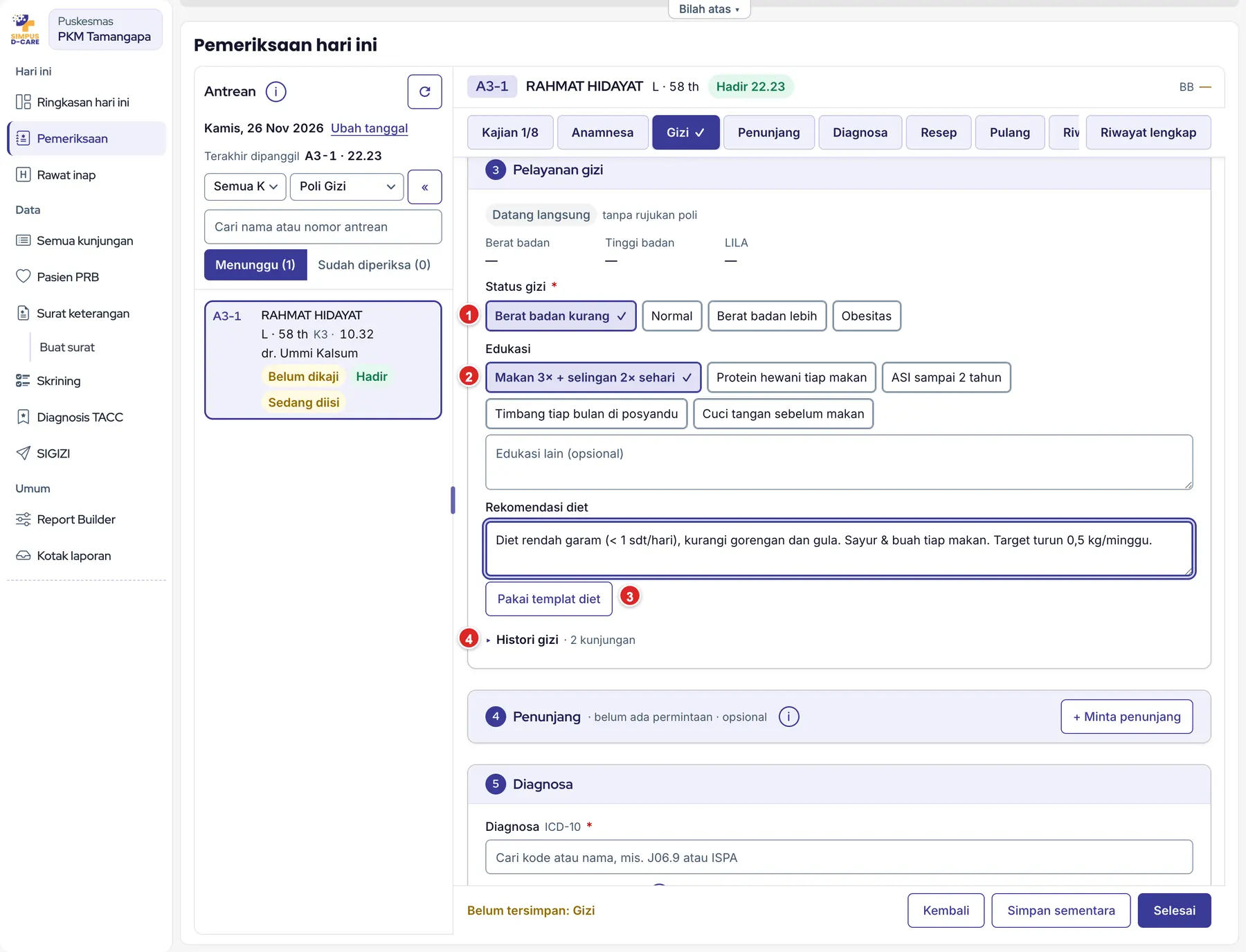
Vitamin A tidak diberikan di bagian ini; dokter meresepkannya di bagian Resep. Petugas gizi yang ditunjuk sebagai pelaksana boleh menyelesaikan dengan PIN-nya sendiri. PIN perawat lain memunculkan PIN bukan pelaksana gizi: klik Jadikan … pelaksana atau Masukkan PIN lain. PIN Kajian awal tidak bisa menyimpan pelayanan gizi (Perlu PIN dokter). Obat baru di Resep tetap butuh PIN dokter (Obat diresepkan dokter).
Meminta pemeriksaan lab
- Di bagian Penunjang, klik + Minta penunjang bila bagiannya masih satu baris. Ketik nama pemeriksaan (mis. hemoglobin) lalu pilih. Bisa juga memilih kelompok (Darah Rutin, Kimia Darah, dan lain-lain) atau Paket. IVA, USG, dan EKG ada di Penunjang lain.
- Pilihan masuk daftar Belum dikirim. Klik × untuk membuangnya.
- Klik Kirim ke lab supaya pasien bisa langsung ke lab sambil Anda melanjutkan pemeriksaan. Bila lupa, permintaan ikut terkirim saat Selesai.
- Permintaan yang terkirim masuk tabel Pemeriksaan hari ini dengan kolom Pemeriksaan, Hasil, Nilai normal, Status, Keterangan, dan Aksi. Status Diminta berubah sendiri sampai hasilnya keluar. Perlu pemeriksaan tambahan? Buka Minta pemeriksaan lain di bawah tabel.
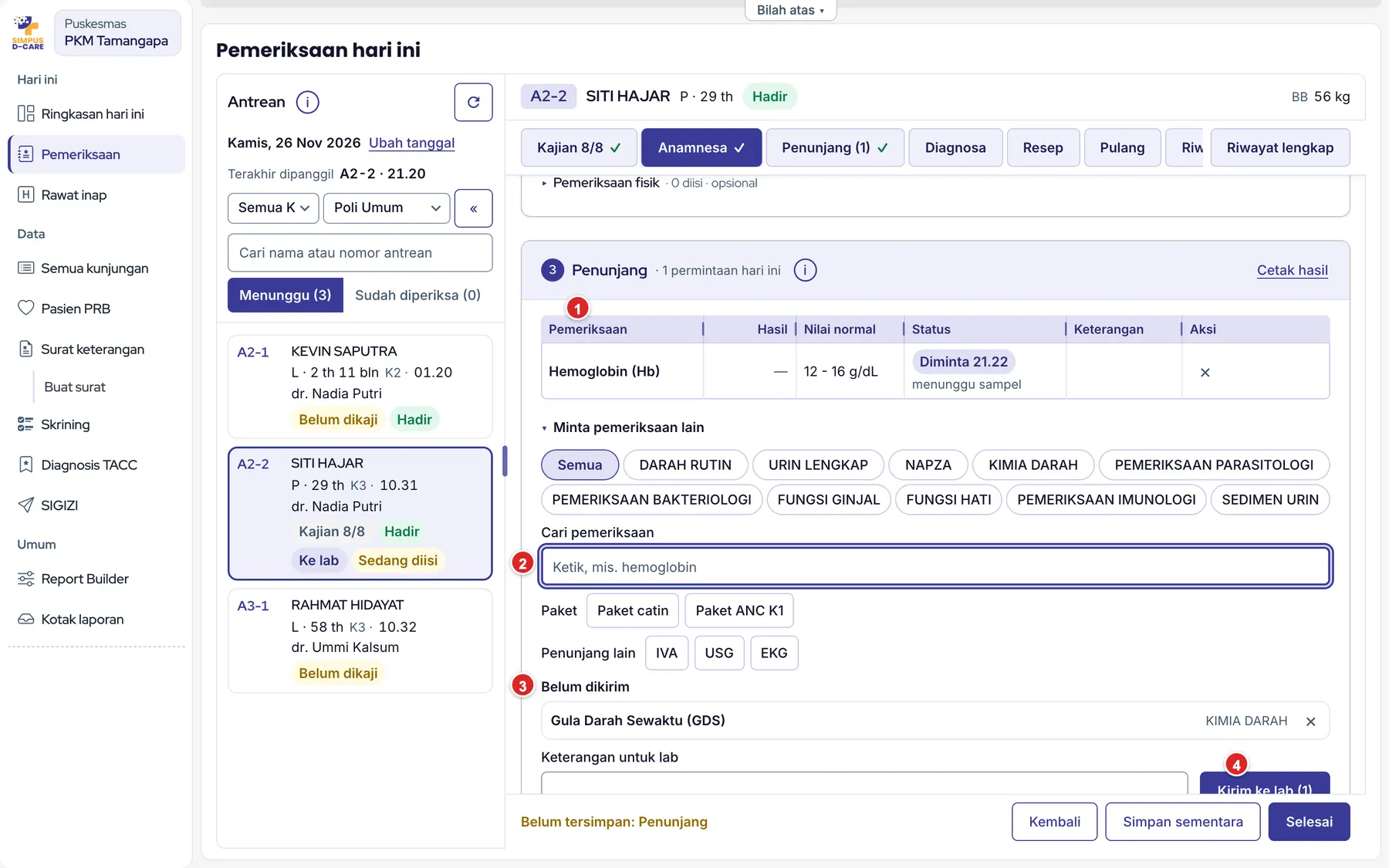
Diagnosa
- Ketik kode atau nama penyakit, misalnya J06.9 atau ISPA, lalu pilih dari daftar. Diagnosa harus dipilih dari daftar ini; diagnosa yang hanya ditulis di catatan tidak masuk laporan.
- Diagnosa pertama menjadi Utama. Paling banyak 3 diagnosa, dan semuanya dikirim ke PCare.
- Di bawahnya ada Diagnosa tambahan dan Keterangan & rencana.
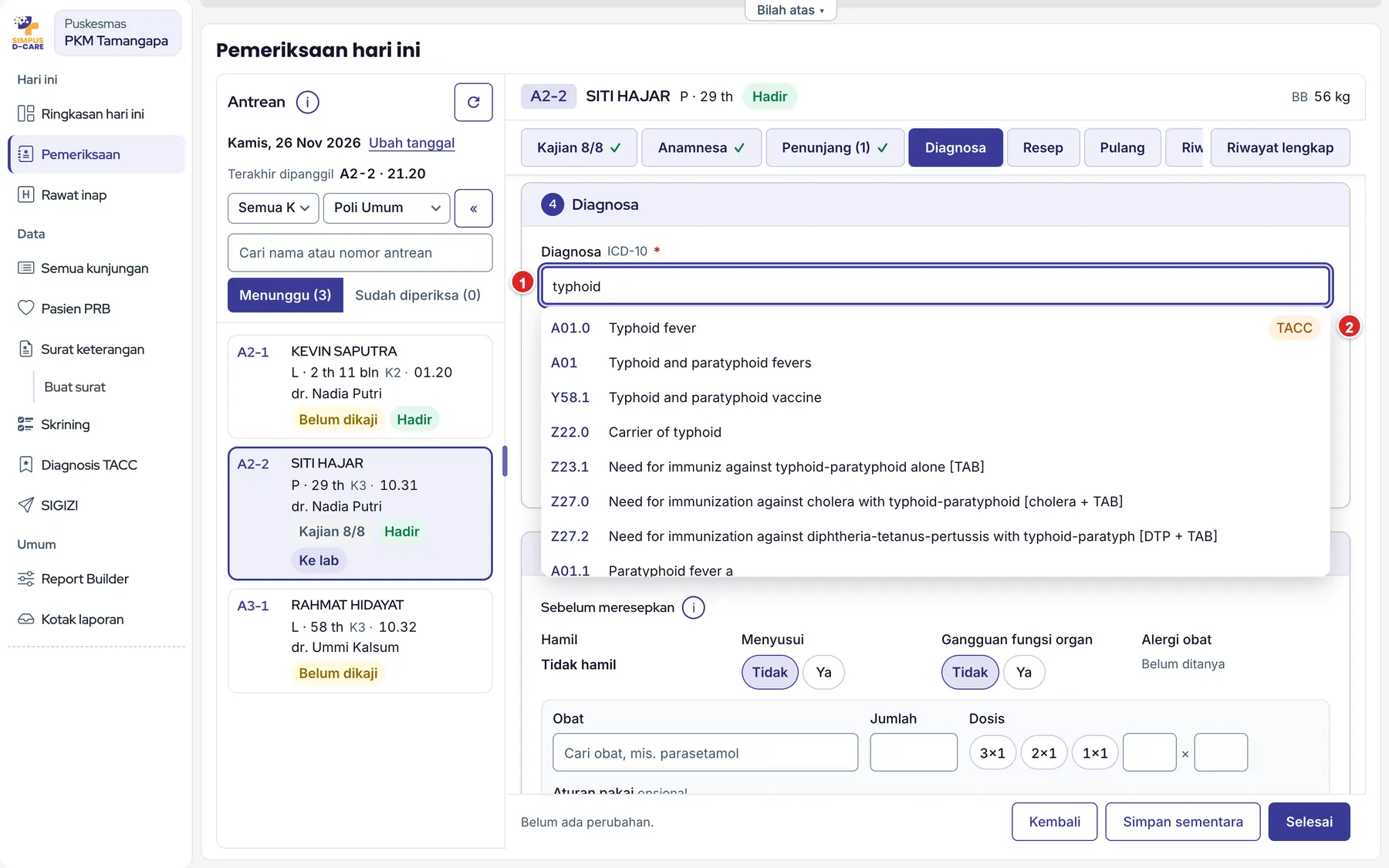
Beberapa penyakit sudah dianggap kejadian luar biasa (KLB) walau baru satu kasus, misalnya suspek difteri, suspek pertusis, polio, lumpuh layuh mendadak (AFP) pada anak di bawah 15 tahun, rabies, suspek kolera, dan suspek tetanus neonatorum. Bila Anda memilih diagnosa seperti itu, simpan tetap berjalan seperti biasa tanpa isian tambahan. Sistem membuat peringatan Perlu lapor 24 jam untuk petugas yang melapor ke Dinas Kesehatan (lihat 10.5).
Menulis resep
- Jawab Sebelum meresepkan: apakah pasien menyusui, dan apakah ada gangguan fungsi organ. Status hamil dan alergi sudah diambil dari kajian.
- Ketik nama obat (mis. parasetamol) dan pilih dari daftar. Sisa stok apotek tampil di pilihan. BMHP (kasa, spuit, dan lain-lain) juga dicari di sini.
- Isi Jumlah, pilih Dosis (3×1, 2×1, 1×1, atau ketik sendiri), dan isi Aturan pakai bila perlu. Centang Obat PRB atau Racikan bila sesuai. Untuk racikan, isi Kode R. dengan dua angka berurutan: 01, lalu 02, dan seterusnya. Kode 02 baru bisa dipakai bila 01 sudah ada (pesan R.01 harus ada lebih dulu.). Obat dengan kode yang sama diracik menjadi satu. Kode ini tampil dan dikirim ke PCare dalam bentuk R.01.
- Untuk Aturan pakai, klik tombol cepat di bawah isiannya: Habiskan, Pagi, Malam, Sebelum makan, Sesudah makan, Bila perlu, Dikunyah, atau Obat luar. Klik sekali untuk menambah, klik lagi untuk melepas. Beberapa pilihan dipisah koma, mis. Sesudah makan, habiskan. Sebelum makan dan Sesudah makan saling menggantikan. Teks yang Anda ketik sendiri tidak diubah. Tombol yang sama ada saat mengubah baris resep.
- Klik Tambah. Obat masuk tabel Resep hari ini dengan kolom Obat, Jumlah, Dosis, Aturan pakai, Stok, Keterangan, Status, dan Aksi. Untuk mengubah, klik Ubah; isian lengkap baris itu terbuka di bawahnya. Untuk menghapus, klik ×. Bila apotek sudah mengubah resep ini, di atas tabel tampil Diubah apotek · … obat · Lihat perubahan; riwayat kunjungan juga bertanda Diubah apotek (lihat Resep diubah apotek).
- Pasien kontrol? Klik Ambil dari resep sebelumnya. Panel Resep sebelumnya memuat 20 resep terakhir, yang paling sering di atas. Ketik nama obat di kotak cari bila perlu. Centang obat yang akan diulang, lalu klik Tambahkan (mis. Tambahkan 2 obat). Kotak di kepala kolom mencentang semua obat. Aturan pakai lama ikut tersalin walau tidak tampil di panel.
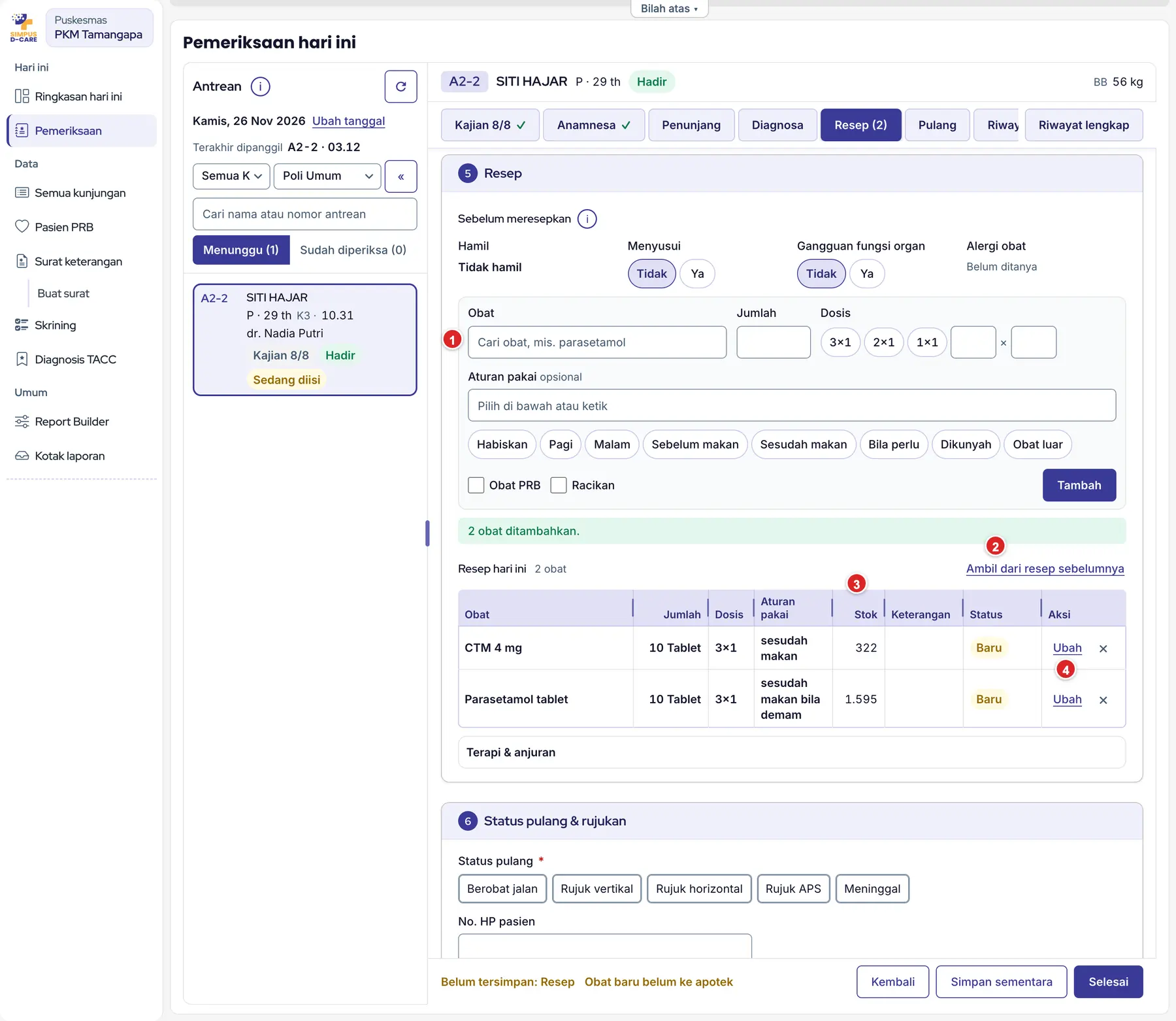
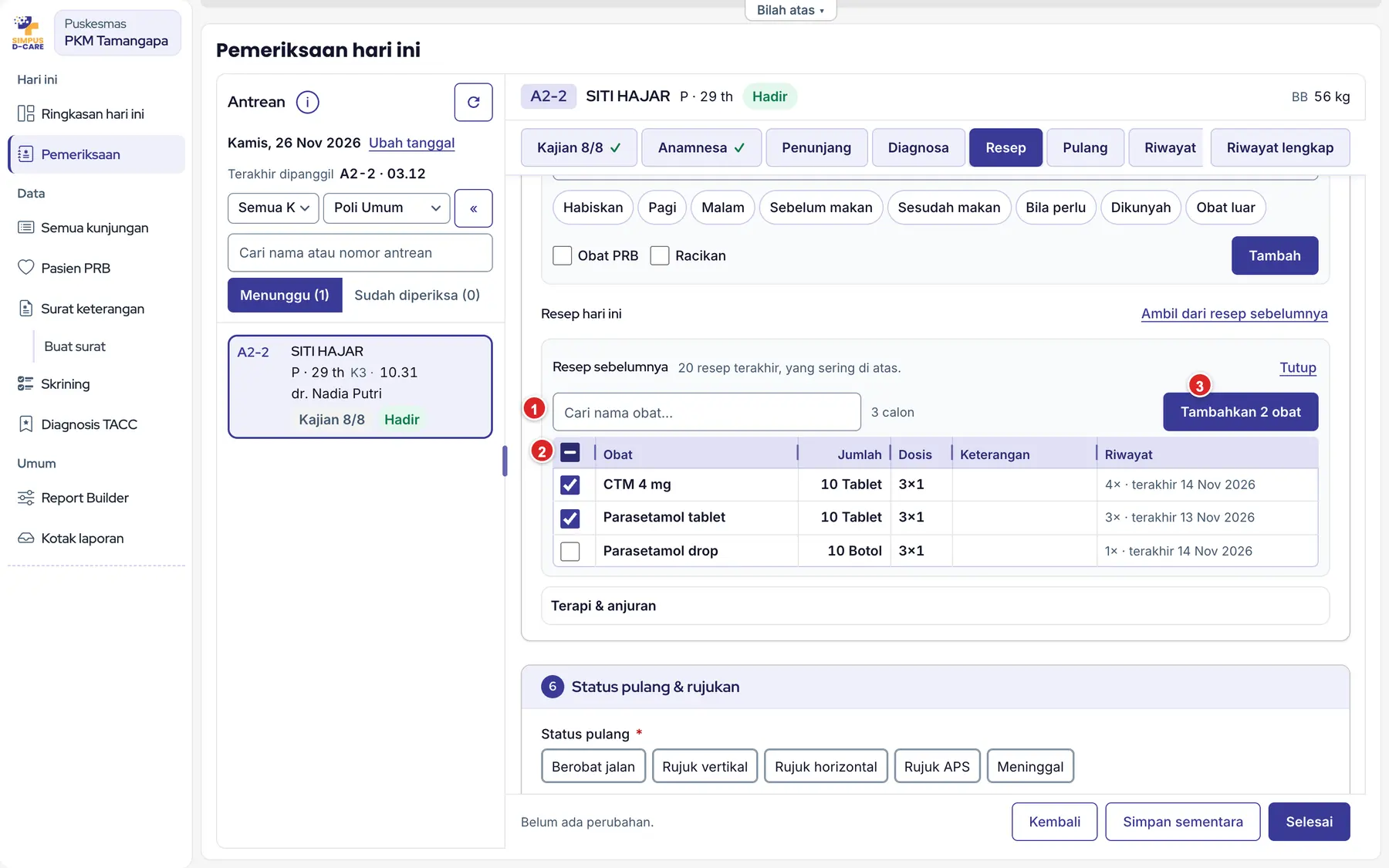
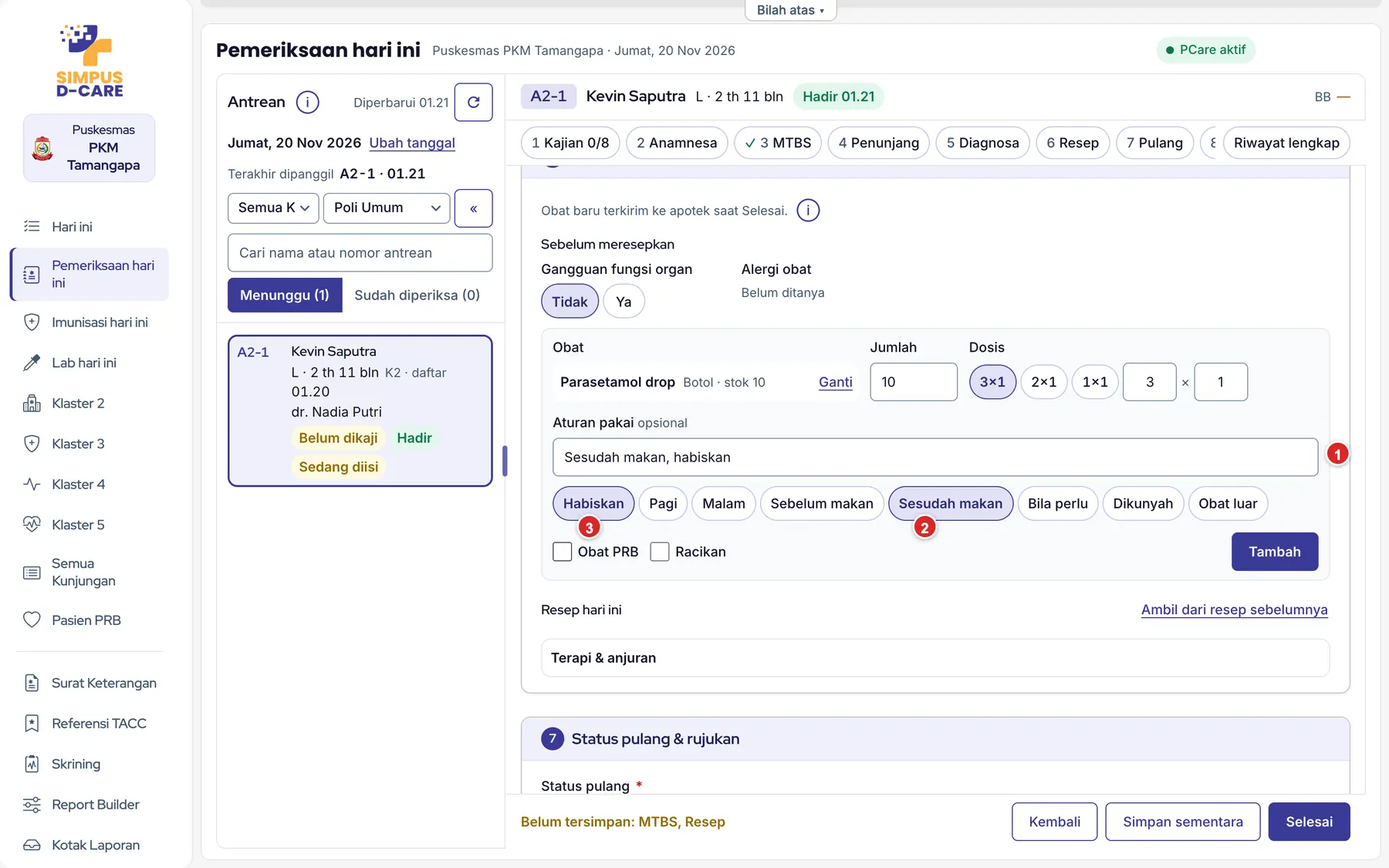
Bila apotek sudah memverifikasi resepnya, perubahan Anda tidak langsung tersimpan. Muncul pesan Dikirim ke Apotek: permintaan Anda sudah tampil di layar Apotek, dan petugas apotek yang mengubah resepnya. Anda tidak perlu mengulang.
Status pulang dan rujukan
| Pilihan | Kapan dipakai |
|---|---|
| Berobat jalan | Pasien pulang ke rumah (pilihan paling sering). |
| Rujuk vertikal | Dirujuk ke rumah sakit. Isi tanggal rujuk. Untuk pasien BPJS, pilih dulu Pilihan rujuk: Spesialis (pilih Spesialis dan Sub spesialis) atau Khusus (lihat baris berikut). Lalu pilih rumah sakit tujuan. Rumah sakit dipilih dari tabel yang bisa dicari menurut nama RS, KC, atau alamat. RS yang sudah terpilih tetap terpilih walau Sarana diganti atau dihapus. Untuk mengosongkan Sarana, klik Hapus di sebelah kanannya; hasilnya sama dengan memilih Tanpa sarana, dan daftar RS dimuat ulang. Nomor HP pasien wajib diisi. |
| Rujukan khusus (Pilihan rujuk Khusus, pasien BPJS) | Untuk layanan khusus, mis. HEMODIALISA, SARANA KEMOTERAPI, atau TB-MDR. Pilih Rujukan khusus; untuk THALASEMIA dan HEMOFILI pilih juga Sub spesialis. Tulis Alasan rujukan khusus paling sedikit 20 huruf (penghitung 0/20 huruf di bawah kotak). Rujukan khusus hanya untuk pasien yang 3 bulan terakhir sudah dilayani RS untuk kategori itu. Bila belum, muncul spanduk Rujukan khusus ditolak BPJS: Pasien belum dilayani RS untuk kategori ini dalam 3 bulan terakhir. Gunakan rujukan spesialis. Pilih Spesialis; tidak perlu mencoba lagi. |
| Kriteria TACC (pasien BPJS dengan diagnosa TACC) | Muncul di bawah Pilihan rujuk dan wajib dipilih: Time, Age, Complication, Comorbidity, atau Tanpa TACC. Bila memilih salah satu dari empat kriteria, pilih juga Alasan TACC. Lihat TACC. |
| Rujuk horizontal | Dirujuk ke fasilitas setingkat (puskesmas atau klinik lain). Untuk pasien BPJS pilihan ini ditolak PCare; pilih Berobat jalan lalu Rujuk internal bila perlu. |
| Rujuk APS | Pasien meminta dirujuk atas permintaan sendiri. |
| Meninggal | Pasien meninggal. |
Konsul internal dan rujuk internal berbeda:
- Konsul internal (di bagian Diagnosa, hanya Poli Umum dan KIA): meminta pendapat dokter atau petugas lain dalam kunjungan yang sama. Tidak ada kunjungan baru.
- Rujuk internal ke poli lain (di bagian Pulang): mengirim pasien ke poli lain di puskesmas, misalnya ke Poli Gigi. Pilih poli dan dokter tujuan. Kunjungan baru di poli tujuan dibuat otomatis saat Anda menekan Selesai.
Di puskesmas yang membuka rawat inap, bagian Pulang juga punya pilihan Rawat inap. Caranya ada di 5.17 · Memutuskan rawat inap.
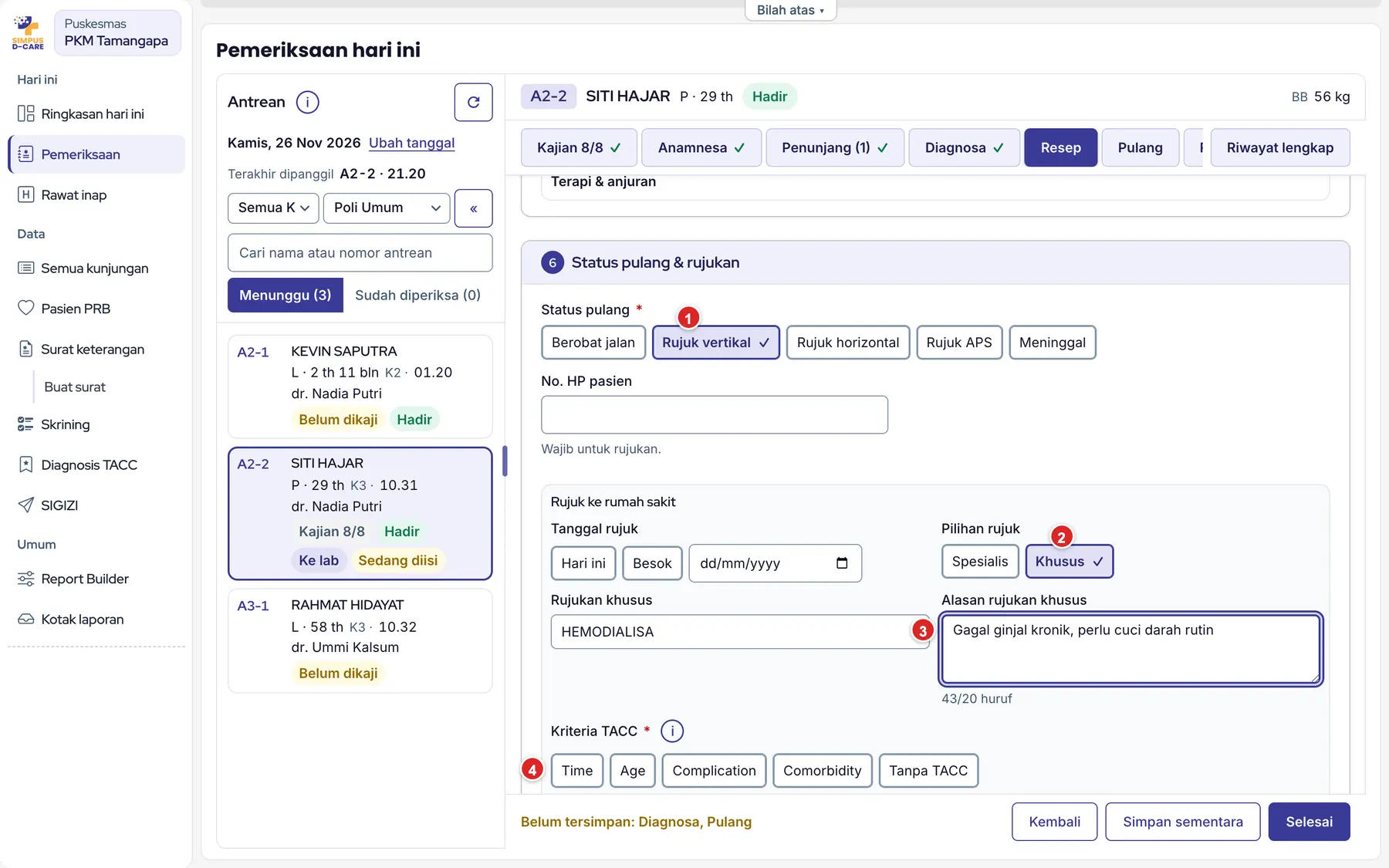
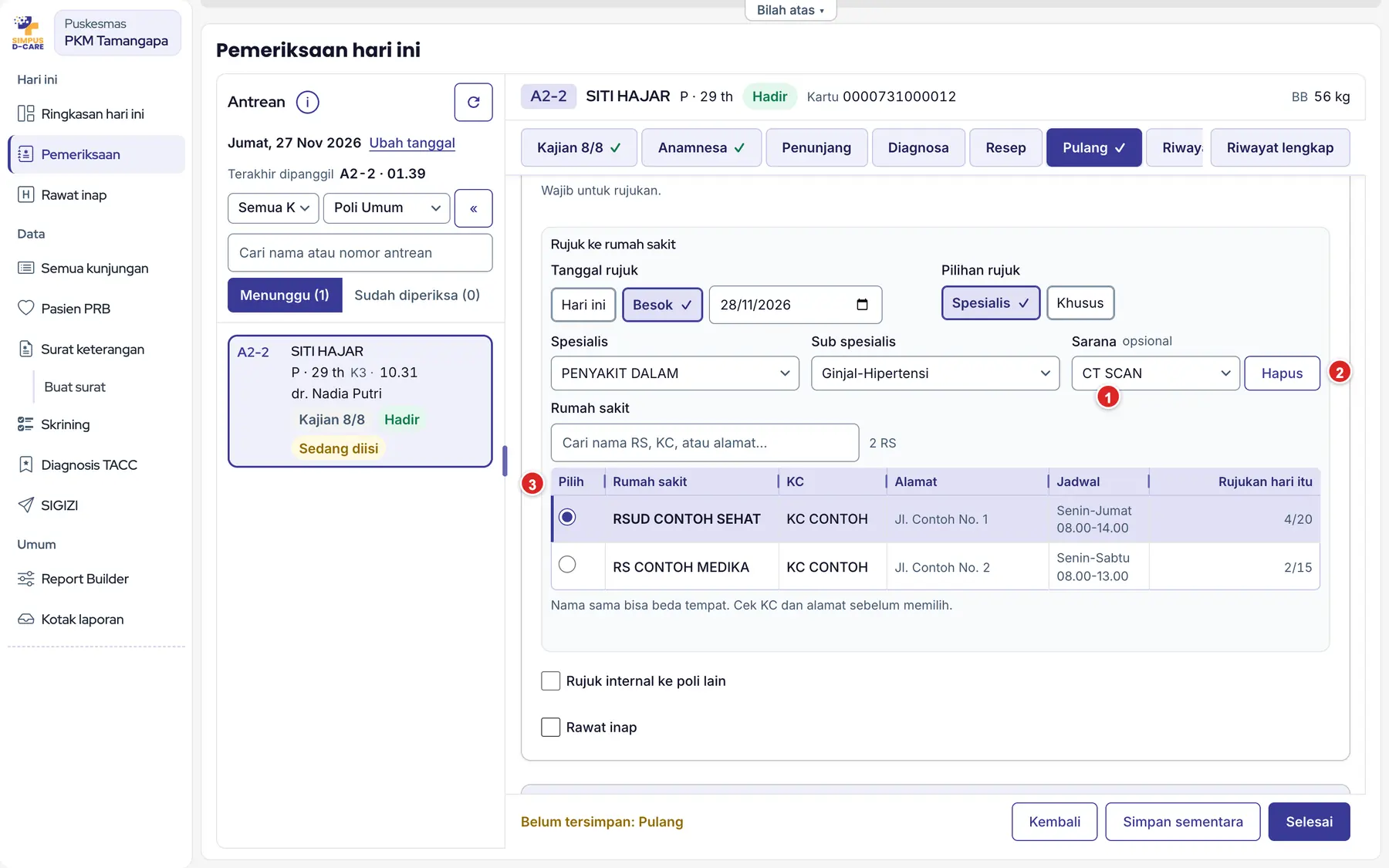
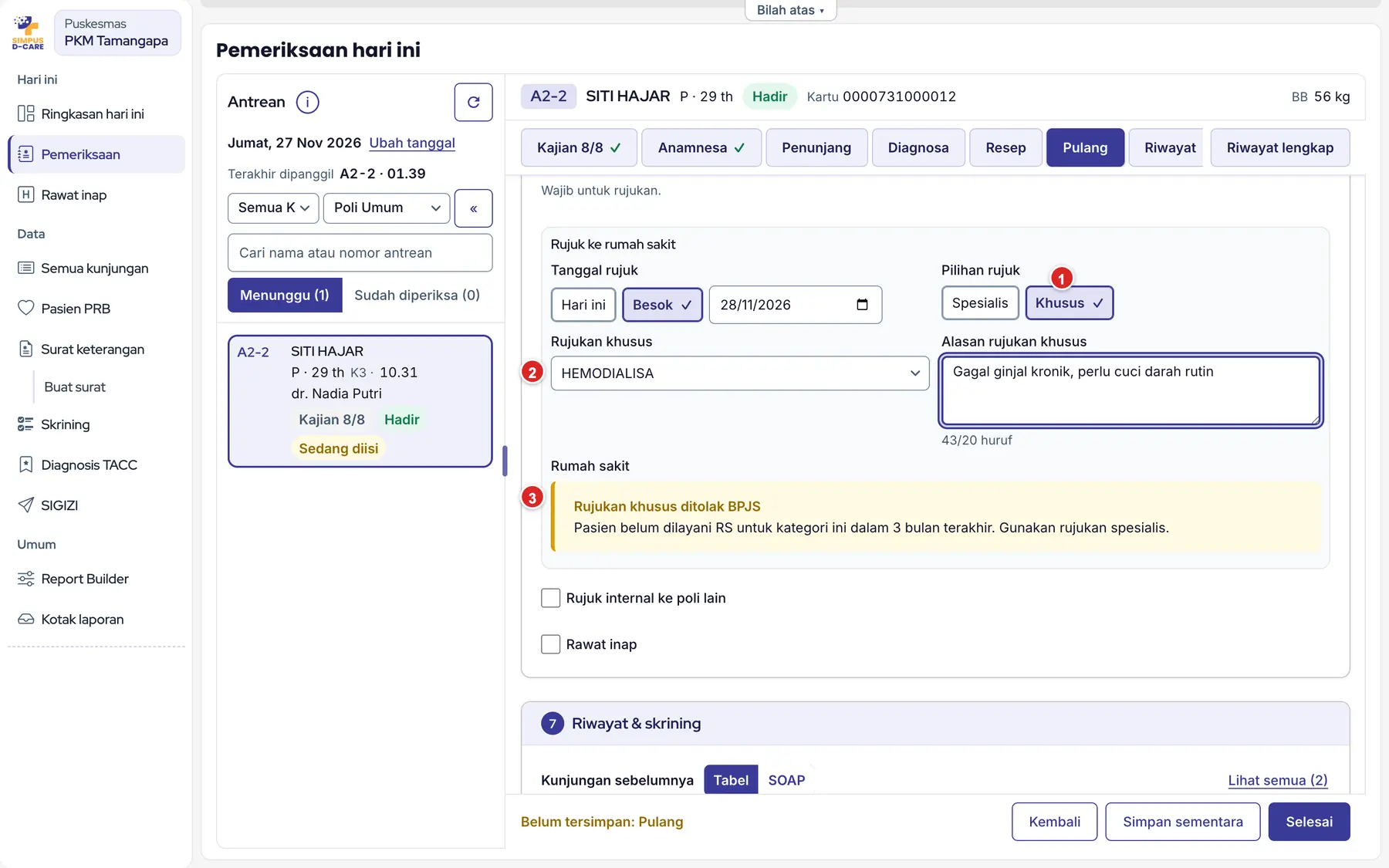
Rujukan masih aktif. Spanduk ini muncul bila pasien masih punya rujukan BPJS bernomor ke RS dan spesialis yang sama. Rujukan dari kunjungan UMUM tidak dihitung, karena tidak pernah dikirim ke BPJS.
Riwayat kunjungan dan riwayat lengkap (CPPT)
Bagian Riwayat & skrining menampilkan lima kunjungan terakhir dalam bentuk tabel. Kolomnya: Tanggal, Poli / Dokter, TD (tekanan darah), Diagnosa, Obat, Rujukan, dan Tgl akhir rujuk. Obat tertulis lengkap dengan jumlah dan aturan pakainya, mis. CTM 4 mg (10 tablet · 3×1).
- Di bawah tanggal ada tautan Lab atau Odontogram (n) bila kunjungan itu punya hasil. Klik tautannya; hasilnya terbuka di bawah baris itu.
- Tombol Tabel dan SOAP mengganti bentuknya. Bawaannya Tabel. Nadi, berat badan, dan suhu hanya tampil di bentuk SOAP.
- Kunjungan PCare dan Riwayat SatuSehat juga berbentuk tabel dengan kotak cari, dan baru dimuat saat dibuka. Tabel Kunjungan PCare punya kolom Rujukan berlaku s/d.
- Hasil skrining terlipat dengan ringkasan hitungan, mis. Skrining · 3/16 selesai; klik untuk membukanya. Tautan Mulai atau Buka pada tiap skrining membuka formulirnya di tab baru.
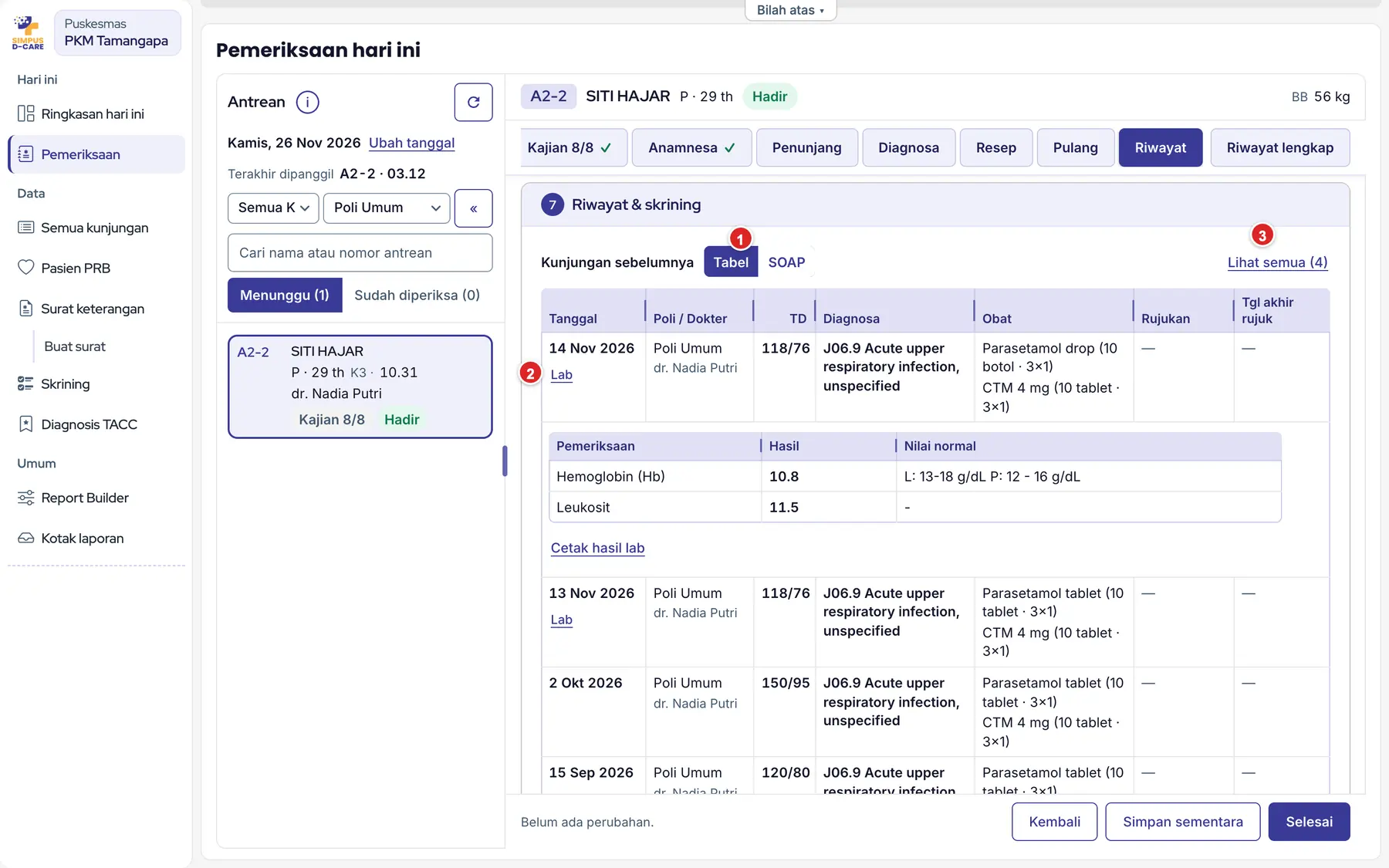
Untuk melihat seluruh riwayat, klik Lihat semua (n), atau klik tombol Riwayat lengkap di deretan tombol bagian. Laci lebar terbuka di sisi kanan, dan isian pasien yang sedang Anda periksa tidak berubah.
- Tabelnya sama dengan tabel di bagian Riwayat, tetapi memuat semua kunjungan.
- Ketik di kotak cari (diagnosa, obat, dokter, atau poli). Pencarian berlaku untuk semua kunjungan, dan jumlah yang cocok tertulis di sampingnya, mis. 1 dari 4 cocok.
- Klik SOAP untuk membaca catatan lengkap (CPPT) tiap kunjungan: S keluhan dan anamnesa, O tanda vital, pemeriksaan fisik, dan penunjang, A diagnosa ICD-10, P resep, tindakan, rujukan, TACC, status pulang, dan surat. Klik surat untuk membukanya.
- Klik Tutup atau tekan Esc untuk kembali memeriksa.
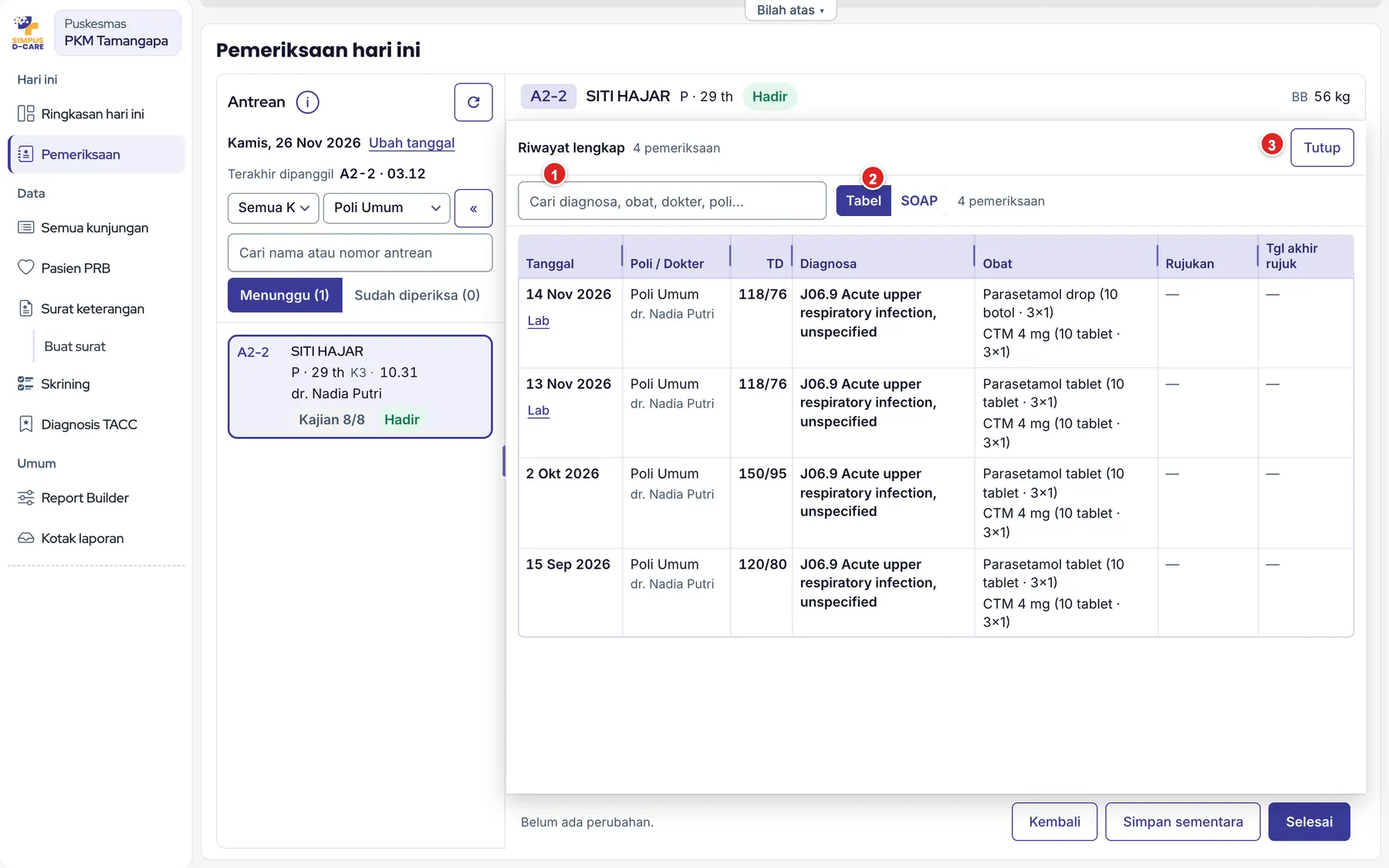
Laci ini hanya untuk dibaca. Tidak ada yang ikut tersimpan ke pemeriksaan hari ini.
Sesudah Selesai
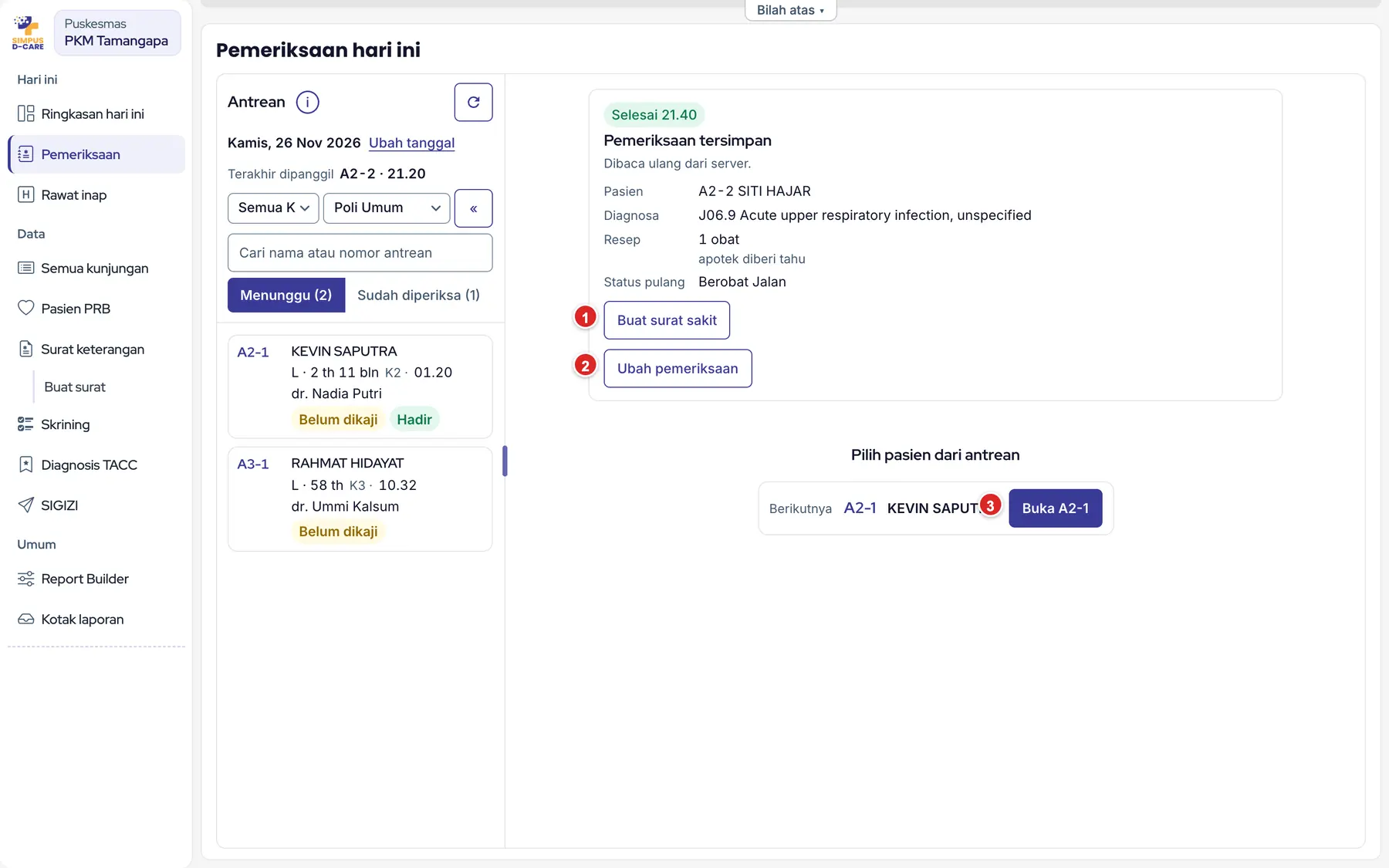
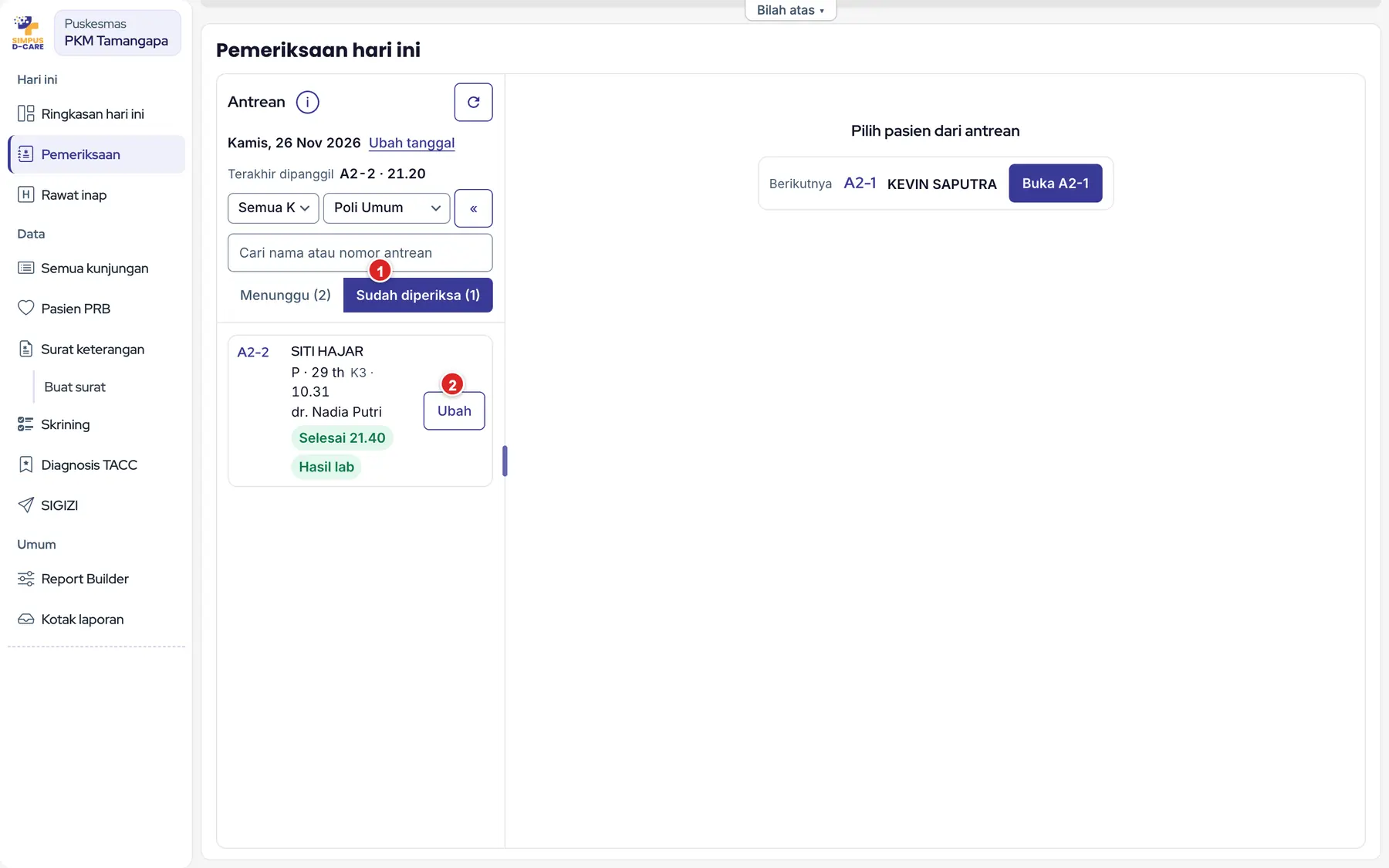
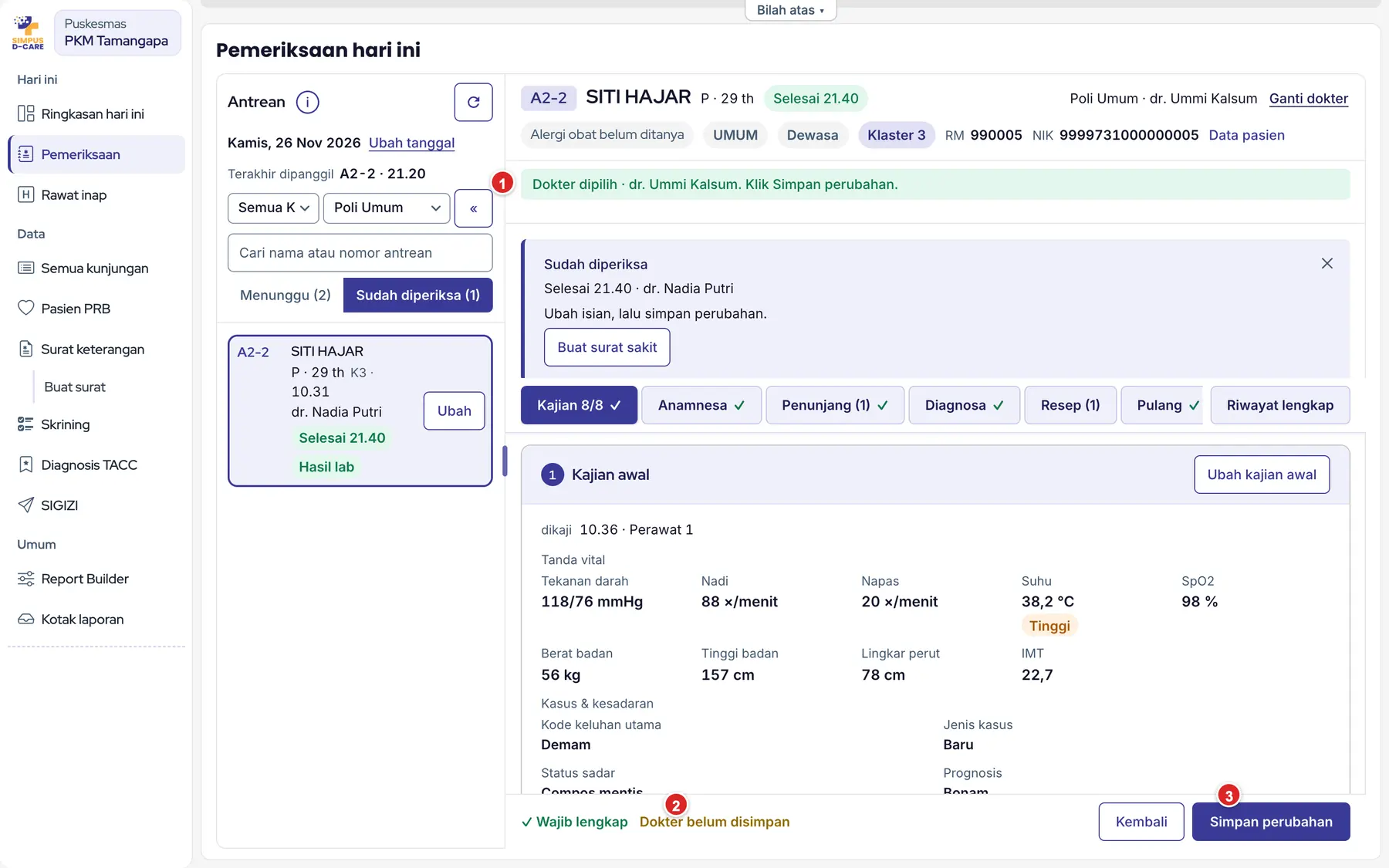
- Permintaan lab boleh dikirim lebih dulu dengan Kirim ke lab. Resep baru sampai ke apotek sesudah Anda menekan Selesai.
- Simpan sementara menyimpan isian tanpa menyelesaikan; pasien tetap di antrean Anda. Status pulang dan resep belum terkirim sampai Selesai.
- PIN untuk Selesai harus milik dokter atau bidan pasien itu. Pasien diperiksa dokter lain? Klik Ganti dokter di kepala pasien, lalu pilih dokternya. Daftar dokter di Ganti dokter dan Konsul internal hanya berisi akun yang aktif. Tombol Ganti dokter ke … yang muncul saat PIN milik dokter lain tetap bisa dipakai.
- Pasien sudah Selesai tetapi dokternya salah? Buka pasien, klik Ubah, lalu klik Ganti dokter. Dokter yang dipilih belum tersimpan: muncul Dokter dipilih · … Klik Simpan perubahan. dan bilah bawah menulis Dokter belum disimpan. Klik Simpan perubahan. Bila Anda membuang perubahan atau memuat ulang halaman, dokternya tetap dokter lama.
Pesan ini berisi daftar isian yang kurang, misalnya Kode keluhan utama harus diisi, Diagnosa harus diisi, Status pulang harus dipilih, Obat belum ditambahkan, atau Tindakan gigi belum dipilih. Klik tiap tautan di pesan itu, lengkapi isiannya, lalu klik Selesai lagi.
Isian khusus yang belum ada di layar baru (mis. MCU) dibuka lewat tombol Buka di bagian terkait.
SIGIZI: kirim data ANC bidan · dokter KIA
SIGIZI (e-PPGBM) adalah aplikasi gizi Kemenkes. Kunjungan ANC tidak perlu diketik ulang di sana: sistem otomatis mengisinya untuk Anda. Menunya Data › SIGIZI, dengan empat tab: Kirim ANC, Perlu dilengkapi, Daftarkan, dan Hitung mundur.
- Tab Kirim ANC: atur Dari tanggal dan Sampai tanggal, lalu klik Tampilkan. Hanya kunjungan ANC dengan NIK ibu yang sah yang tampil.
- Centang kunjungan yang akan dikirim, klik Kirim yang dipilih, lalu masukkan PIN. Ada batas jumlah kunjungan sekali kirim (tertulis di samping tombol).
- Lihat kolom Status SIGIZI: Menunggu dikirim, lalu Sedang dikirim…, lalu Terkirim. Kolom Keterangan menjelaskan langkah bila belum berhasil.
- Status Belum terdaftar di SIGIZI? Buka tab Perlu dilengkapi, klik nama ibu, isi data yang kurang beserta sumbernya, lalu Simpan dengan PIN.
- Buka tab Daftarkan. Centang ibunya, klik Daftarkan yang dipilih, lalu masukkan PIN. Sesudah statusnya Terdaftar di SIGIZI, kirim lagi kunjungannya di tab Kirim ANC.
| Status | Yang dilakukan |
|---|---|
| Data belum lengkap | Lengkapi data pemeriksaan, lalu kirim lagi. |
| Kehamilan lama di SIGIZI | Tutup kehamilan lama, daftarkan kehamilan baru di SIGIZI, lalu kirim lagi. |
| Login SIGIZI habis | Klik Buka layar login SIGIZI, masuk lagi, lalu kirim lagi. |
| Perlu dicek di SIGIZI | Mungkin sudah tersimpan. Cek riwayat ibu di SIGIZI sebelum mengirim lagi. |
| Tertahan — kirim lagi | Sistem otomatis tidak melapor. Centang dan kirim lagi. |
Tombol Hentikan menghentikan sistem otomatis sesudah pasien yang sedang diisi.
SIGIZI: Hitung mundur ANC bidan · dokter KIA
Ibu hamil yang baru pertama datang di K2 atau sesudahnya perlu tanggal K sebelumnya untuk diisi di SIGIZI. Tab Hitung mundur memperkirakan tanggal itu dari HPHT. Hitungan ini tidak disimpan di Simpus dan tidak dikirim ke mana pun.
- Buka menu
Data › SIGIZI, lalu klik tab Hitung mundur. - Daftar K sebelumnya belum tercatat memuat kunjungan ANC K2 ke atas yang K sebelumnya belum ada di Simpus. Atur Dari tanggal dan Sampai tanggal, lalu klik Tampilkan. Klik Hitung pada kunjungan yang dimaksud.
- Ibunya tidak ada di daftar? Klik Hitung tanpa pasien, lalu isi HPHT, Tanggal kunjungan, K-ke hari ini, dan MMS sebelum hari ini. Tabel terhitung sendiri begitu isiannya lengkap.
- Tabel menampilkan perkiraan tanggal setiap K sebelumnya, usia kehamilan, trimester, serta jumlah MMS yang diberikan, diminum, dan sisanya. Tanggal perkiraan tidak pernah jatuh pada hari Minggu.
- Bila ibu membawa Buku KIA, ketik tanggal yang tertulis di kolom Tanggal Buku KIA. Tabel dihitung ulang dari tanggal itu.
- Ikuti panel Isi di SIGIZI di bawah tabel. Isi berurutan, mulai dari K yang paling awal.
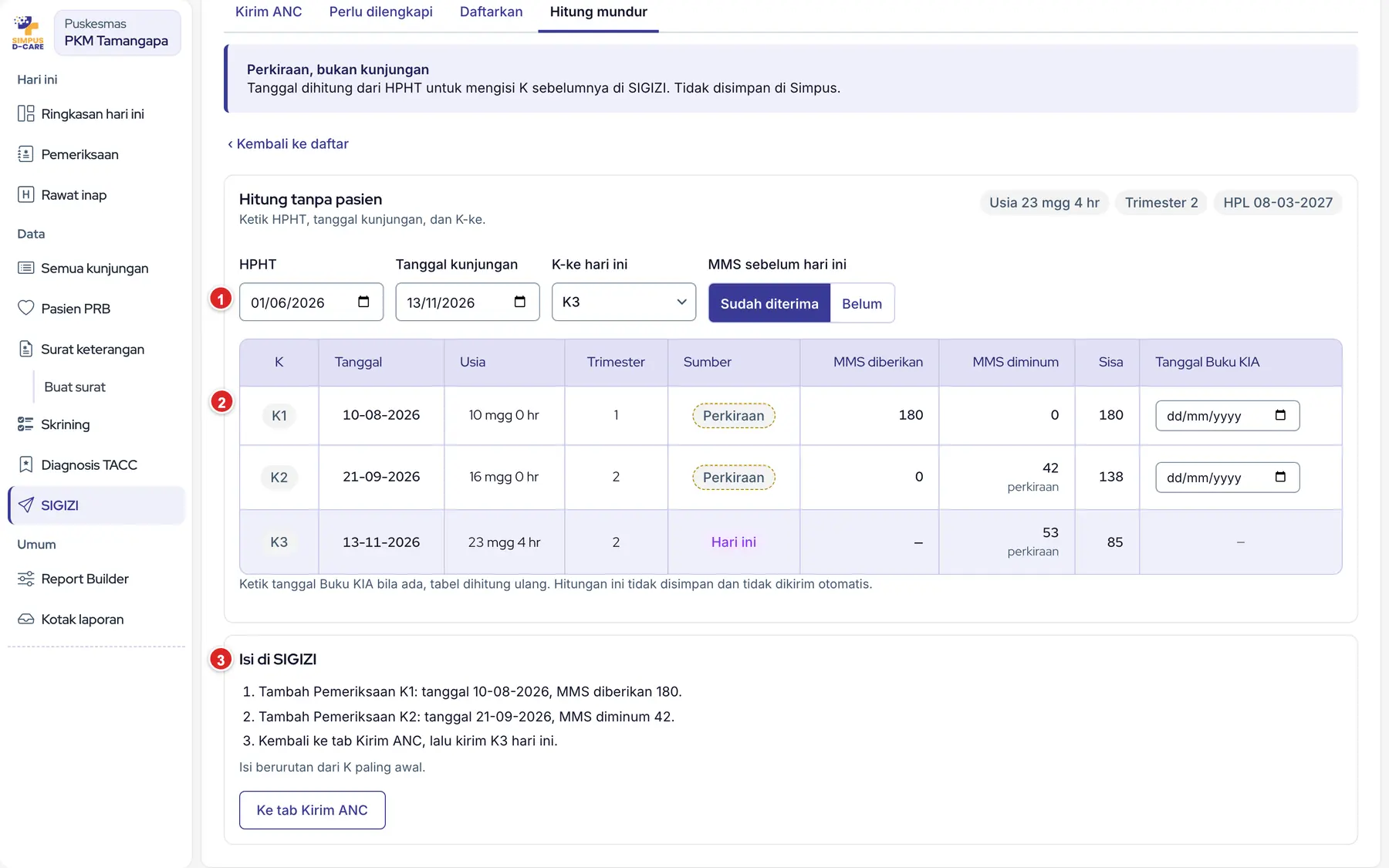
Di tab Kirim ANC, kunjungan seperti ini bertanda K1–K2 belum tercatat. Tautan Hitung mundur di sampingnya langsung membuka hitungan kunjungan itu.
Resep diubah apotek
Menu Data › Resep diubah apotek memuat obat yang ditambah, diubah, atau dihapus apotek dari resep dokter, beserta petugas dan alasannya. Menu ini ada untuk Dokter, Ruang Tindakan, dan Administrasi. Kepala Puskesmas membukanya dari bilah kirinya. Angka di samping menu menunjukkan perubahan yang belum Anda lihat.
- Buka menu Resep diubah apotek. Bawaannya bulan ini. Ganti Dari dan Sampai bila perlu, lalu klik Tampilkan.
- Saring jenisnya: Semua, Tambah, Ubah, atau Hapus. Ketik di kotak cari untuk mencari pasien, obat, atau petugas.
- Tabel berkolom Waktu, Pasien, Obat, Perubahan, Petugas apotek, Alasan, dan Dokter. Klik Resep di bawah waktu untuk membandingkan Resep asli dokter dengan yang Diserahkan apotek. Obat yang dihapus tampil dicoret.
- Perlu arsip? Klik Unduh Excel.
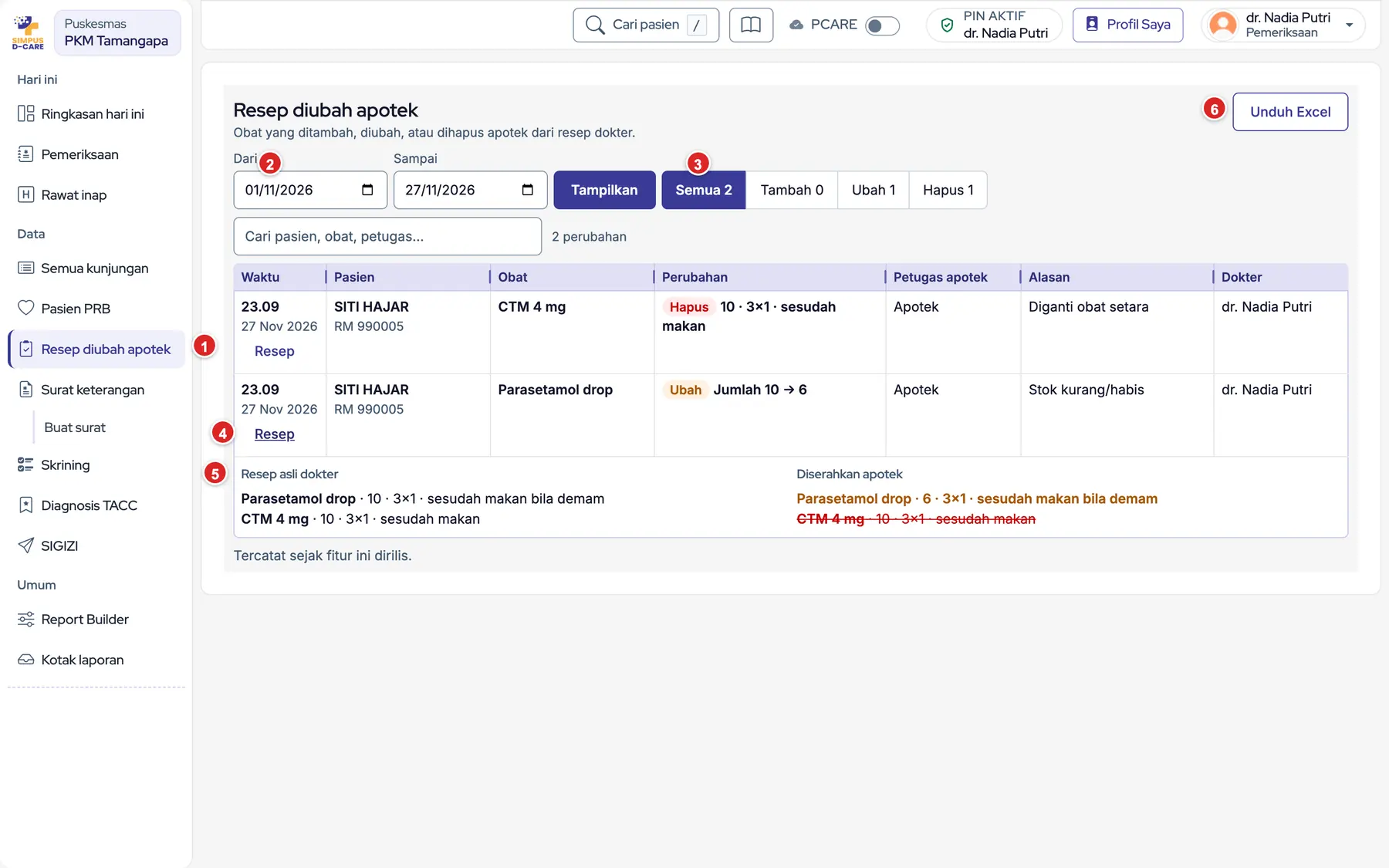
- Dokter hanya melihat resep yang ia tulis sendiri. Administrasi, Kepala Puskesmas, dan akun developer melihat resep semua dokter, dengan saringan dokter.
- Perubahan oleh dokter sendiri tidak dicatat di sini.
- Perubahan dicatat sejak fitur ini dirilis (27 November 2026). Perubahan sebelum itu tidak ada di halaman ini.
5.5 · Lab & Penunjang lab
Kartu ringkas · Lab
- Klik pasien di tab Diminta.
- Ambil sampel, lalu klik Sampel diambil.
- Ketik hasil setiap pemeriksaan.
- Catat BMHP yang terpakai.
- Klik Kirim hasil. Hasil langsung terlihat di layar dokter.
Bila macet: salah ketik pada hasil yang sudah terkirim → klik Koreksi hasil, perbaiki, tulis alasannya.
Menu Lab membuka layar Lab hari ini (bila sudah dinyalakan di puskesmas Anda). Layar ini memuat permintaan Lab, IVA, USG, dan EKG dari dokter. Antrean dibagi empat tab: Diminta (belum dikerjakan), Diperiksa (sedang dikerjakan), Belum dikirim (hasil sudah diisi tapi belum dikirim), dan Terkirim.
- Saringan Semua, Lab, IVA, USG, dan EKG di atas antrean menampilkan satu jenis permintaan saja.
- Tautan Belum selesai sebelumnya: n muncul bila ada permintaan 7 hari terakhir yang belum selesai. Klik untuk membukanya.
- PIN yang dipakai tertulis di bilah bawah. Petugas berganti? Klik Ganti PIN.
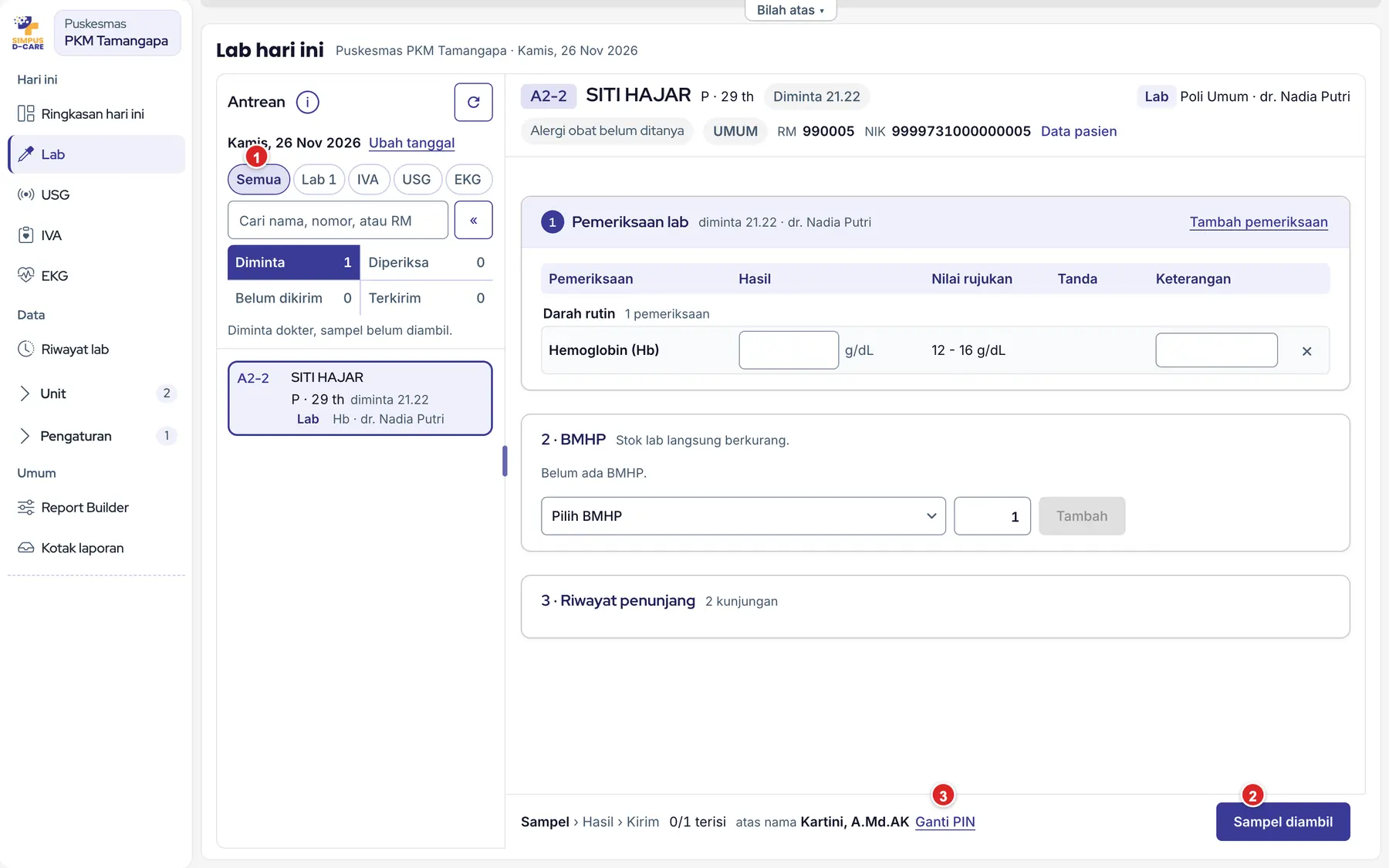
Mengerjakan permintaan lab
- Klik pasien di tab Diminta.
- Sesudah sampel diambil, klik Sampel diambil. Jam pengambilan sampel tercatat.
- Ketik Hasil setiap pemeriksaan. Nilai rujukan tampil di sampingnya; nilai di luar rujukan diberi tanda (mis. Tinggi atau Rendah). Isi Keterangan bila perlu.
- Catat BMHP yang terpakai (mis. strip tes). Stok lab langsung berkurang.
- Klik Kirim hasil. Hasil langsung tampil di layar dokter. Belum selesai semua? Klik Simpan untuk menyimpan tanpa mengirim.
- Sesudah terkirim: klik Cetak hasil untuk pasien. Ada salah ketik? Klik Koreksi hasil, ubah nilainya, tulis alasannya, lalu Simpan koreksi. Dokter diberi tahu.
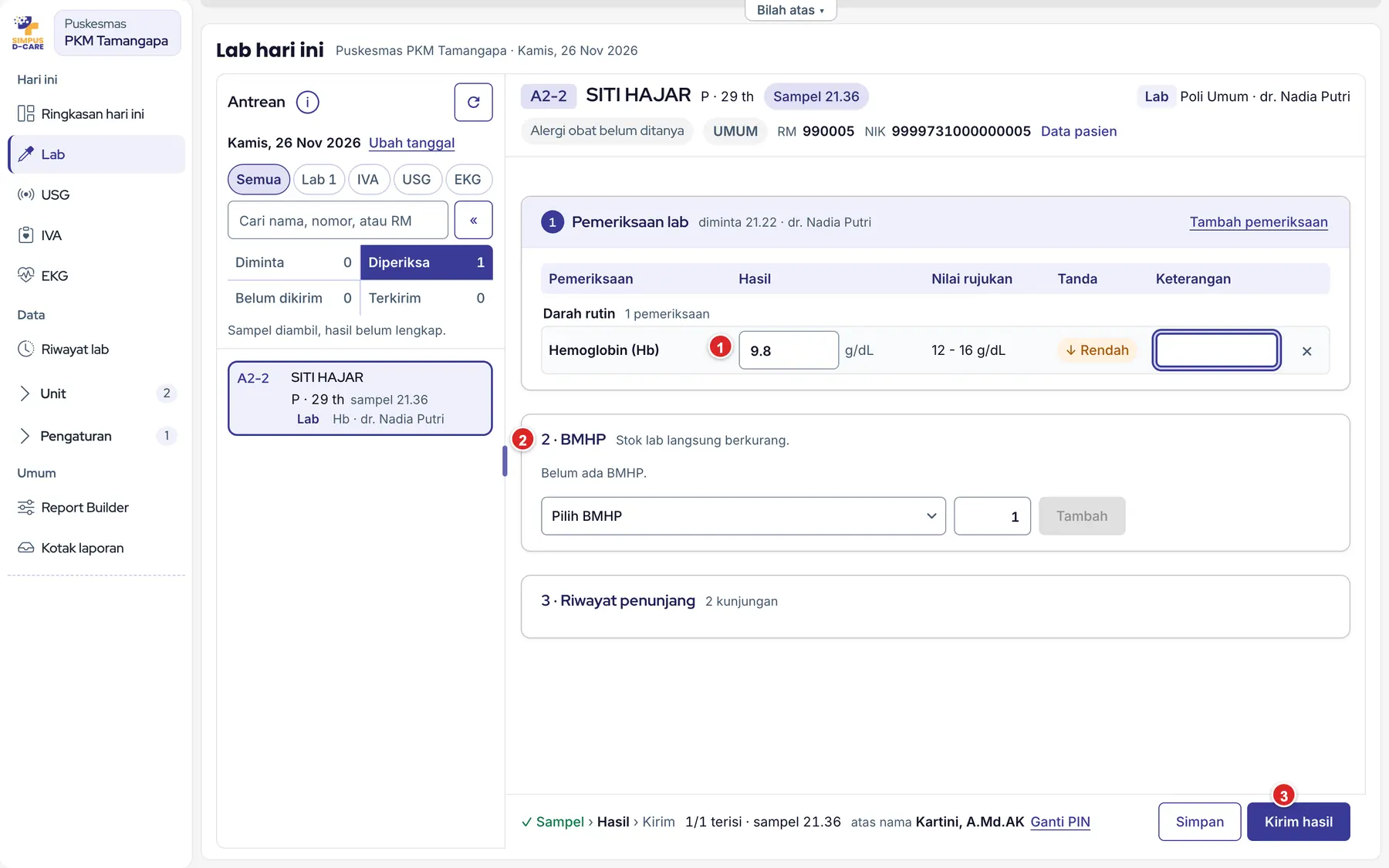
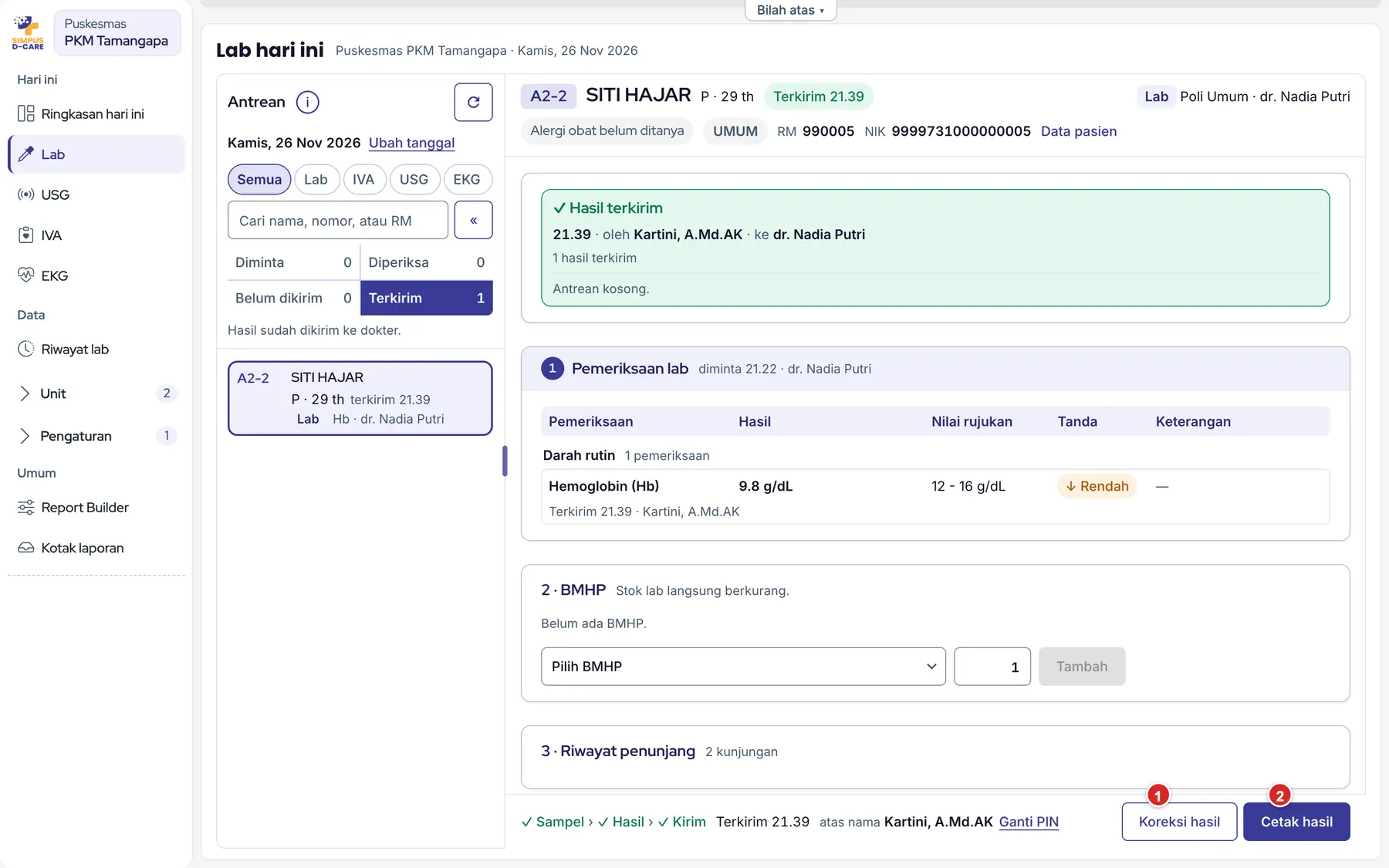
Pemeriksaan yang tidak diminta dokter bisa ditambah lewat Tambah pemeriksaan. IVA, USG, dan EKG memakai urutan Mulai periksa › isi hasil › Kirim hasil. Bila dokter membatalkan pesanan, permintaan itu bertanda Dibatalkan (atau Ada yang dibatalkan bila hanya sebagian).
5.6 · Apotek — Resep apotik
Kartu ringkas · Apotek
- Klik baris kuning Baru yang paling atas. Periksa obat, jumlah, dosis, dan stok.
- Perlu koreksi? Klik Ubah, ×, atau + Tambah obat. Pilih atau tulis alasannya (wajib); dokter penulis resep bisa melihatnya.
- Klik Terima & verifikasi. Stok terpotong saat itu juga, dan baris menjadi biru Diterima.
- Cetak resep dan etiket, lalu siapkan obatnya.
- Perlu memanggil pasien? Klik Panggil pasien (opsional).
- Jelaskan cara minum obat, lalu klik Serahkan obat. Baris menjadi hijau Diserahkan.
Bila macet: jendela PIN muncul → ketik PIN Anda. Salah verifikasi → klik Batalkan verifikasi (stok kembali). Muncul Obat belum di PCare → klik Kirim ulang.
Menu Verifikasi resep membuka layar Verifikasi resep hari ini. Resep muncul begitu dokter menekan Selesai. Akun Apotek dan Administrasi bisa membuka layar ini tanpa PIN. PIN diminta saat menyimpan, misalnya Terima & verifikasi dan Serahkan obat.
Pekerjaan apotek terdiri dari dua tahap: terima & verifikasi, lalu serahkan. Semua resep ada di satu daftar di kiri. Warna baris menunjukkan tahapnya; keterangan warnanya ada di bawah daftar.
| Warna baris | Artinya | Tombol untuk lanjut |
|---|---|---|
| Kuning · Baru | Resep baru masuk, belum diterima apotek. | Terima & verifikasi |
| Biru · Diterima | Resep sudah diverifikasi dan stok sudah terpotong. Obat sedang disiapkan. | Serahkan obat (Panggil pasien boleh dilewati) |
| Hijau · Diserahkan | Obat sudah diterima pasien. | Selesai |
Di atas daftar ada filter Semua, Belum, dan Diserahkan, masing-masing dengan jumlahnya. Pada Semua, daftar dibagi dua: Belum selesai (paling awal di atas) dan Sudah diserahkan. Kerjakan resep dari atas ke bawah. Tombol muat ulang ⟳ memperbarui daftar; arahkan tetikus ke tombol itu untuk melihat jam pembaruan terakhir.
Kepala pasien di kanan dibuat ringkas, empat baris: nomor, nama, dan tahap; berat badan, poli, dokter, dan penjamin; diagnosa; serta alergi obat. No. RM, NIK, tinggi badan, nomor kartu, tanggal lahir, dan alamat ada di lipatan Data pasien. Klik tulisan itu untuk membukanya.
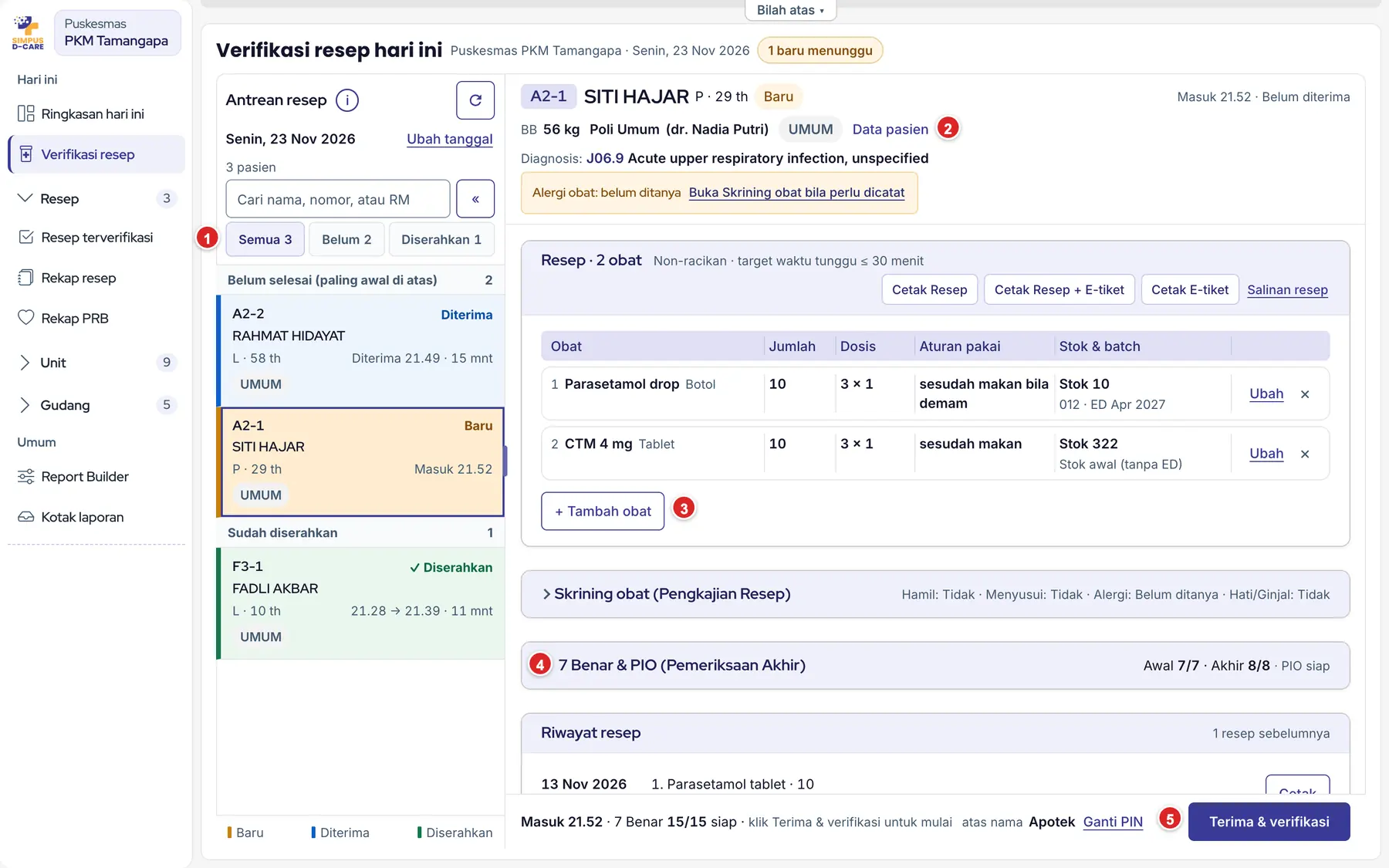
Melayani resep
- Klik baris kuning Baru yang paling atas. Periksa diagnosa, obat, jumlah, dosis, aturan pakai, dan stok.
- Perlu koreksi? Klik Ubah atau × pada baris obat. Perlu obat tambahan? Klik + Tambah obat. Setiap perubahan wajib diberi alasan (lihat Alasan mengubah resep).
- Skrining obat: jawab hamil, menyusui, alergi obat, dan gangguan hati/ginjal. Jawaban yang tidak Anda ubah tidak menimpa catatan dokter.
- Periksa 7 Benar (lihat di bawah), lalu klik Terima & verifikasi. Stok terpotong saat itu juga, dimulai dari batch yang paling dekat kedaluwarsa. Baris menjadi biru Diterima. Waktu tunggu dihitung sejak tombol ini ditekan.
- Cetak lewat Cetak Resep + E-tiket (atau Cetak Resep, Cetak E-tiket, Salinan resep), lalu siapkan obatnya. Kolom Batch terpotong menunjukkan batch yang sudah dipotong; kolom ini tetap tampil sesudah Diterima.
- Pasien belum di depan loket? Klik Panggil pasien (opsional). Nomor pasien tampil dan disuarakan di TV apotek. Langkah ini boleh dilewati, dan hanya bisa untuk resep hari ini.
- Saat pasien datang, jelaskan cara minum obat, lalu klik Serahkan obat. Baris menjadi hijau Diserahkan, beserta waktu tunggunya.
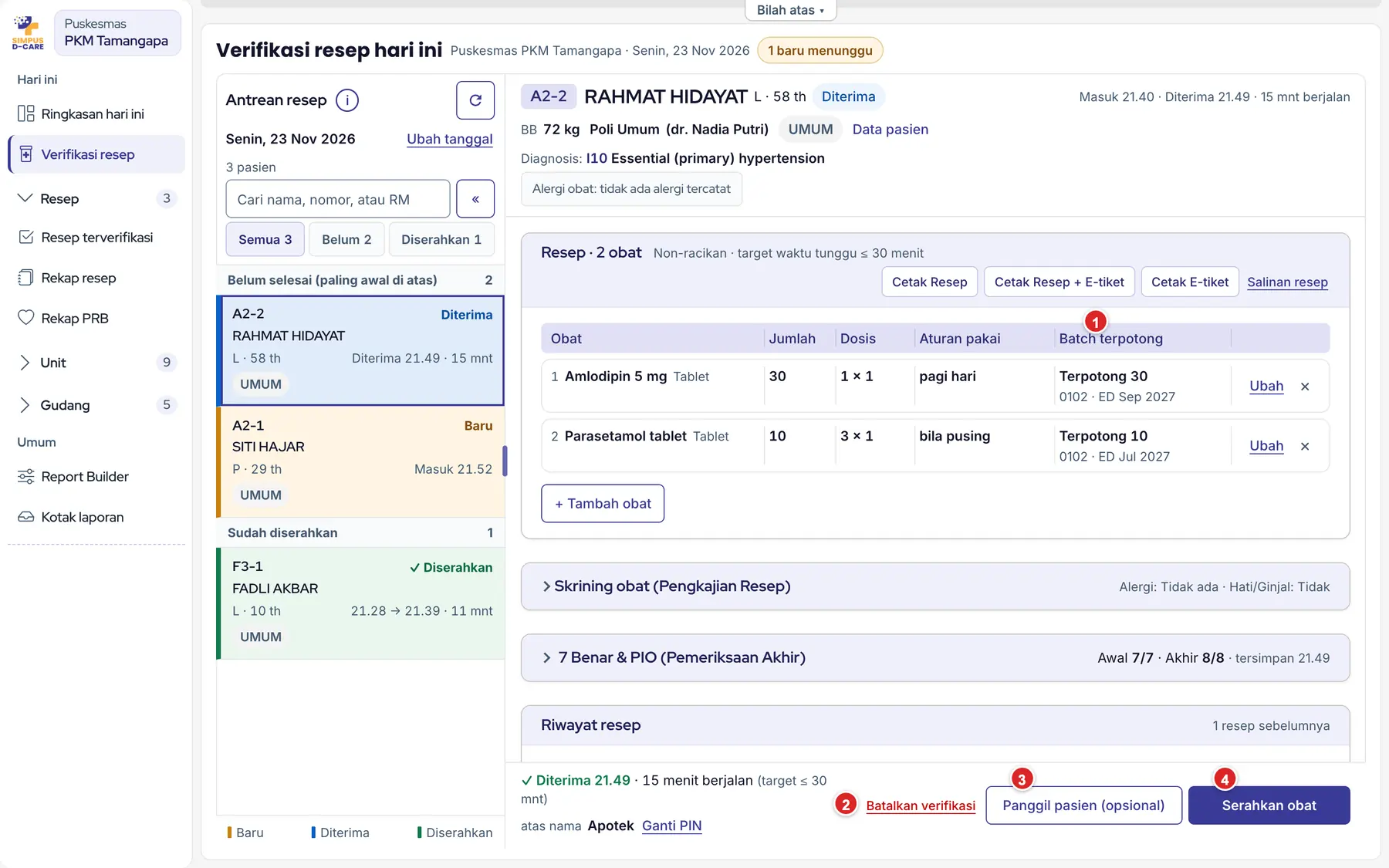
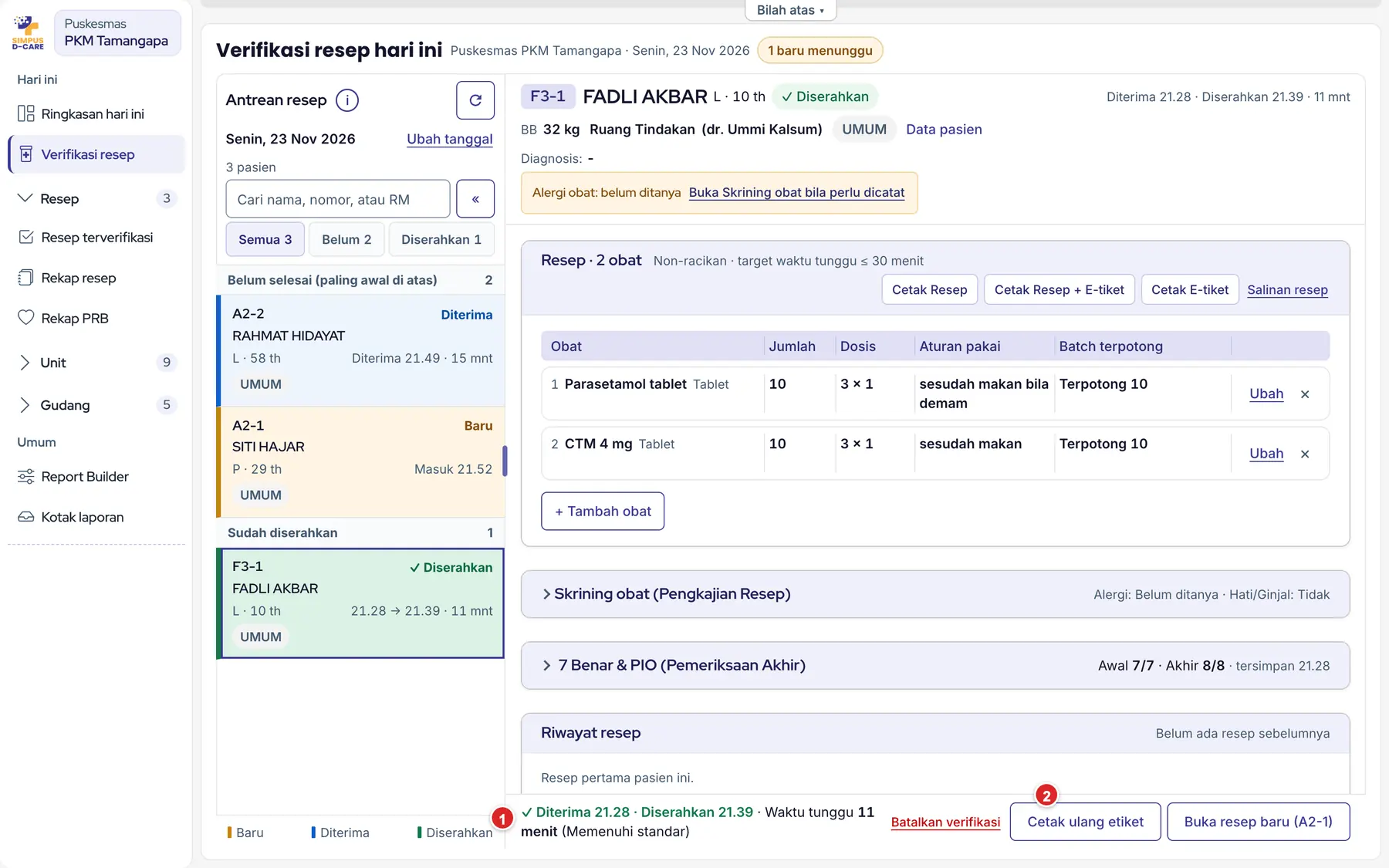
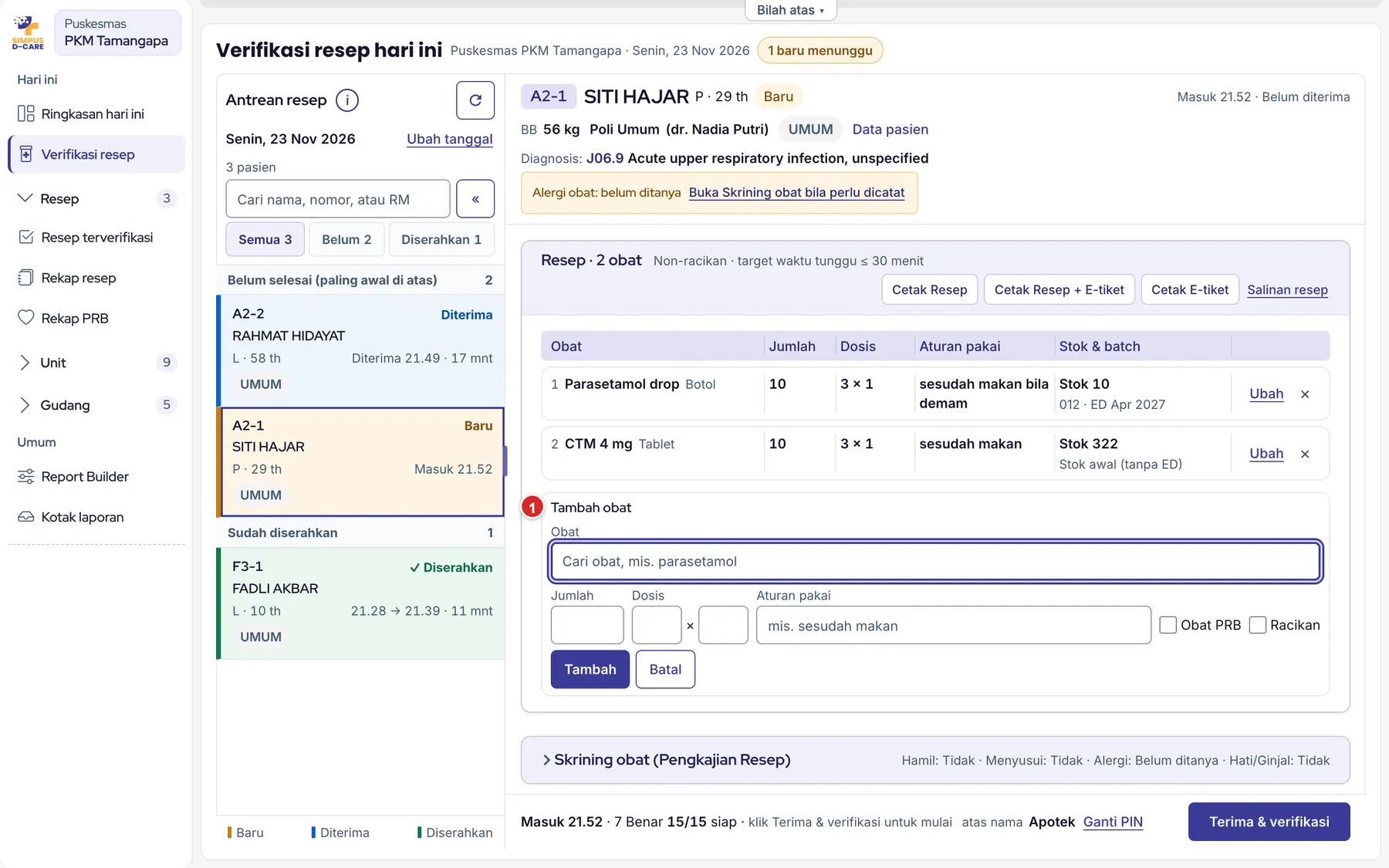
Alasan mengubah resep
Resep adalah tanggung jawab dokter. Karena itu, setiap kali Apotek mengubah, menghapus, atau menambah obat, layar meminta alasan lebih dulu.
- Sesudah Anda menyimpan ubahan baris, mengklik ×, atau mengisi + Tambah obat, panel alasan terbuka. Panel itu menyebut perubahannya, mis. Mengubah jumlah 10 → 6.
- Klik salah satu pilihan cepat. Untuk ubah dan hapus: Stok kurang/habis, Diganti obat setara, Sudah konfirmasi ke dokter, atau Pasien PRB. Untuk tambah obat: Pengganti obat yang habis, Sudah konfirmasi ke dokter, Instruksi dokter, atau Pasien PRB.
- Alasan lain? Ketik di kotak Atau tulis alasan lain. Alasan paling sedikit 3 huruf. Bila terlalu pendek, muncul Isi alasan singkat (minimal 3 huruf).
- Klik Ya, ubah, Ya, hapus, atau Ya, tambahkan.
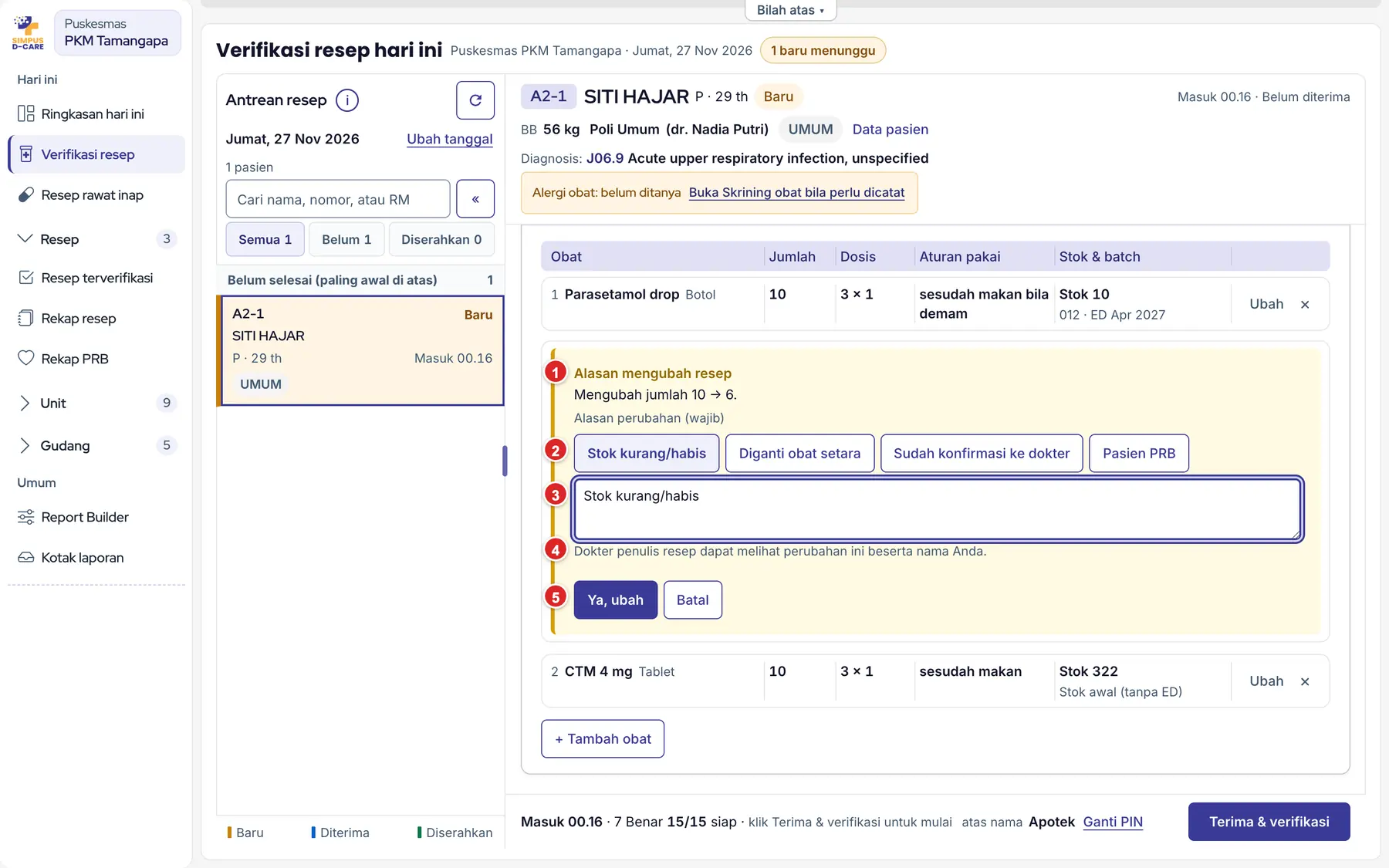
- Di bawah kotak alasan tertulis Dokter penulis resep dapat melihat perubahan ini beserta nama Anda. Perubahan tampil di halaman Resep diubah apotek milik dokter itu.
- Stok kurang dan Anda mengklik Jadikan … (mis. Jadikan 6)? Alasan Stok kurang/habis sudah terisi.
- Tampilan lama Verifikasi resep tidak meminta alasan, tetapi perubahannya tetap tercatat. Tampilan lama berhenti 1 Desember 2026.
Batalkan verifikasi
Salah menerima atau memverifikasi resep? Klik Batalkan verifikasi di bilah bawah, lalu Ya, batalkan. Stok kembali ke apotek dan resep kembali menjadi Baru. Bila obat sudah diserahkan, muncul peringatan Pastikan obat belum keluar dari pasien. Batalkan hanya bila obatnya memang belum dibawa pulang.
Obat belum di PCare
Untuk pasien BPJS, obat dikirim ke PCare. Bila pengiriman gagal, muncul spanduk kuning Obat belum di PCare. Data resep tetap tersimpan. Klik Kirim ulang beberapa saat kemudian. Status PCare, nama petugas, serta jam terima dan serah ada di lipatan Informasi Pelayanan di bagian bawah panel.
7 Benar
7 Benar adalah daftar periksa keamanan obat. Daftarnya ada dua kelompok, sehingga jumlahnya 15 butir:
- Verifikasi awal (7 butir): benar pasien, benar obat, benar dosis, benar rute, benar waktu pemberian, tidak ada duplikasi, tidak ada interaksi obat.
- Verifikasi akhir (8 butir): benar pasien, benar obat, benar dosis, benar rute, benar waktu pemberian, benar informasi, benar dokumentasi, cek kedaluwarsa obat.
Daftarnya ada di lipatan 7 Benar & PIO (Pemeriksaan Akhir). Tulisan Awal 7/7 · Akhir 8/8 berarti semua butir kedua kelompok sudah dicentang, dan 7 Benar 15/15 di bilah bawah adalah jumlah totalnya. Untuk resep baru, semua butir sudah tercentang otomatis. Ini memang disengaja: Anda cukup membuka daftarnya, lalu menghapus centang butir yang ternyata tidak sesuai.
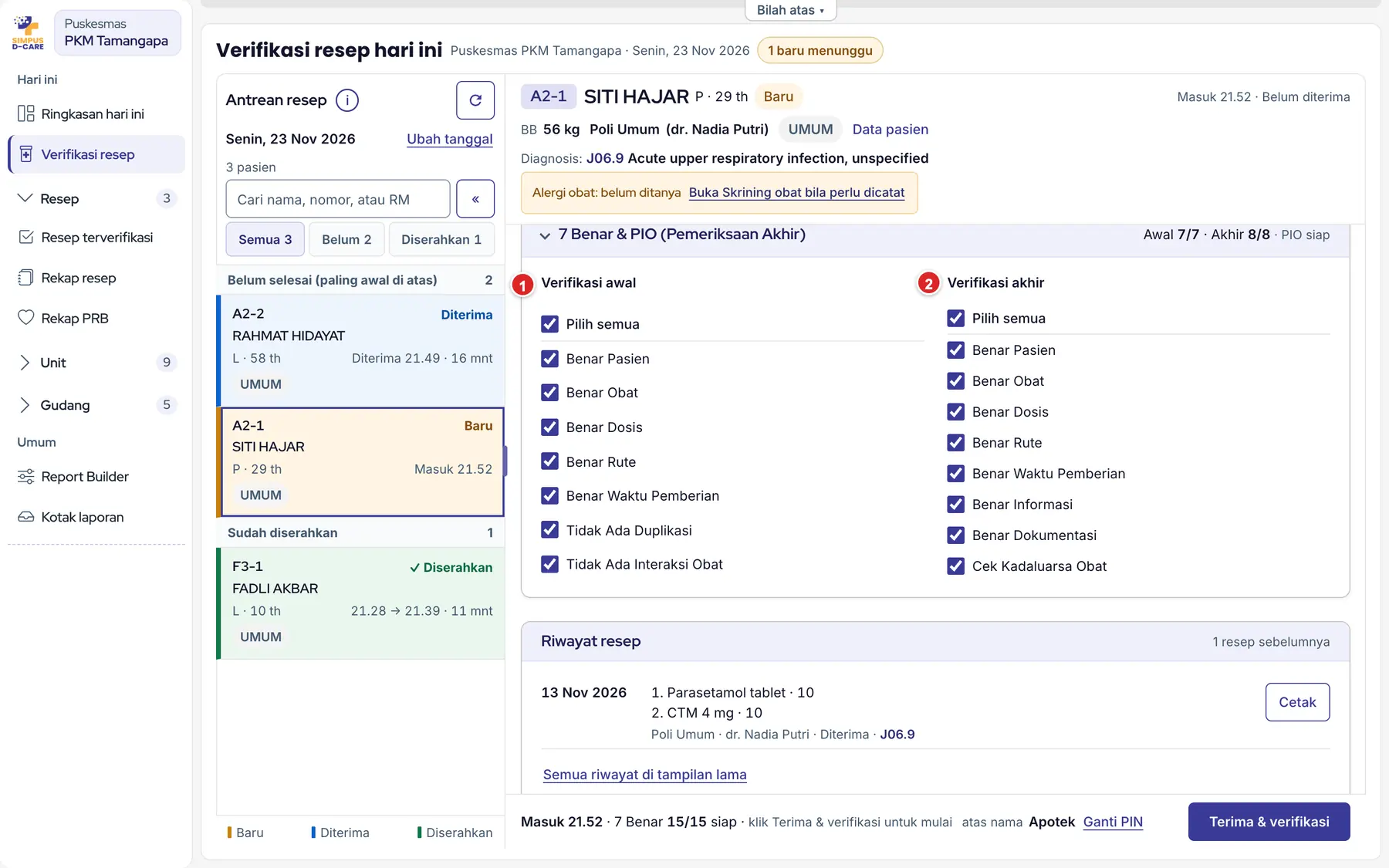
Obat bertanda PRB (Program Rujuk Balik) disediakan BPJS, jadi tidak mengurangi stok apotek puskesmas. Obat ini tetap dikirim ke PCare.
Resep diubah dokter sesudah diverifikasi
Kadang dokter mengubah resep yang sudah Anda verifikasi. Baris resepnya diberi tanda, dan di atas resep muncul spanduk.
| Tanda di layar | Artinya | Yang Anda kerjakan |
|---|---|---|
| Diubah dokter hh.mm | Perubahan dokter sudah tersimpan. | Cek baris bertanda, cetak ulang etiket, lalu klik Sudah dicek. |
| Dokter minta ubah hh.mm | Dokter meminta perubahan, tetapi belum tersimpan. Isi permintaannya tertulis di spanduk Dokter minta ubah resep. | Klik Batalkan verifikasi atau ubah obatnya sendiri sesuai permintaan, lalu klik Sudah dicek. |
Resep hari lain dibuka lewat Ubah tanggal. Ringkasan pemakaian obat ada di menu Resep › Rekap resep. Resep yang sudah selesai ada di Resep › Resep terverifikasi. Di halaman itu, tabel dimuat ulang sesudah Anda selesai mengubah tanggal atau mengetik di kotak cari. Perkiraan stok habis dan usulan permintaan ke gudang ada di menu Unit › Perencanaan obat (lihat Farmasi & perencanaan obat).
SIPABALETA — kirim pengeluaran obat ke Pemkot
SIPABALETA adalah aplikasi persediaan barang Pemerintah Kota Makassar. Pengeluaran resep apotek tidak perlu lagi diketik satu per satu di sana. Sistem otomatis mengisi menu Pengeluaran › Input Keluar SIPABALETA untuk Anda: satu dokumen per tanggal, dengan peruntukan Pasien Umum dan keterangan RUANG FARMASI. Isinya resep apotek yang sudah diverifikasi pada tanggal itu.
Menunya ada di bilah Apotek, grup Unit › SIPABALETA, dan di bilah Administrasi, grup Kirim data › SIPABALETA. Layarnya punya dua tab: Kirim pengeluaran dan Padanan obat.
Kartu ringkas · SIPABALETA
- Buka SIPABALETA, tab Kirim pengeluaran. Pastikan spanduk atas berbunyi Sistem otomatis siap.
- Klik Lihat pada satu tanggal untuk memeriksa obat yang akan dikirim.
- Jumlah yang diserahkan beda dari resep? Ubah angka Dikirim, klik Simpan perubahan, lalu masukkan PIN.
- Centang tanggal yang akan dikirim, lalu klik Kirim terpilih.
- Baca pernyataan, centang tanda setuju, klik Kirim, lalu masukkan PIN.
- Tunggu status berubah dari Menunggu sistem otomatis menjadi Terkirim dengan nomor dokumen.
Bila macet: spanduk belum login → klik Buka layar login (bila tombolnya ada; bila tidak, hubungi admin sistem) dan masuk ke SIPABALETA. Status Tertahan — kirim lagi atau Gagal — kirim lagi → centang tanggal itu dan kirim lagi.
Keadaan sistem otomatis. Spanduk di atas daftar menunjukkan apakah sistem otomatis bisa bekerja. Bila tertulis belum login, klik Buka layar login, lalu masuk ke SIPABALETA dengan akun puskesmas. Tombol itu hanya muncul bila layar login sudah disiapkan admin sistem; bila tidak ada, hubungi admin sistem. Bila tertulis belum terpasang atau Akun SIPABALETA bukan milik puskesmas ini, hubungi admin sistem. Bila siap, spanduk juga menyebut akun SIPABALETA yang dipakai dan jam terakhir dicek.
Tanggal mulai. Tanggal pertama yang dikirim sistem otomatis. Pengeluaran sebelum tanggal ini tetap diisi manual di SIPABALETA. Petugas Apotek menyetelnya sendiri: pilih tanggal di Mulai, klik Simpan, lalu masukkan PIN. Tidak perlu Admin. Selama belum disetel, daftar tanggal kosong.
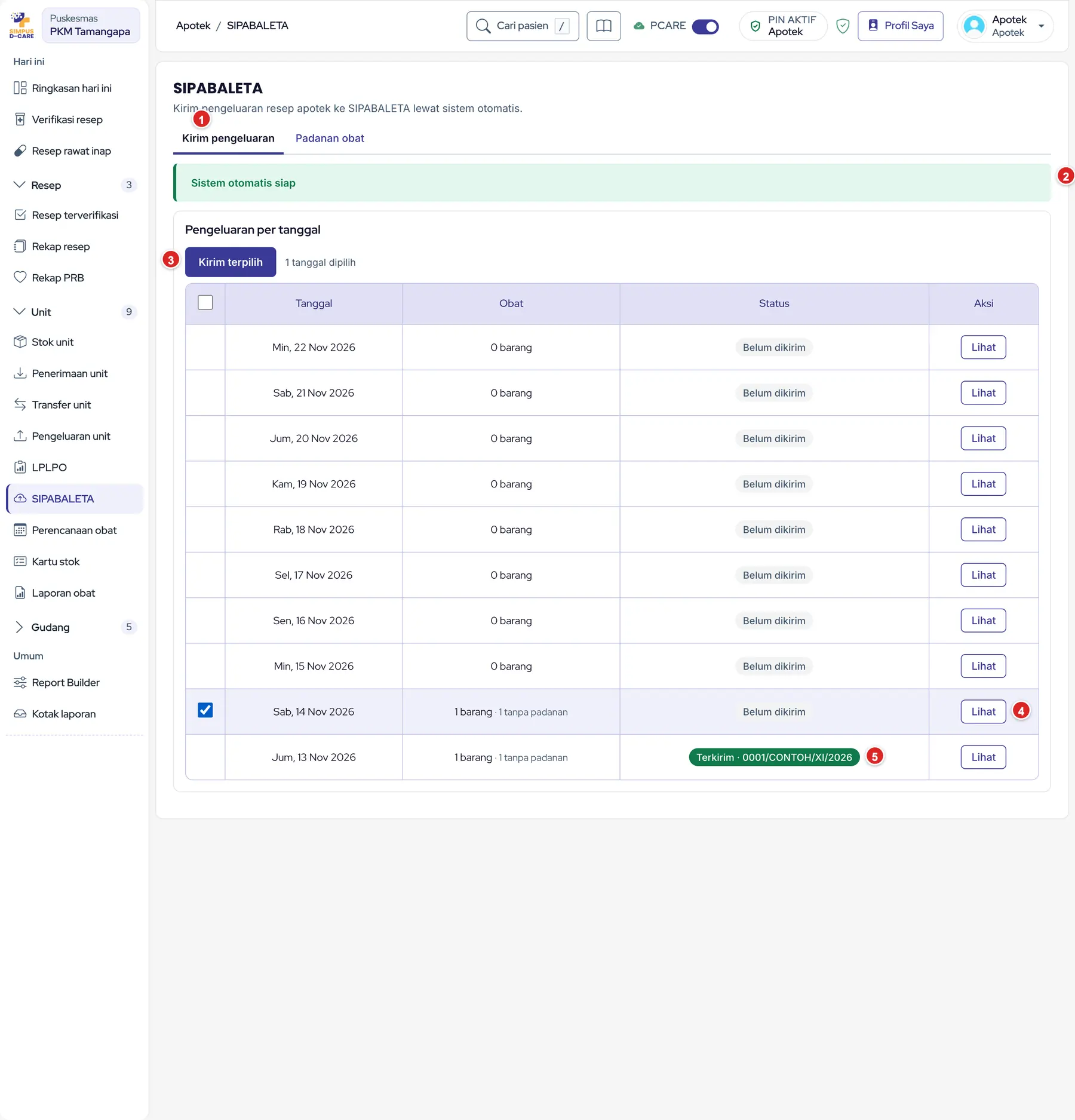
Daftar Pengeluaran per tanggal berisi tanggal mulai sampai kemarin. Pengeluaran hari ini baru bisa dikirim besok. Lihat membuka pratinjau: barang SIPABALETA, jumlahnya, dan obat Simpus asalnya. Obat tanpa padanan tercantum terpisah di Tanpa padanan dan tidak ikut dikirim. Satu pernyataan berlaku untuk semua tanggal yang dicentang. Pernyataan itu menyebut nama pemilik PIN dan menegaskan bahwa jumlah obat sama dengan yang benar-benar diserahkan apotek pada tanggal tersebut.
Mengubah jumlah yang dikirim. Tabel Obat dikirim di pratinjau memuat kolom Obat (Simpus), Resep, Dikirim, Barang SIPABALETA, Jumlah di SIPABALETA, dan Keterangan. Bila obat yang diserahkan berbeda dari resep, ubah angka di kolom Dikirim.
- Baris yang diubah bercip Diubah: resep 30 → 15. Isi 0 bila obat tidak dikirim; cipnya Tidak dikirim.
- Kembalikan mengembalikan satu baris ke jumlah resep.
- Klik Simpan perubahan, lalu masukkan PIN. Batalkan perubahan mengembalikan semua baris ke jumlah resep, juga dengan PIN.
- Sesudah tanggal itu dikirim, jumlahnya terkunci: Sudah dikirim. Jumlah tidak bisa diubah.
- Hasil kiriman tampil di tabel Hasil per barang di pratinjau.
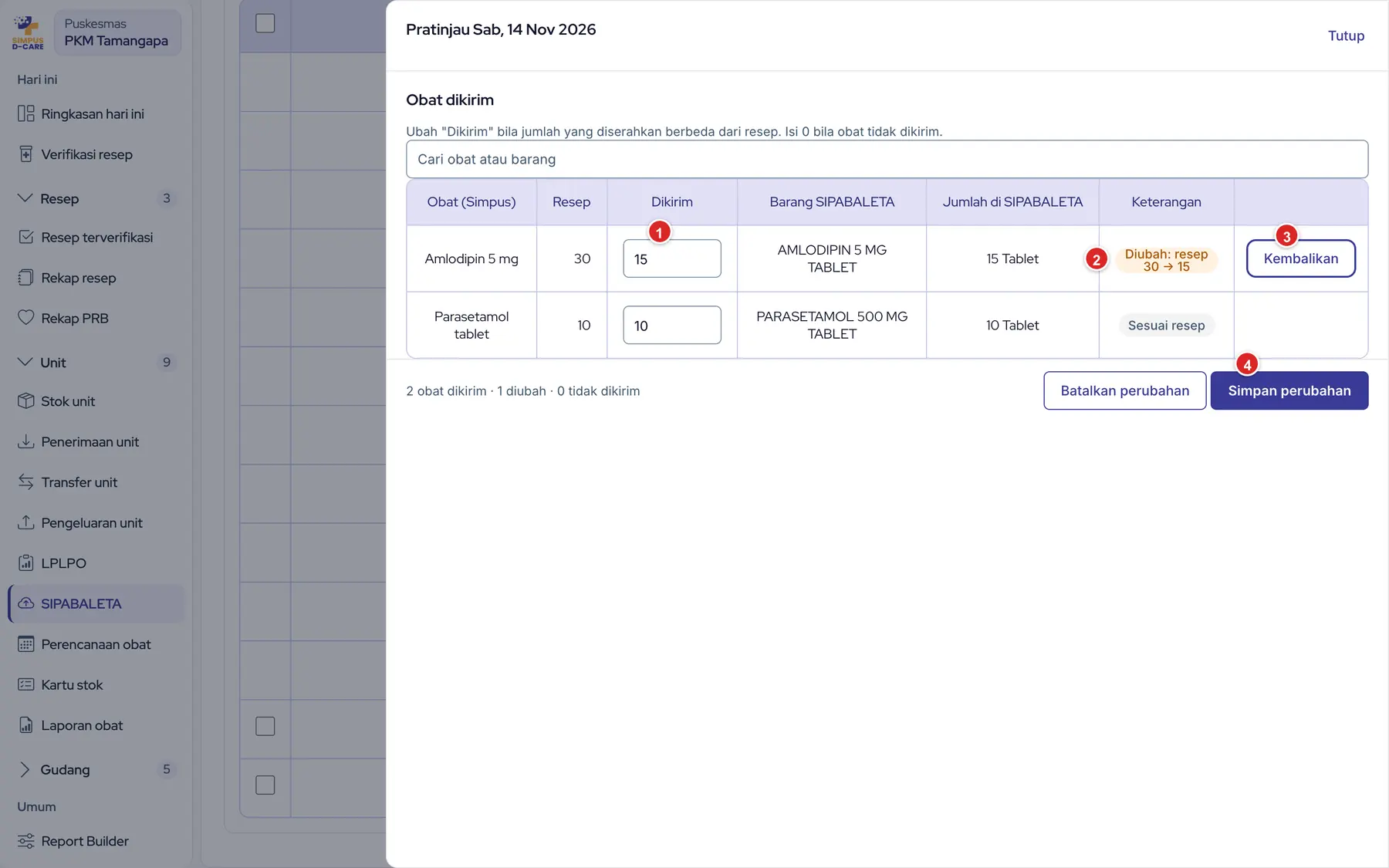
| Status di daftar | Artinya | Yang Anda kerjakan |
|---|---|---|
| Belum dikirim | Tanggal ini belum pernah dikirim. | Centang, lalu Kirim terpilih. |
| Menunggu sistem otomatis | Sudah dikirim, sistem otomatis sedang mengerjakannya. | Tunggu. |
| Terkirim · nomor dokumen | Dokumen sudah tersimpan di SIPABALETA. | Selesai. |
| Gagal — kirim lagi | Tidak tersimpan, misalnya login SIPABALETA habis atau ditolak SIPABALETA. | Perbaiki sebabnya (mis. login lagi), lalu kirim lagi. |
| Tertahan — kirim lagi | Sistem otomatis tidak melapor lebih dari 30 menit. | Kirim lagi. |
| Dilewati · alasan | Tidak ada yang disimpan, misalnya dokumen tanggal itu sudah ada di SIPABALETA atau semua obat dilewati. | Baca alasannya. Kirim lagi hanya bila sebabnya sudah dibereskan. |
| Perlu dicek manual | Hasil simpan tidak terbaca. | Cek langsung di SIPABALETA sebelum berbuat apa pun. |
Obat yang tidak punya padanan, atau yang stoknya di SIPABALETA kurang, dilewati dan dilaporkan di tabel Hasil per barang (Dilewati · Stok kurang, Barang tidak ditemukan, Hanya lot kedaluwarsa). Obat lain pada tanggal itu tetap dikirim. Selama ada kiriman yang berjalan, tombol merah Hentikan tampil. Sistem otomatis berhenti sesudah menyelesaikan tanggal yang sedang diisi.
Tab Padanan obat. Agar obat ikut terkirim, setiap obat Simpus harus dipasangkan dengan barang SIPABALETA. Tabelnya memuat obat yang dipakai apotek beberapa bulan terakhir.
- Pilih filter, misalnya Belum dikonfirmasi.
- Klik Buat usulan otomatis bila banyak obat belum berpasangan. Sistem mengusulkan barang yang namanya paling mirip (status Usulan).
- Periksa usulannya. Bila salah, ketik nama barang yang benar di kolom Barang SIPABALETA.
- Isi Faktor: jumlah satuan SIPABALETA untuk 1 satuan obat di Simpus. Biasanya 1. Contoh: MMS 1 di Simpus = 180 tablet di SIPABALETA, jadi faktornya 180. Penjelasan ini juga tertulis di atas tabel.
- Klik Setujui (untuk usulan) atau Simpan, lalu masukkan PIN. Statusnya menjadi Dikonfirmasi. Padanan yang keliru dihapus dengan Hapus.
- Obat yang dicari tidak ada di tabel karena jarang dipakai? Klik Tambah padanan. Ketik nama obat dan nama barang SIPABALETA (minimal 2 huruf), isi Faktor, lalu simpan dengan PIN.
Kotak Cari obat atau barang di atas tabel menyaring baris padanan.
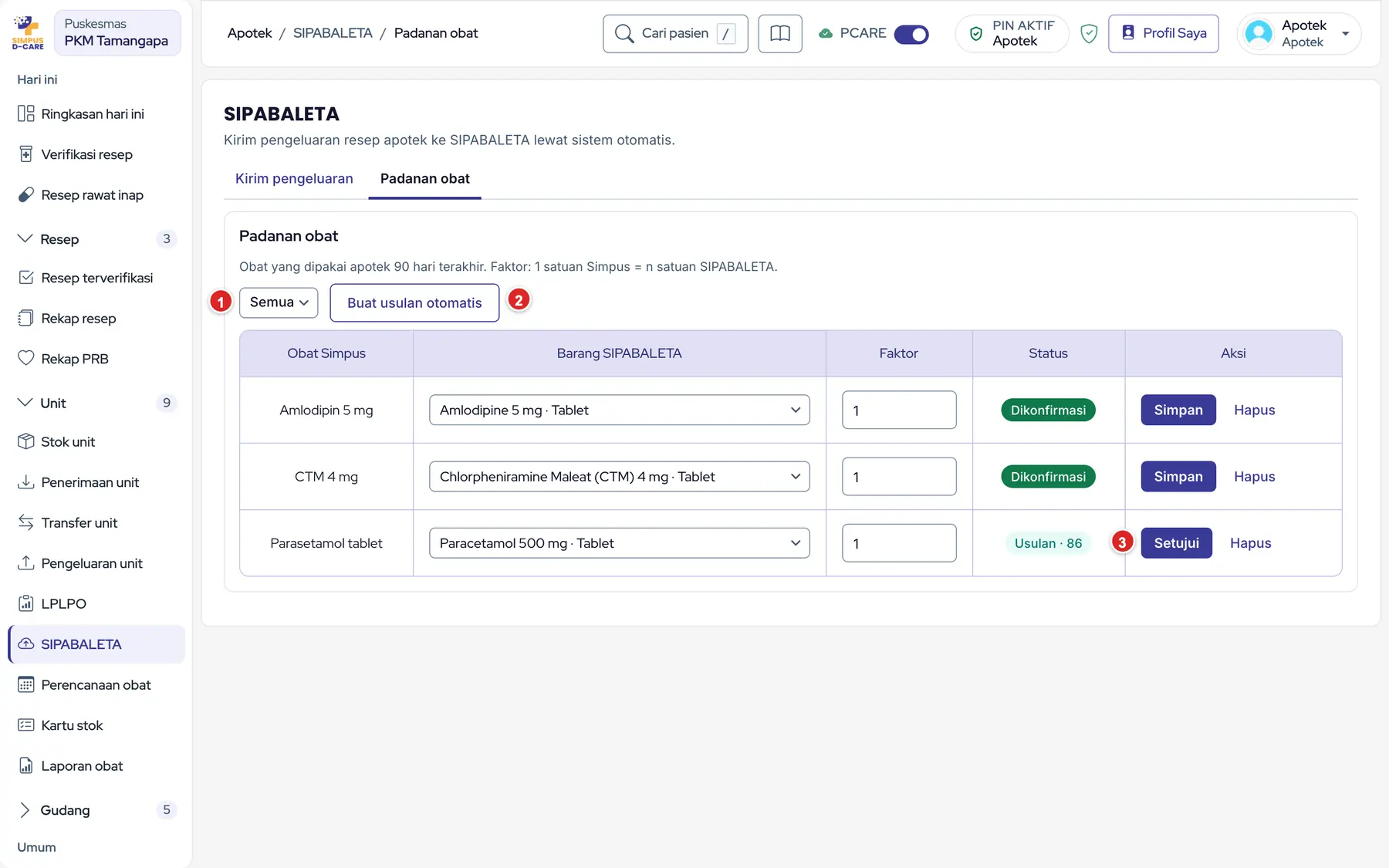
Hanya padanan berstatus Dikonfirmasi yang ikut dikirim. Bila muncul Master barang belum tersinkron, tunggu sistem otomatis mengambil daftar barang SIPABALETA lebih dulu.
Yang tidak ikut dikirim
Obat PRB tidak ikut, karena tidak memotong stok apotek. Transfer unit, pengeluaran lain, dan stok opname juga tidak termasuk; isinya hanya resep apotek yang sudah diverifikasi.
5.7 · Imunisasi imunisasi
Menu Imunisasi hanya ada di bilah peran Imunisasi. Perawat atau bidan yang memberi imunisasi pindah dulu lewat Ganti Akun ke Imunisasi.
Kartu ringkas · Imunisasi
- Klik anak di tab Menunggu, lalu Panggil dan Hadir.
- Isi berat badan, tinggi badan, suhu, dan lingkar lengan atas.
- Klik vaksin yang diberikan hari ini.
- Pilih tempat: Dalam gedung atau Posyandu. Isi KIPI bila ada.
- Klik Selesai.
Bila macet: anak demam atau vaksin habis → klik Tunda…, pilih alasannya, lalu Simpan tunda.
Menu Imunisasi membuka layar Imunisasi hari ini (bila sudah dinyalakan di puskesmas Anda). Layar ini memuat kunjungan imunisasi dari Loket. Tab Menunggu berisi anak yang belum diimunisasi; tab Sudah diimunisasi berisi yang sudah.
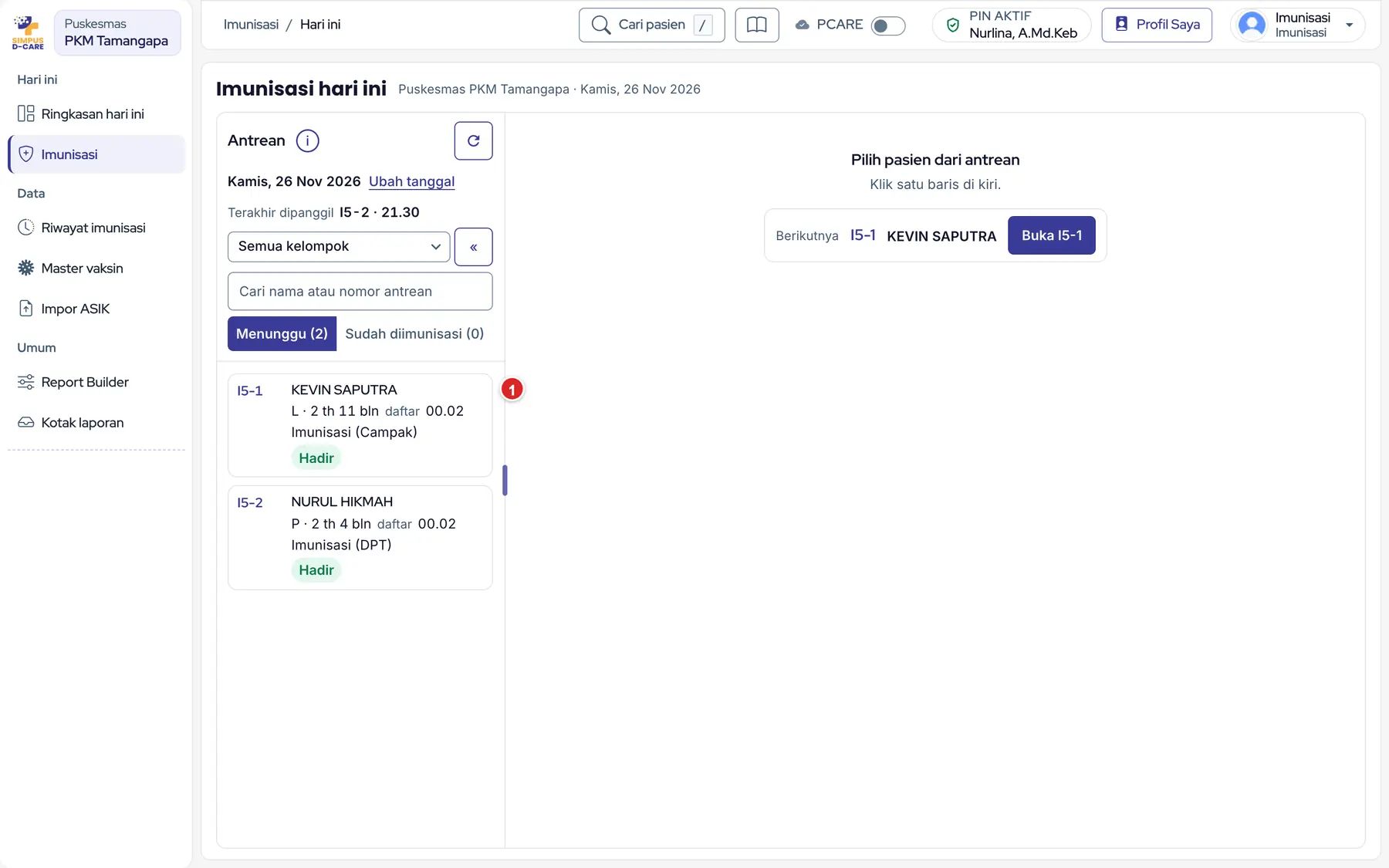
- Klik nama anak, lalu Panggil dan Hadir.
- Ukur badan & suhu: isi berat badan, tinggi badan, suhu, dan lingkar lengan atas.
- Jadwal & vaksin hari ini: klik vaksin yang diberikan, misalnya + MR 1. Tombol Tambah … vaksin (angkanya mengikuti jumlah vaksin yang boleh diberikan hari ini, mis. Tambah 8 vaksin) menambahkan semuanya sekaligus.
- Pilih tempat pemberian: Dalam gedung atau Posyandu.
- Isi KIPI (kejadian ikutan pasca imunisasi) bila ada, dan Obat bila diberikan (mis. parasetamol). Obat masuk tabel yang sama dengan tabel Resep di Pemeriksaan (bagian 5.4).
- Klik Selesai. Pemilik PIN tercatat sebagai petugas yang menyuntik.
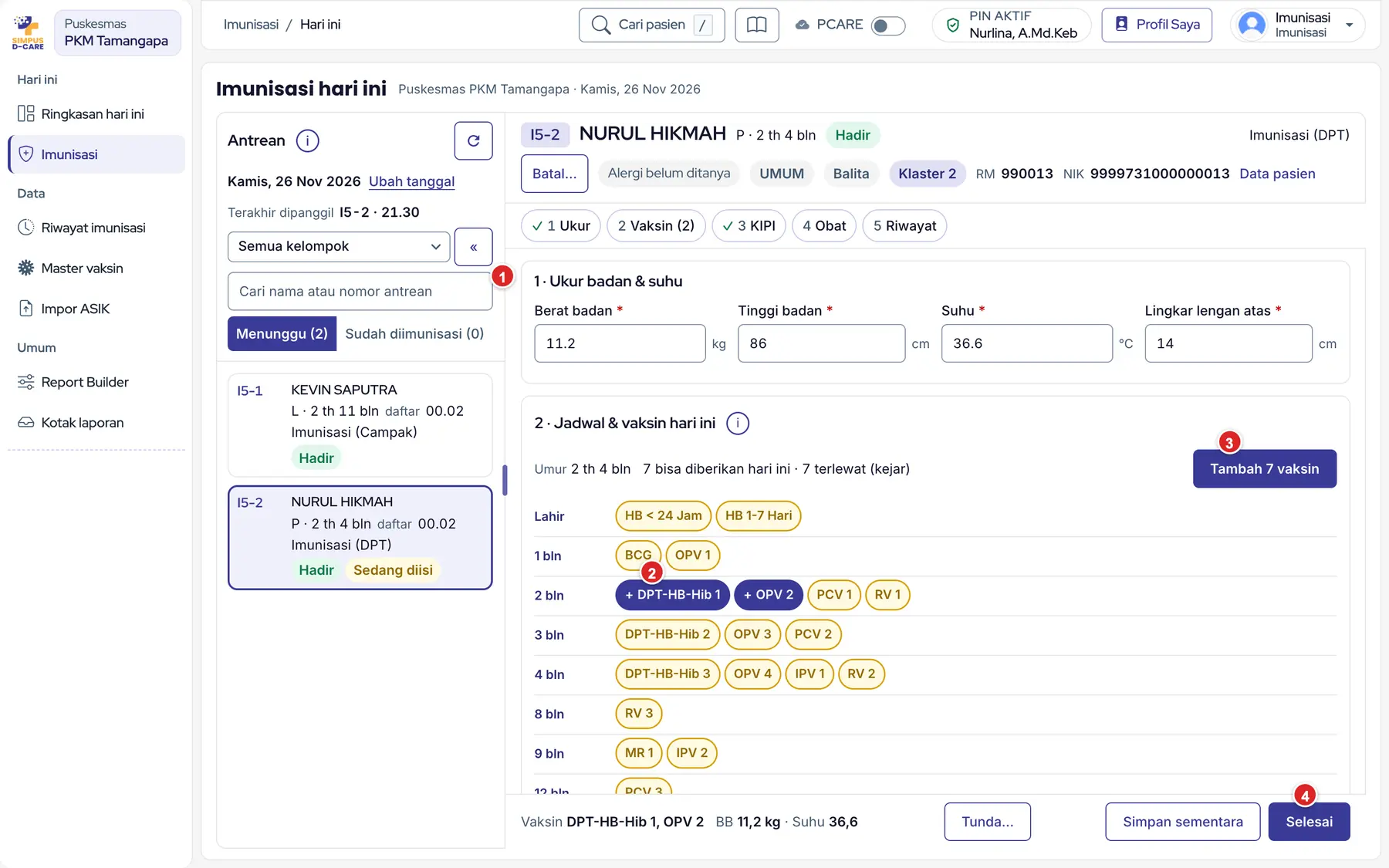
Imunisasi ditunda (mis. anak demam, vaksin kosong, orang tua menolak)? Klik Tunda…, pilih alasannya, periksa tanggal kembali, lalu klik Simpan tunda. Kunjungannya tetap tercatat.
Riwayat dan laporan ada di Riwayat imunisasi; daftar vaksin ada di Master vaksin.
Impor ASIK
Imunisasi luar gedung yang dicatat di ASIK dimasukkan lewat menu Impor ASIK (bagian Data di bilah Imunisasi, atau Pengaturan › Impor ASIK di bilah Administrasi). Menu ini menerima berkas Kohort Bayi dan Kohort Baduta dari ASIK.
- Unggah berkas Kohort Bayi atau Kohort Baduta, lalu klik Periksa dulu.
- Bila hasil periksa sesuai, klik Impor sekarang, lalu masukkan PIN.
- Impor ulang berkas yang sama tidak mengubah apa pun. Berkas Baduta sesudah berkas Bayi hanya menambah riwayat anak.
NIK orang tua di berkas dipakai sebagai NIK wali untuk pasien baru saja. NIK yang tidak sah dilewati dan dicatat, tetapi anaknya tetap diimpor. Impor yang keliru dibatalkan dari tabel Riwayat impor dengan tombol Batalkan impor terakhir. Membatalkan impor Baduta hanya menghapus riwayat dari berkas itu.
5.8 · Ruang Tindakan & UGD tindakan
Pasien Ruang Tindakan dan UGD diperiksa lewat menu Pemeriksaan (layar Pemeriksaan hari ini) dengan langkah yang sama seperti bagian 5.4. Pilih Ruang Tindakan atau UGD di filter poli.
- Panggil pasien, lalu klik Hadir.
- Di bagian 3 Tindakan (Tindakan & lokasi luka), klik tindakan yang dilakukan (mis. Rawat Luka). Tindakan lain dicari di kotak Cari tindakan lain.
- Bila ada luka, klik letaknya pada gambar tubuh di Lokasi luka. Pilih juga Perawat pelaksana.
- BMHP yang terpakai (kasa, benang jahit, spuit) dicatat di bagian Resep: cari namanya seperti mencari obat.
- Isi diagnosa dan status pulang, lalu klik Selesai.
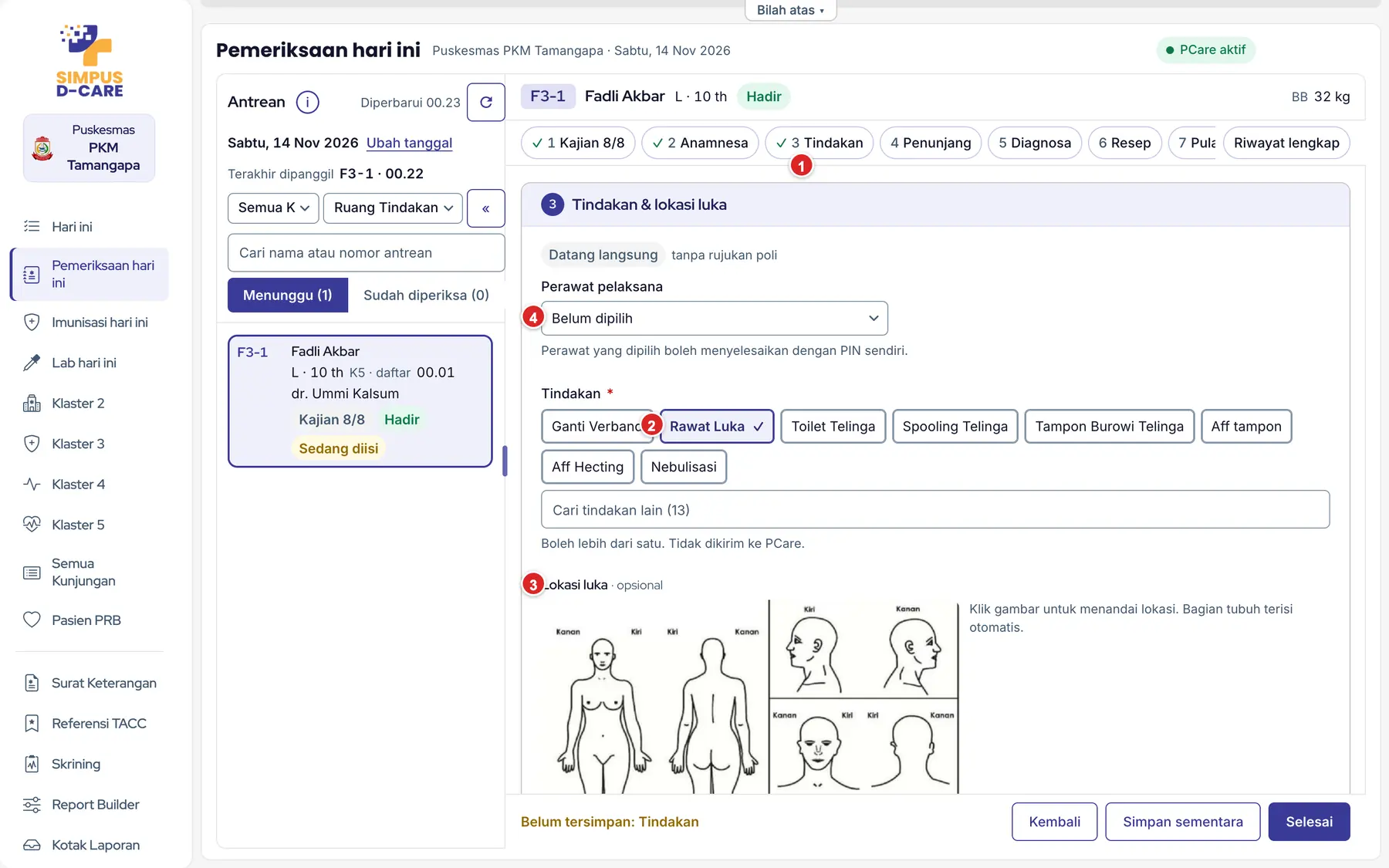
Kunjungan Ruang Tindakan dan UGD tidak dikirim ke PCare.
5.9 · Skrining ILP admin-skrining · dokter · perawat · kajian awal · loket
Menu Skrining berisi formulir deteksi dini, misalnya hipertensi, diabetes, TBC, kesehatan jiwa, kanker, dan layak hamil. Halaman ini belum punya layar baru.
- Klik menu Skrining. Muncul daftar pasien yang berkunjung hari ini.
- Cari pasiennya. Untuk hari lain, ubah Tanggal Mulai dan Tanggal Akhir. Kolom Belum Skrining menunjukkan berapa skrining yang belum diisi.
- Klik tombol Skrining pada baris pasien. Halaman Detail Skrining menampilkan skrining yang sesuai untuk umur dan status kehamilan pasien itu. Anda tidak perlu memilihnya sendiri.
- Klik Mulai pada skrining yang akan diisi. Formulir terbuka di tab baru.
- Isi pertanyaannya, lalu klik Kirim. Muncul pesan Berhasil di atas formulir. Tutup tab itu untuk kembali.
- Di halaman Detail Skrining, klik ikon muat ulang (panah melingkar). Status skrining berubah menjadi Selesai dan kesimpulannya tampil.
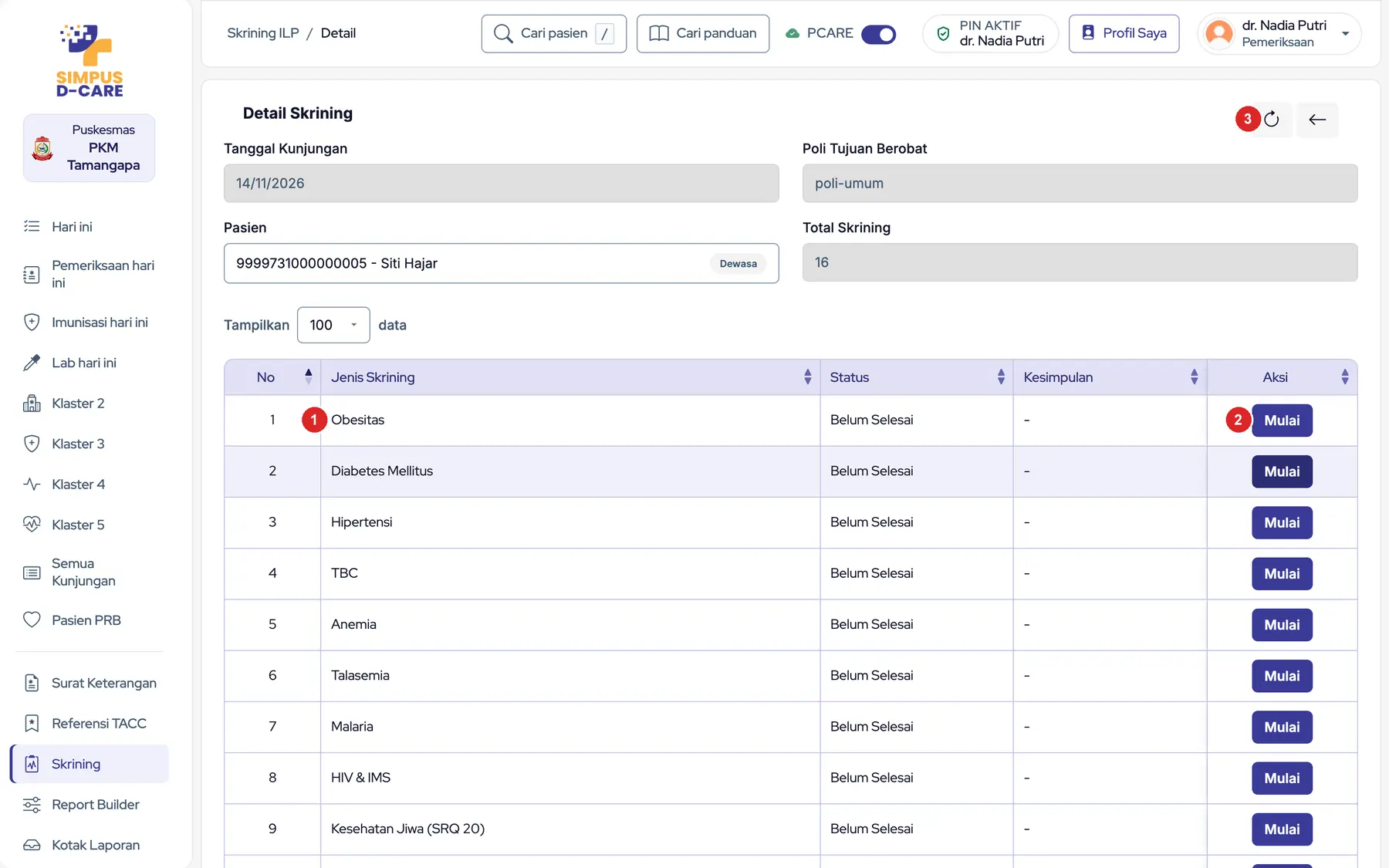
Skrining tidak meminta PIN. Hasil skrining 12 bulan terakhir terlihat oleh dokter di bagian Riwayat layar Pemeriksaan. Skrining CKG dikerjakan lewat menu ASIK (lihat bagian 7).
5.10 · Pustu pustu
Akun Pustu memakai menu khusus Puskesmas Pembantu, berurutan sesuai langkah kerja: Pendaftaran (pasien), Kunjungan Pustu, dan Pelayanan Pustu. Klik nama menu untuk membuka daftarnya. Submenu Tambah … selalu tampil di bawah tiap menu. Data Pustu masuk ke laporan puskesmas induk.
Mendaftarkan kunjungan
- Klik
Kunjungan Pustu › Tambah kunjungan. - Di Siapa pasiennya?, cari pasien dengan NIK, No. RM, nama, atau nomor kartu BPJS. Pasien belum terdaftar? Daftarkan dulu lewat
Pendaftaran › Tambah pasien(lihat di bawah). - Isi Tanggal Kunjungan, pilih Kunjungan Sakit atau Kunjungan Sehat, lalu pilih Poli Tujuan.
- Pilih Tipe Pelayanan (Pustu, Posyandu, Posbindu, Pos Lansia, Kunjungan Rumah, atau Telemedicine) dan Nama Pelayanan (nama Pustu atau Posyandu).
- Lengkapi jenis kelamin dan status kehamilan. Jenis Peserta BPJS / Penjamin boleh dikosongkan. Bila diminta, pilih Dokter PJ / Supervisi.
- Klik Simpan Registrasi, lalu masukkan PIN. Muncul Pendaftaran Berhasil! dengan nomor antrean berawalan
P(mis.P-01). Klik Cetak Antrean bila perlu.
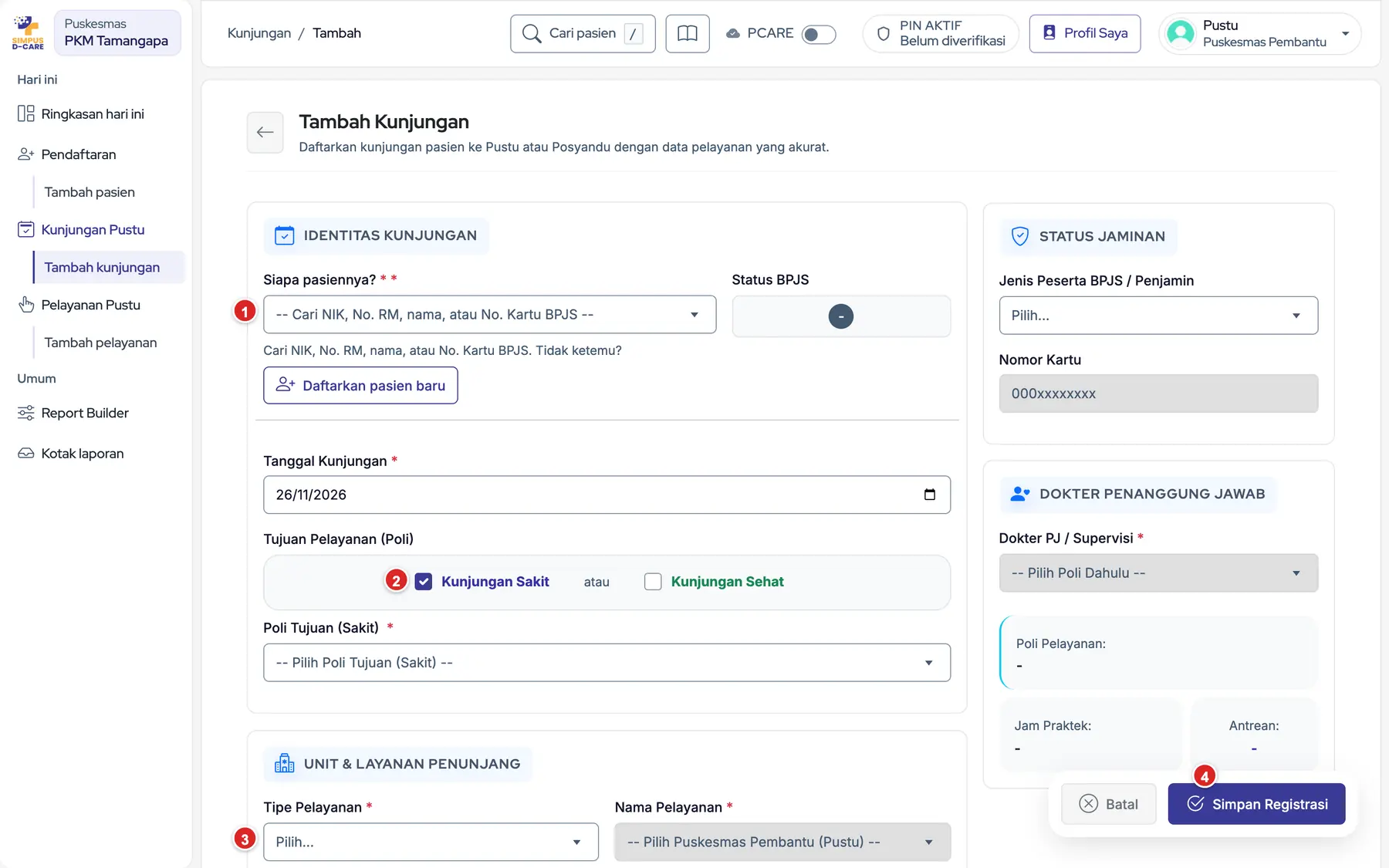
Mendaftarkan pasien baru
- Klik
Pendaftaran › Tambah pasien. - Isi Identitas Utama (NIK, lalu klik Cek; kategori; nama; jenis kelamin; tempat dan tanggal lahir), Informasi Sosial & Kontak, dan Domisili. Isian bertanda * wajib diisi. Pasien belum punya NIK? Isi NIK orang tua atau wali.
- Klik Tambah Pasien, lalu masukkan PIN.
- Muncul Data pasien berhasil disimpan. Klik Buat Kunjungan untuk langsung mendaftarkan kunjungannya.
Mencatat pelayanan
- Klik
Pelayanan Pustu › Tambah pelayanan. - Pilih Pasien, Dokter, dan Tanggal Kunjungan. Tab pemeriksaan (Kajian Awal, Diagnosa & Rujuk, Obat, Skrining) muncul sesudah pasien dipilih.
- Isi setiap tab. Klik Simpan dan Lanjut untuk pindah ke tab berikutnya.
- Klik Selesai, lalu masukkan PIN dokter atau perawat yang dipilih.
5.11 · Administrator admin
| Menu | Gunanya |
|---|---|
| Ringkasan hari ini | Daftar kerja semua unit, hanya untuk dibaca (bagian 5.13) |
| Dashboard puskesmas | Perlu perhatian, angka utama, tindak lanjut, peringatan dini, farmasi, SPM, kualitas data, bahan lokmin, dan pengaturan (bagian 5.15) |
| Meja layanan (grup) | Loket, Kajian awal, Pemeriksaan, Lab, dan Verifikasi resep, sesuai layar baru yang dinyalakan untuk Administrasi. Bila rawat inap dinyalakan, ada juga Rawat inap, Pembayaran rawat inap, dan Resep rawat inap (bagian 5.17) |
| Kelola pasien · Kelola kunjungan | Data pasien dan kunjungan semua tanggal |
| Laporan puskesmas · Perlu lapor 24 jam | Daftar laporan resmi dan kasus wajib lapor 24 jam (bagian 10) |
Kirim data › SATUSEHAT | Memantau dan mengirim data ke SatuSehat (bagian 8) |
Kirim data › PCare | Memantau, mengirim massal, dan mencocokkan data dengan BPJS (bagian 8) |
Kirim data › ASIK | Pengisian otomatis CKG (bagian 7) |
Kirim data › Monitor antrean | Status antrean online BPJS |
Kirim data › SIPABALETA | Pengiriman pengeluaran obat ke SIPABALETA (bagian 5.6) |
Pengaturan › Impor data | Memasukkan data dalam jumlah banyak dari Excel |
Pengaturan › Impor ASIK | Memasukkan data imunisasi dari ASIK (bila puskesmas memakainya) |
Pengaturan › Rilis tampilan | Memilih peran yang memakai layar baru. Untuk Pemeriksaan, juga poli yang dilayani layar baru dan akun yang tetap di tampilan lama |
Pengaturan › Peran khusus | Menunjuk satu Admin puskesmas dan satu Kepala Puskesmas (lihat di bawah) |
Pengaturan › Layanan rawat inap | Menyalakan rawat inap serta mengatur ruang, tempat tidur, dan tarif (bagian 5.17) |
SKP petugas (Umum) · Pengaturan › Master SKP | Melihat rekap SKP satu petugas, mengaktifkan profil SKP, dan mengatur kegiatan (bagian 5.16) |
Isian bulanan Dashboard Puskesmas (sasaran SPM dan jumlah peserta BPJS terdaftar) diisi Administrasi di halaman Dashboard puskesmas, tab Pengaturan. Lihat Pengaturan.
Menyalakan atau mematikan PCare
Sakelar PCARE ada di bilah atas semua petugas, tetapi hanya bisa diubah dengan PIN admin. Matikan hanya bila BPJS sedang gangguan panjang atau ada pemeliharaan. Selama mati, semua layar menampilkan PCare mati dan data BPJS tidak terkirim. Sesudah dinyalakan lagi, kirim ulang kunjungan yang tertinggal (bagian 8).
Menyalakan layar baru per peran
- Di bilah Administrasi, buka
Pengaturan › Rilis tampilan. - Untuk setiap layar (Loket, Kajian, Pemeriksaan, Imunisasi, Lab, Apotek), centang peran di Peran yang melihat layar baru.
- Khusus Pemeriksaan, centang juga Poli yang memakai layar baru. Pasien poli yang tidak dicentang tetap diperiksa di tampilan lama. Bila tidak ada yang dicentang, hanya Poli Umum yang memakai layar baru.
- Bila ada petugas yang belum siap (mis. dokter gigi atau bidan berperan Dokter), centang namanya di Akun yang tetap di tampilan lama. Menu dan beranda akun itu tetap halaman lama.
- Sesudah petugas siap, nyalakan Alihkan menu lama ke layar baru supaya menu lama langsung membuka layar baru.
- Klik Simpan di kartu layar itu, lalu masukkan PIN. Perubahan langsung berlaku tanpa perlu keluar-masuk.
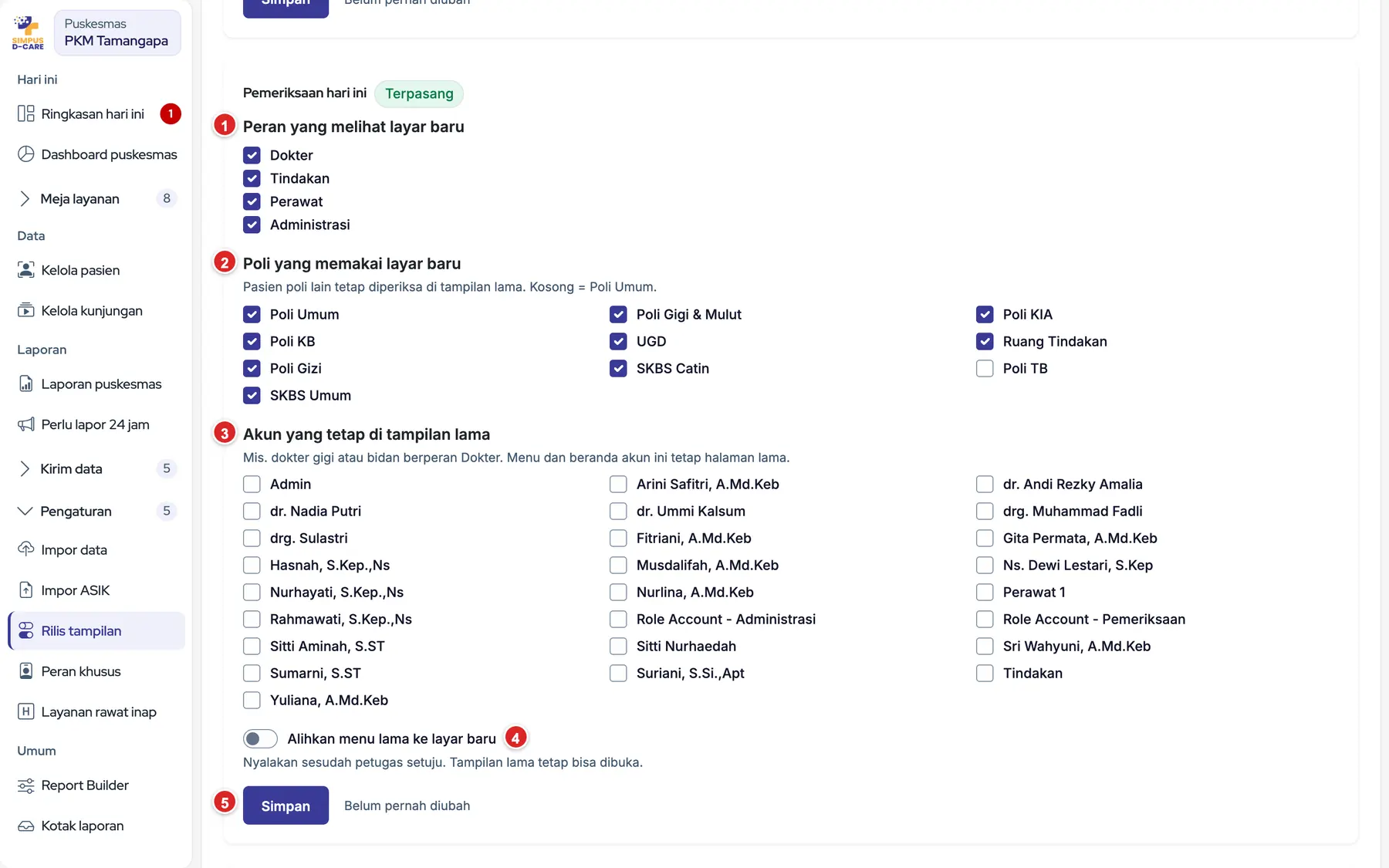
Menunjuk Admin puskesmas dan Kepala Puskesmas (Peran khusus)
Setiap puskesmas punya satu Admin puskesmas dan satu Kepala Puskesmas, dipilih dari akun pribadi yang aktif. Administrasi bisa dimasuki semua petugas lewat Ganti Akun, tetapi aksi khusus di dalamnya hanya bisa disimpan dengan PIN Admin. Kepala Puskesmas hanya bisa dimasuki dengan PIN Kepala Puskesmas atau Admin (bagian 5.1).
- Di bilah Administrasi, buka
Pengaturan › Peran khusus. - Di Admin puskesmas, ketik nama petugas, lalu klik akunnya. Akun bersama per peran dan akun perangkat tidak bisa dipilih.
- Di Kepala Puskesmas, pilih akunnya dengan cara yang sama.
- Klik Simpan, lalu masukkan PIN Admin. Halaman menampilkan pemegang sekarang dan Diubah oleh … pada ….
- Bila muncul Akun lain berperan Kepala Puskesmas, pilih Peran dasar tiap akun itu (mis. dokter), lalu simpan lagi dengan PIN Admin. Sampai dipilih, akun itu ditolak dengan pesan Bukan Kepala Puskesmas.
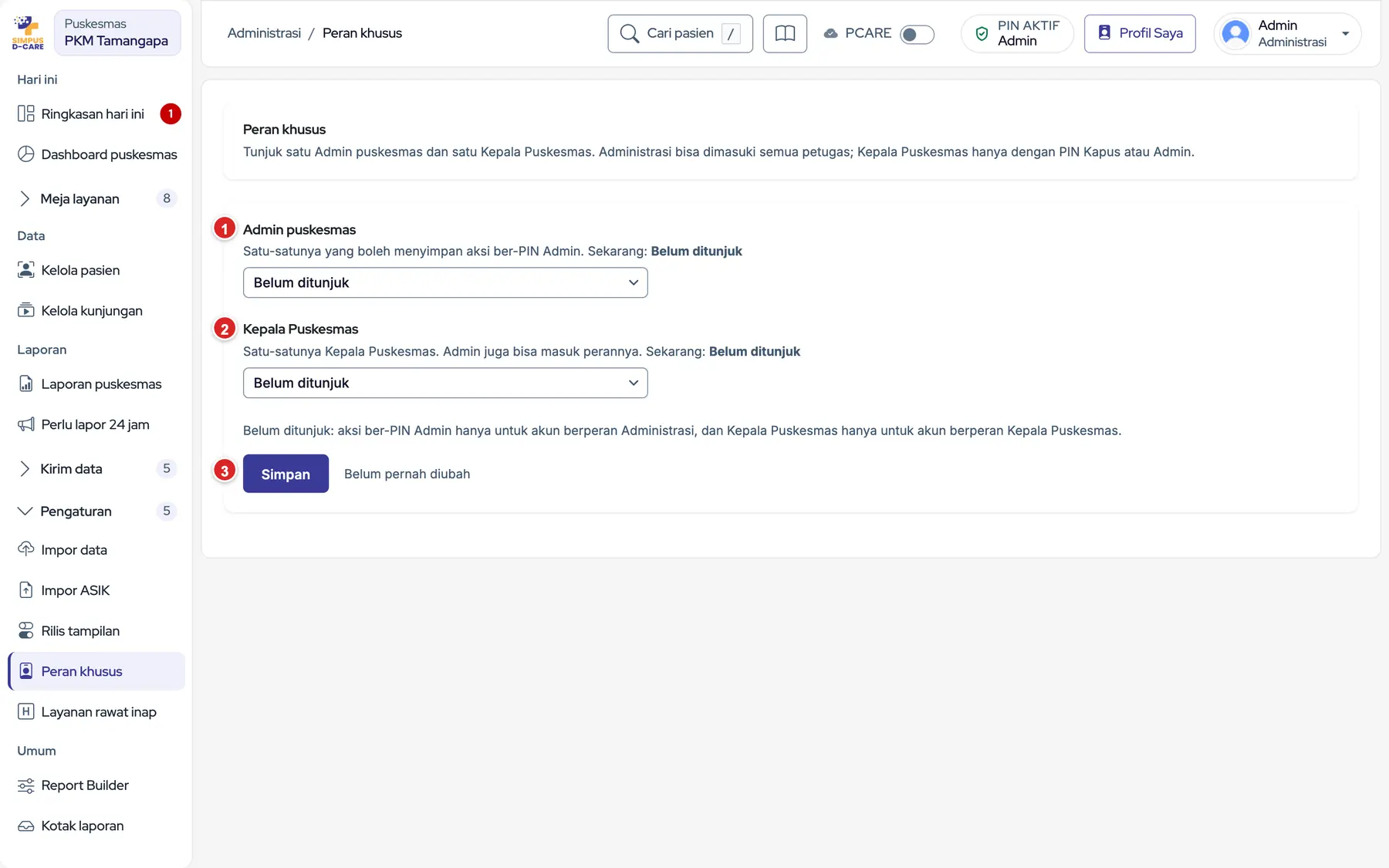
Dashboard KIA: izin dan kartu cakupan
Dashboard KIA punya lima izin: Lihat angka, Lihat nama, Lihat data sensitif (HIV, sifilis, HBsAg, SRQ-20), Catat tindak lanjut, dan Ekspor. Izin diberi Admin Referensi di kartu Izin Dashboard KIA pada halaman ubah pengguna (menu User), lalu disimpan dengan PIN.
Admin puskesmas dan Kepala Puskesmas yang ditunjuk (bagian Peran khusus) otomatis memegang kelima izin, tanpa dicentang. Kartu izin akun itu menulis Akun ini Admin atau Kepala Puskesmas: kelima izin berlaku otomatis. Yang dihitung adalah pemilik PIN yang aktif, bukan akun yang dipakai masuk. Petugas lain tetap perlu diberi izin satu per satu.
Menu Dashboard KIA ada di bilah Dokter (Data), bilah Administrasi (Hari ini), dan menu kiri Kepala Puskesmas. Admin puskesmas, Kepala Puskesmas yang ditunjuk, dan akun developer membukanya tanpa izin tambahan, termasuk daftar kerja, ekspor, dan tindak lanjut.
Judul di kanan atas Dashboard KIA menyebut periode yang dipilih, mis. Periode 1–30 Sep 2026 · Keadaan hari ini, 19 Okt 2026. Angka cakupan mengikuti periode itu.
Di kartu Cakupan pemeriksaan kunci, lalu hasilnya, baris Tensi dan Protein urin kini terpisah. Angka Hipertensi pada baris Tensi = ibu dengan tekanan darah ≥ 140/90 atau diagnosis hipertensi/preeklampsia (O10–O16); angkanya bisa diklik dan sama dengan jumlah baris daftar kerja. Hasil berisiko, mis. Reaktif pada triple eliminasi, tetap dihitung walau pemeriksaan lain di baris itu belum lengkap, dengan tanda (n belum lengkap).
Sebelum Admin puskesmas ditunjuk, aksi ber-PIN Admin hanya bisa disimpan dengan PIN akun pribadi yang berperan Administrasi. Sebelum Kepala Puskesmas ditunjuk, peran itu terbuka untuk akun berperan Kepala Puskesmas atau Admin.
Dua RM dengan jenis kelamin berbeda tidak bisa digabung. Muncul Jenis kelamin beda: Gabung butuh jenis kelamin yang sama. Betulkan dulu lewat Ubah data pasien. Bila salah satu jenis kelamin kosong, gabung tetap bisa.
Tanggal mulai pengiriman SIPABALETA disetel petugas Apotek dengan PIN.
5.12 · APM & Antrean apm · queue-machine · tv-antrean
| Perangkat | Tempat | Gunanya |
|---|---|---|
| Anjungan Pendaftaran Mandiri (APM) | Ruang tunggu | Pasien mendaftar sendiri dengan NIK atau kartu BPJS |
| Mesin Antrean | Pintu masuk | Mencetak nomor antrean loket |
| TV Antrean | Ruang tunggu | Menampilkan dan menyuarakan nomor yang dipanggil |
Perangkat ini memakai akun khusus, bukan akun petugas. Masuk sekali dengan akun perangkat, lalu biarkan layarnya terbuka penuh. Pesanan dari Mobile JKN muncul di Loket pada filter Belum datang sampai pasiennya datang.
5.13 · Ringkasan hari ini semua peran petugas
Menu Ringkasan hari ini di paling atas bilah menu kiri (dulu bernama Hari ini) membuka layar Hari ini. Layar ini menjawab satu pertanyaan: apa yang harus saya kerjakan sekarang? Isinya daftar kerja unit Anda, hari ini dan hari layanan sebelumnya. Angka pada lencana merah di menu adalah jumlah butir Segera.
- Klik Ringkasan hari ini. Baris atas berisi ubin angka. Klik satu ubin untuk memfilter daftar, dan klik lagi untuk menampilkan semua.
- Tiap baris bertanda Segera (merah) atau Hari ini, dengan judul singkat, pasien (bila ada), dan lama menunggu.
- Klik tombol di ujung baris untuk membuka layar kerjanya (Loket, Kajian, Pemeriksaan, Apotek, Lab, …).
- Baris hilang sendiri begitu pekerjaannya selesai. Daftar diperbarui otomatis tiap 1 menit.
| Peran | Contoh isi daftar |
|---|---|
| Loket | Menunggu dipanggil, MJKN belum datang, Kunjungan kemarin terbuka, Identitas belum lengkap |
| Kajian awal · Perawat | Menunggu kajian, tanda vital belum lengkap |
| Dokter · Tindakan | Menunggu periksa, hasil lab siap, nilai kritis lab, diagnosa kemarin kosong, rujukan gagal ke PCare |
| Apotek | Resep menunggu, resep kemarin belum diserahkan, obat hampir habis, batch dekat kedaluwarsa |
| Lab | Permintaan menunggu, hasil belum dikirim, nilai kritis belum dibaca |
| Penerima peringatan lapor 24 jam | Perlu lapor 24 jam: kasus penyakit wajib lapor yang belum dilaporkan ke Dinas Kesehatan (bagian 10.5) |
| Semua | Belum terkirim ke PCare, gagal kirim SatuSehat, Tugas saya |
Untuk Loket:
- Identitas belum lengkap tidak menghitung pasien tanpa identitas.
- Butir Kunjungan kemarin terbuka bertombol Buka untuk melihat kunjungannya; tidak ada yang ditutup dari sini.
- Hadir, belum selesai · POLI · Minta poli menutup berarti pasien sudah diperiksa tetapi belum diselesaikan. Minta poli itu menekan Selesai.
- Belum dipanggil · POLI berarti pasien tidak pernah dipanggil.
Tugas saya
Tugas tindak lanjut dari pimpinan (bagian 5.15) muncul di ubin Tugas saya. Klik Mulai kerjakan, lalu Tandai selesai. Keterangan ditulis lewat Tambah catatan. Semuanya memakai PIN. Tugas yang lewat tenggat menjadi Segera.
Keduanya bisa membuka Hari ini untuk memantau, tetapi hanya untuk dibaca. Di bilah Kepala Puskesmas, menunya masih bernama Hari ini. Tugas tindak lanjut dikelola di papan Tindak lanjut.
Bagi penerima peringatan, kepala layar Hari ini memuat tautan Perlu lapor 24 jam. Tautan ini tetap ada walau tidak ada kasus yang menunggu, untuk membuka riwayat 30 hari dan mencetak ulang formulir W1.
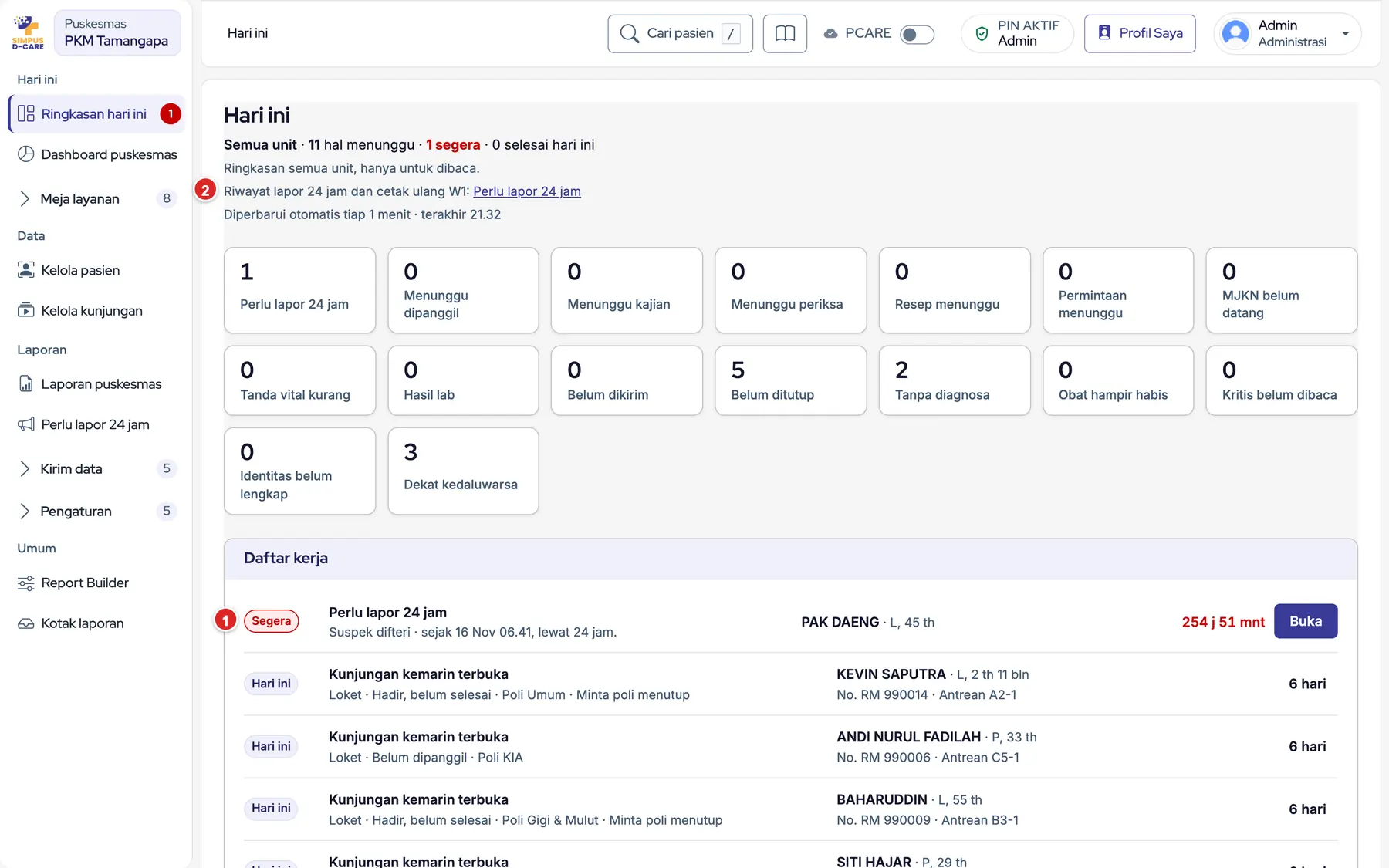
5.14 · Kepala Puskesmas kepala-puskesmas
Akun Kepala Puskesmas untuk memantau. Data pelayanan pasien dan layar Hari ini hanya baca saja. Sesudah masuk, langsung ke Dashboard Puskesmas.
Menu di bilah kiri Kepala Puskesmas: Hari ini, Dashboard Puskesmas (11 halaman, sama dengan tab di 5.15), Data Kunjungan, Resep diubah apotek (resep semua dokter, baca saja; lihat 5.4), dan Laporan berisi Daftar laporan, Report Builder, dan Kotak Laporan.
| Bisa dibuka | Tidak bisa dibuka |
|---|---|
| Dashboard Puskesmas (semua halaman), Hari ini (baca saja), Data Kunjungan, Resep diubah apotek, Laporan, Report Builder, Kotak Laporan, Perlu lapor 24 jam (bila dipilih sebagai penerima peringatan) | Loket, Kajian, Pemeriksaan, Apotek, Lab, Imunisasi, stok obat, master/referensi, PCare, SatuSehat, cari pasien, Ganti Akun |
Yang tetap bisa diubah, dengan PIN: tindak lanjut (menugaskan, status, catatan), Target dan ambang serta Catatan grafik di Pengaturan, templat dan jadwal Report Builder miliknya (termasuk mengembalikan versi lama), serta mengajukan dan menghapus laporan di Kotak Laporan. Tanpa PIN: menyimpan preset filter Data Kunjungan, profil, dan kata sandi sendiri.
Akun dibuat Admin Referensi: buka menu User › Tambah, pilih Role Kepala Puskesmas, lalu isi PIN 4 angka. Sesudah itu Admin menunjuknya di Pengaturan › Peran khusus (bagian 5.11). Ganti Akun ke Kepala Puskesmas hanya menerima PIN Kepala Puskesmas yang ditunjuk atau PIN Admin.
5.15 · Dashboard Puskesmas kepala-puskesmas · admin
Menu Dashboard Puskesmas menjawab: puskesmas saya sehat atau tidak, dan apa yang perlu ditindaklanjuti? Angka dihitung tiap malam, jadi pelayanan hari ini belum masuk. Tidak ada angka per petugas; rincian paling kecil adalah per poli. Filter periode, poli, dan penjamin berlaku di semua halaman.
Memilih Periode (mis. Bulan lalu) langsung mengisi kotak Dari dan Sampai dengan rentang periode itu. Bila Anda mengubah tanggal sendiri, periodenya berpindah ke Rentang kustom. Klik Terapkan untuk memuat angkanya. Hari ini belum bisa dipilih.
| Halaman | Isi |
|---|---|
| Ringkasan | Perlu perhatian, enam angka utama, kunjungan per hari, 10 penyakit terbanyak, kunjungan per poli |
| Pelayanan | Rincian kunjungan |
| Kualitas data | Data pasien, kunjungan, dan pemeriksaan yang perlu diperbaiki, beserta siapa yang memperbaikinya (lihat Kualitas data) |
| Integrasi | Pengiriman ke PCare, SatuSehat, dan Antrean, termasuk sebab gagal SatuSehat (lihat Kenapa gagal) |
| Peringatan dini | Penyakit SKDR yang melonjak atau mengelompok di satu kelurahan |
| Farmasi | Peresepan rasional (POR) dan perencanaan obat |
| Alur pasien | Tahap paling lama dan jam pasien menumpuk |
| SPM | Capaian 12 layanan SPM terhadap sasaran tahunan |
| Tindak lanjut | Papan tugas dari butir Perlu perhatian |
| Bahan lokmin | Bahan lokakarya mini sebulan, unduh PDF/Excel |
| Pengaturan | Sasaran SPM, isian bulanan, target & ambang, catatan grafik, penerima peringatan lapor 24 jam |
Perlu perhatian & angka utama
Perlu perhatian memuat paling banyak 5 butir: Segera dulu, lalu Pantau. Contoh: rujukan non spesialistik di atas batas, angka kontak BPJS kurang, kunjungan belum terkirim ke PCare, Prolanis tidak terkendali, waktu tunggu lama, identitas belum lengkap, lonjakan penyakit, stok obat habis. Tiap butir punya tombol rincian dan Tugaskan.
Enam angka utama: kunjungan bulan ini, angka kontak BPJS, rujukan non spesialistik, Prolanis terkendali, terkirim ke PCare, dan waktu tunggu rata-rata. Setiap angka disertai target dan pembandingnya.
Rincian bernama (daftar pasien di balik angka) menampilkan NIK tersamar, dan setiap pembukaan dicatat. Buka di Report Builder membuka laporan pasangan angka itu dengan filter yang sama.
Kenapa gagal terkirim ke SatuSehat
Di halaman Integrasi, blok SatuSehat punya bagian Kenapa gagal. Kalimat pembukanya menyebut berapa persen tindakan gagal karena NIK pasien belum dikenal SatuSehat, dan berapa yang pasien anak. Bagian itu di luar Simpus.
- Tabel berkolom Sebab, Jumlah, % dari gagal, dan Siapa bertindak, urut dari yang terbanyak. Label Luar Simpus disorot.
- Contoh sebab: NIK dokter belum diisi di Simpus (Admin), NIK pasien tidak ditemukan di SatuSehat (Loket), Tindakan belum ada dokternya (Poli), Diagnosis belum diisi (Dokter), Kode obat/lab/tindakan tidak dikenal SatuSehat (Admin).
- Tabel ini tanpa nama atau NIK pasien. Rinciannya per kunjungan ada di menu SatuSehat (bagian 8).
- Butir SatuSehat di Perlu perhatian kini memuat Kenapa: … berisi 2–3 sebab teratas.
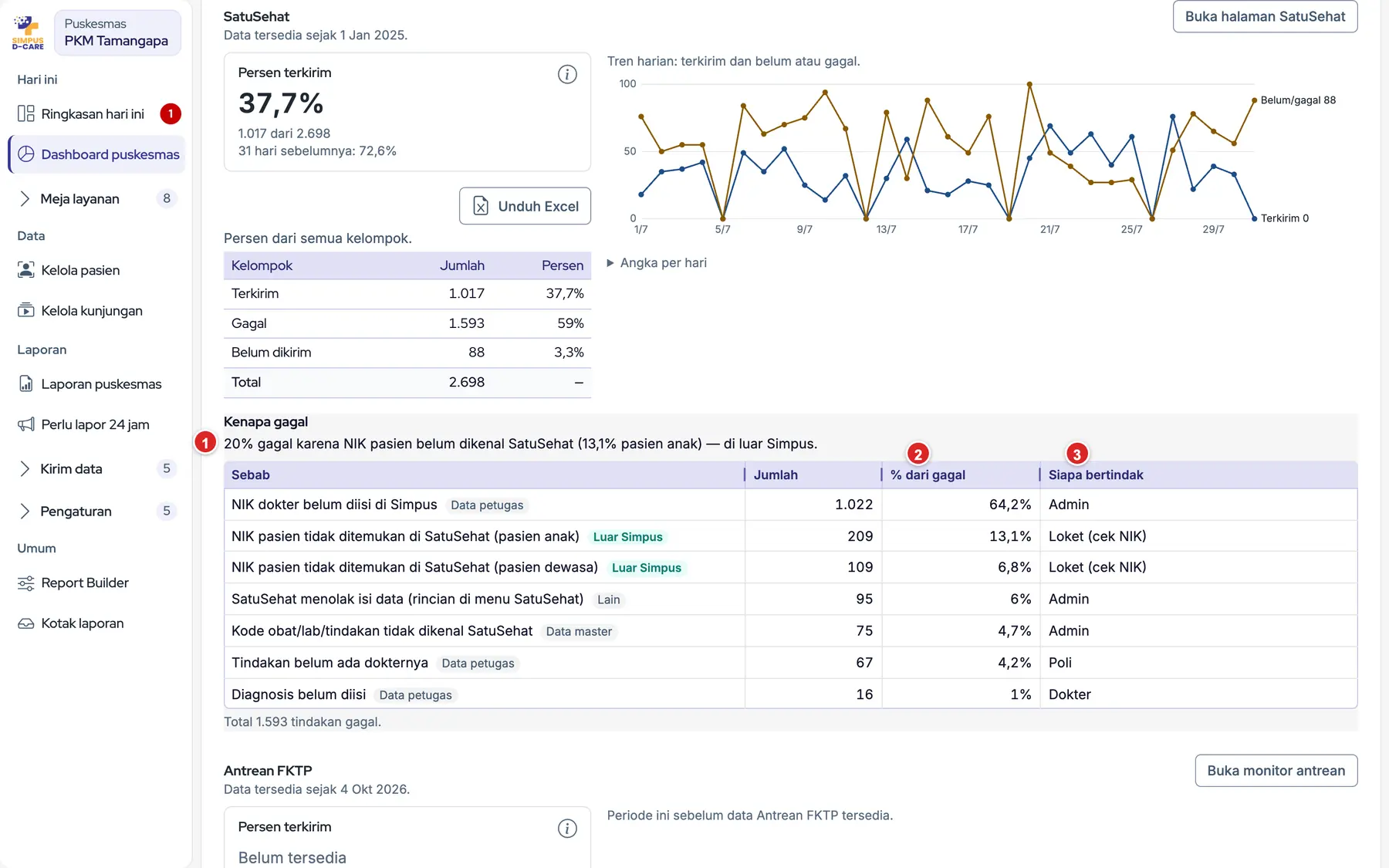
Kualitas data
Semua laporan dan dashboard hanya benar bila data dasarnya benar. Halaman Kualitas data memeriksa data pasien, kunjungan, dan pemeriksaan, lalu menunjukkan siapa yang perlu memperbaikinya.
- Empat kartu: Data pasien benar, Data kunjungan rapi, Pemeriksaan lengkap, dan Dicatat tepat waktu. Setiap kartu memuat persen, tingkat (Baik bila 95% ke atas, Perlu perhatian bila 85% ke atas, selain itu Kurang), jumlah yang belum memenuhi, dan perbandingan dengan periode sebelumnya.
- Tabel Data pasien dan Data kunjungan dan pemeriksaan: setiap baris adalah satu masalah, misalnya Tanggal lahir beda dengan NIK, Kelurahan belum diisi, atau Tanpa nama dokter. Masalah terbanyak ada di atas. Kolom Diperbaiki oleh menyebut unit yang memperbaikinya, misalnya Loket, Poli, Perawat, Apotek, atau Administrasi. Masalah yang jumlahnya nol diringkas dalam satu baris Tidak ada.
- Klik Lihat daftar untuk melihat nama pasien di balik angka itu, beserta cara memperbaikinya. NIK dan nomor kartu tampil tersamar, dan setiap pembukaan daftar tercatat.
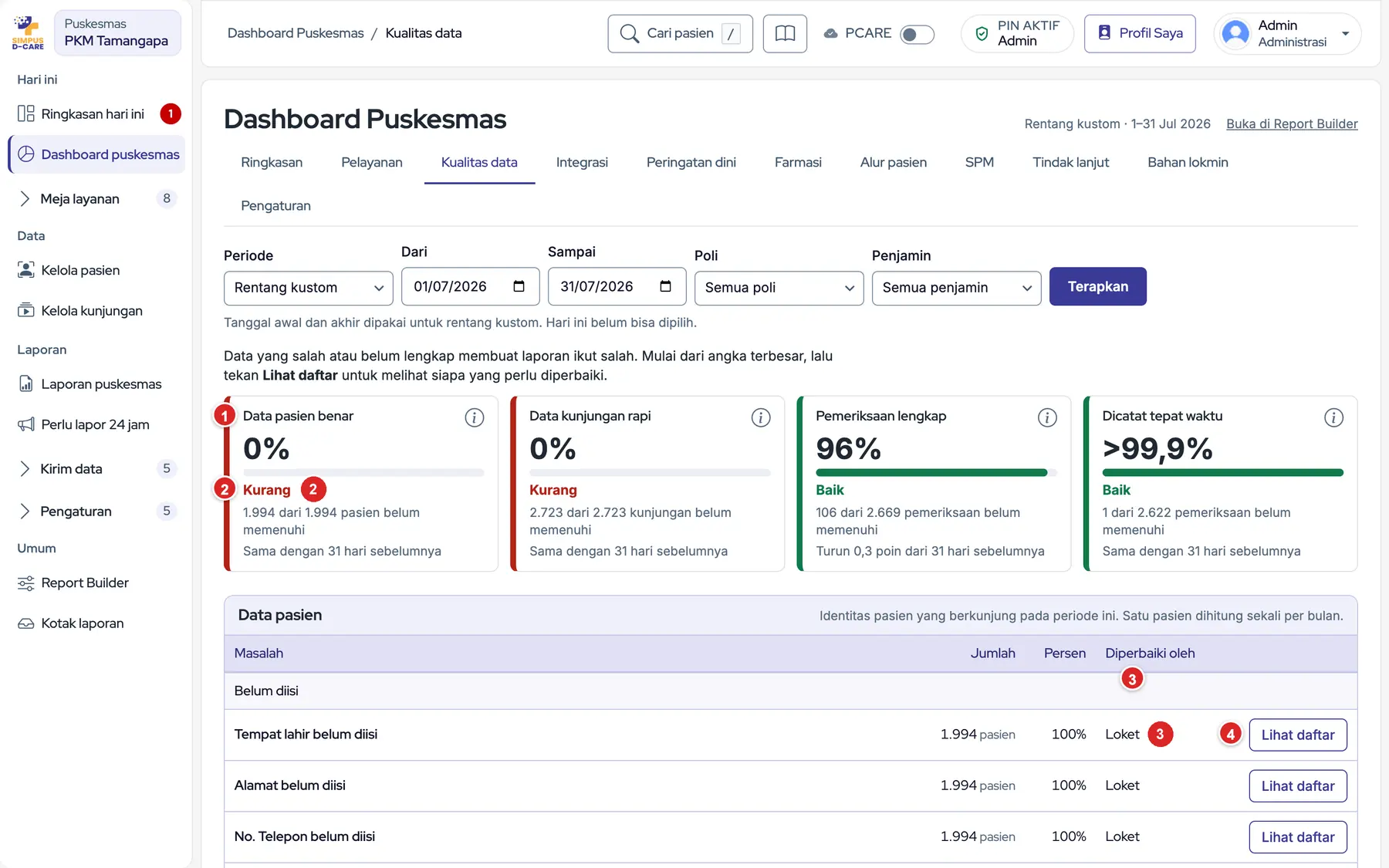
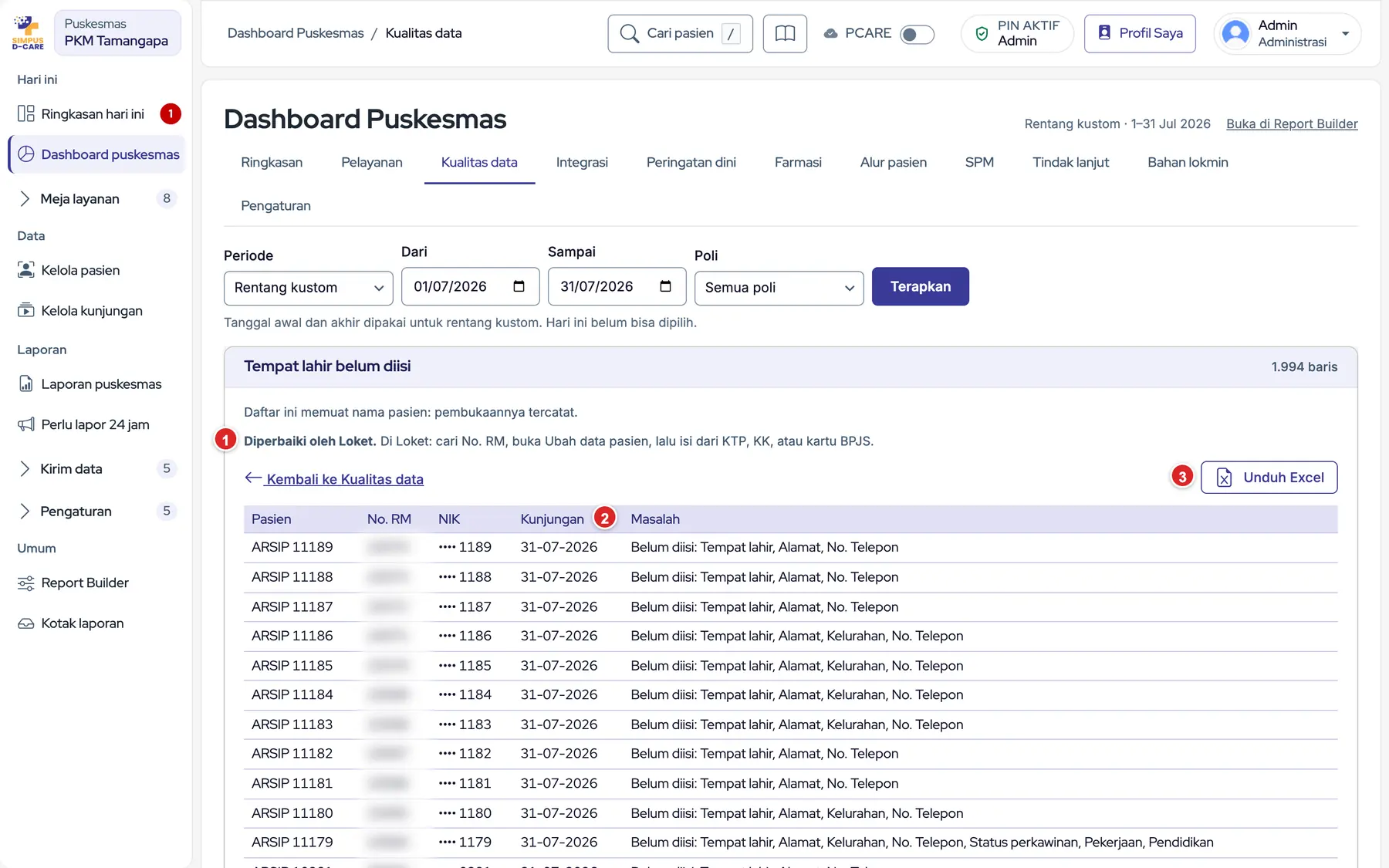
- Data pasien tidak terpengaruh filter poli.
- Pasien tanpa identitas punya baris sendiri, dan dihitung belum benar sampai identitas aslinya didaftarkan.
- Pesanan Mobile JKN yang dibuat sebelum hari layanan tidak dinilai pada kartu Dicatat tepat waktu.
- Angka dihitung tiap malam. Daftar nama menunjukkan keadaan saat ini: data yang sudah diperbaiki langsung hilang dari daftar, sedangkan angkanya baru turun sesudah hitungan malam.
- Bulan yang belum pernah dihitung tertulis Belum ada angka, bukan 0.
Tindak lanjut
- Di butir Perlu perhatian, klik Tugaskan.
- Isi judul, Penanggung jawab, Tenggat (bawaan 7 hari), dan catatan. Centang pemberitahuan agar tugas muncul di Hari ini penanggung jawab. Simpan dengan PIN.
- Pantau di
Dashboard Puskesmas › Tindak lanjut: kolom Ditugaskan, Dikerjakan, Selesai. Kartu menunjukkan angka Saat ditugaskan → sekarang (Membaik, Memburuk, atau Tetap). - Penanggung jawab mengubah status dari Hari ini (bagian 5.13). Kepala Puskesmas dan Administrasi mengubahnya di papan.
- Tutup otomatis: bila angkanya normal 7 hari berturut-turut, tugas ditutup sendiri.
Butir yang sudah punya tugas terbuka menampilkan Sudah ditugaskan ke … sebagai ganti tombol Tugaskan.
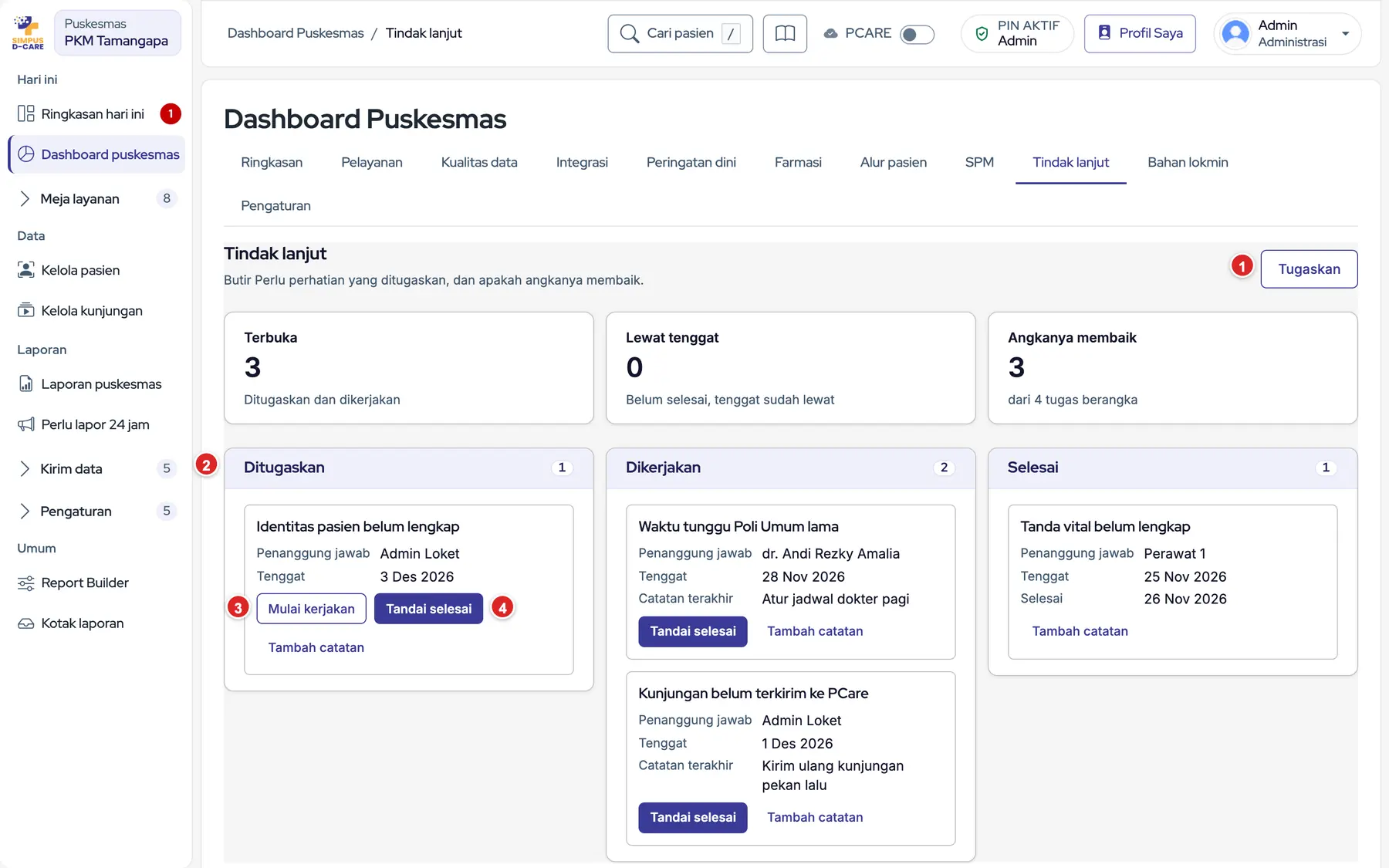
Peringatan dini
Memantau 24 penyakit SKDR per pekan epidemiologi. Lonjakan: kasus pekan ini ≥ 2× rata-rata pekan yang sama dua tahun terakhir; penyakit potensi KLB memicu sejak 1 kasus. Kluster: ≥ 3 kasus dalam 7 hari di satu kelurahan. Lonjakan baru dinilai bila kasus pekan itu paling sedikit 3. Diare akut, Pneumonia, ILI, dan ISPA tidak dinilai kluster karena kasus hariannya banyak; keempatnya tetap dipantau lewat lonjakan. Ambang bisa diubah di Pengaturan. Klik Tugaskan untuk penyelidikan.
Farmasi & perencanaan obat
Halaman ini dibuka Kepala Puskesmas, Administrasi, dan Apotek. Apotek membukanya lewat menu Unit › Perencanaan obat dan hanya melihat halaman ini.
- POR: antibiotik pada ISPA non-pneumonia, antibiotik pada diare, injeksi pada mialgia, dan rata-rata item per resep, dibanding batasnya.
- Perencanaan obat: per obat per unit — sisa stok, pemakaian 30 hari, hari sampai habis (≤ 7 Segera, ≤ 14 Waspada), dan usulan permintaan (kebutuhan 30 hari + 7 hari pengaman − sisa). Filter unit dan Hanya yang perlu dipesan.
- Pakai lebih dulu: batch yang kedaluwarsa ≤ 90 hari lagi.
- Buat permintaan ke gudang: unduh usulan (Excel) untuk diajukan.
Stok dipotret tiap malam. Angka Obat hampir habis sama dengan di Hari ini Apotek.
Alur pasien
Menunjukkan tahap menunggu paling lama per poli (menunggu kajian, dokter, atau obat) dan jam pasien menumpuk. Tugaskan untuk mengatur jadwal petugas.
SPM
Capaian 12 layanan SPM sejak 1 Januari dibanding sasaran tahunan. Status: Tercapai, Sesuai laju, Di bawah laju, atau Tertinggal. Layanan yang tertinggal bisa langsung Tugaskan.
Bahan lokmin
Pilih bulan dan bagian yang dimuat, lihat pratinjau A4, lalu Unduh PDF atau Unduh Excel. Isinya: angka utama, indikator KBK, SPM, 10 penyakit terbanyak, peringatan dini, kualitas data, tindak lanjut, dan catatan bulan itu. Untuk Kepala Puskesmas, bahan lokmin bulan lalu dibuat otomatis tiap tanggal 2 dan masuk Kotak Laporan.
Pengaturan
| Bagian | Isi | Yang mengubah |
|---|---|---|
| Sasaran SPM | Sasaran tahunan 12 layanan SPM | Administrasi |
| Isian bulanan | Ibu bersalin, balita, usia pendidikan dasar yang dilayani di luar Simpus, dan peserta BPJS terdaftar | Administrasi |
| Target dan ambang | Target angka utama dan ambang peringatan | Administrasi, Kepala Puskesmas |
| Catatan grafik | Catatan pada satu tanggal, mis. Listrik padam, Gangguan BPJS | Administrasi, Kepala Puskesmas |
| Penerima peringatan lapor 24 jam | Akun yang mendapat peringatan kasus wajib lapor 24 jam di layar Hari ini. Klik Tambah penerima, lalu Simpan penerima. Bila kosong, peringatan masuk ke semua Administrasi. | Administrasi |
Setiap simpanan memakai PIN, dan perubahannya tercatat di Riwayat perubahan.
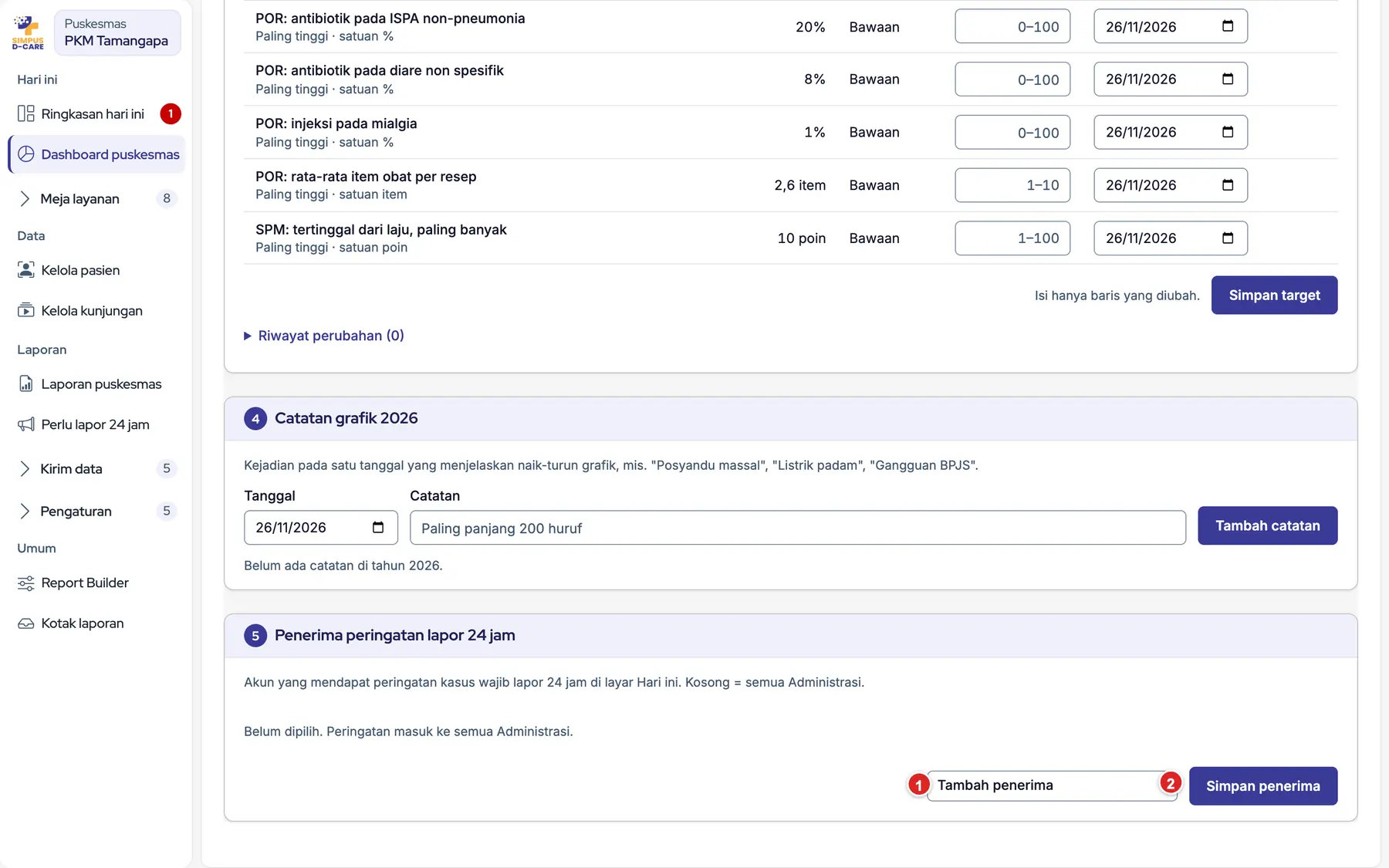
Isi tiap bulan di Isian bulanan. Tanpa angka ini, angka kontak BPJS tidak bisa dihitung.
Angka dihitung tiap malam. Bila tertulis belum pernah dihitung, tunggu hitungan malam berikutnya. Pekerjaan hari ini dilihat di Hari ini.
5.16 · SKP semua peran petugas
SKP adalah Satuan Kredit Profesi. Menu SKP saya (bagian Umum di bilah menu kiri) menghitung kegiatan layanan yang tercatat atas nama Anda per bulan, supaya angkanya bisa disalin ke formulir SKP di Platform SATUSEHAT SDMK dan dicetak sebagai bukti. Halaman ini hanya membaca data dan tidak mengirim apa pun ke Platform SATUSEHAT SDMK. Menu SKP hanya tampil bila puskesmas sudah menyalakannya.
SKP Saya
- Buka menu
Umum › SKP sayadi bilah menu kiri. - Klik Verifikasi PIN bila diminta, lalu masukkan PIN Anda sendiri. Pesannya: Verifikasi PIN dulu. Rekap SKP hanya tampil atas nama pemilik PIN. Rekap yang tampil selalu milik pemilik PIN.
- Pilih Periode: Satu bulan (isi Bulan), Rentang bulan (isi Dari dan Sampai), Semester (isi Tahun, lalu pilih Jan–Jun atau Jul–Des), 6 bulan terakhir, 12 bulan terakhir, atau Masa berlaku SIP. Lalu klik Tampilkan.
- Tabel menampilkan Kegiatan per baris, satu kolom per bulan, dan Total di kanan.
- Ingin tahu kunjungan mana saja di balik sebuah angka? Klik angka itu. Daftar kunjungan terbuka di bawah tabel, berisi tanggal, No. RM, nama pasien, dan poli. Klik Tutup untuk menutupnya.
- Untuk mengisi formulir SKP, pilih Salin sebagai (satu baris untuk seluruh periode, atau Per bulan). Klik Salin pada satu kegiatan, atau Salin semua. Muncul Tersalin: … baris. Tempelkan di formulir SKP.
- Klik Unduh Excel untuk menyimpan rekapnya, atau Unduh bukti PDF untuk bukti yang ditandatangani Kepala Puskesmas.
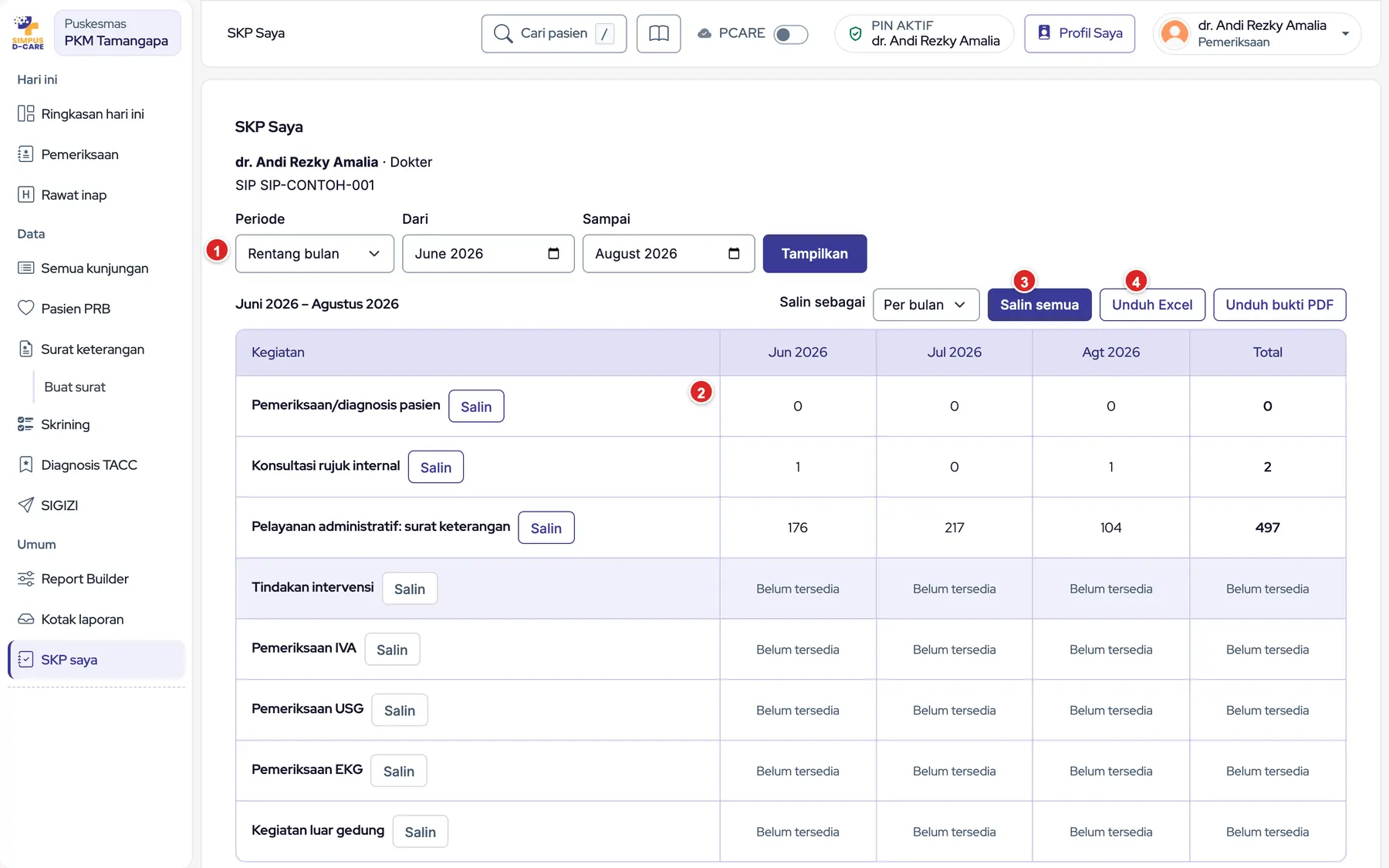
| Tulisan di tabel | Artinya |
|---|---|
| Belum tersedia | Bulan itu belum bisa dihitung karena pencatatan pelaku kegiatan belum ada. Bukan berarti 0, dan tidak ikut dijumlahkan ke Total. |
| sebagian | Bulan pertama pencatatan pelaku. Angkanya bisa lebih kecil dari kenyataan. Totalnya diberi tanda *. |
| 0 | Tidak ada kegiatan itu atas nama Anda pada bulan tersebut. |
Setiap kegiatan dihitung atas nama pemilik PIN yang aktif saat data disimpan, bukan pemilik akun yang sedang masuk. PIN aktif tidak berakhir sendiri. Bila petugas sebelumnya tidak mengganti PIN, pekerjaan Anda tercatat atas namanya. Karena itu, selalu masukkan PIN Anda sendiri sebelum bekerja (lihat PIN), dan periksa angkanya lewat Daftar kunjungan sebelum bukti ditandatangani.
- Angka dihitung ulang setiap pagi sebelum jam layanan. Kegiatan hari ini baru muncul besok.
- Pesan Profil SKP Anda belum aktif. Minta admin mengaktifkannya., Belum ada kegiatan untuk profesi Anda. Minta admin menetapkannya., dan Nomor SIP belum diisi. diselesaikan Administrasi lewat Master SKP. Laporkan ke Administrasi.
SKP Petugas dan Master SKP admin
- SKP Petugas: daftar petugas yang punya profil SKP (nama, profesi, status profil). Cari namanya, lalu klik Buka rekap untuk melihat rekap satu petugas dengan tampilan yang sama seperti SKP Saya. Setiap pembukaan daftar kunjungan serta unduhan PDF/Excel atas nama petugas lain dicatat.
- Master SKP › Kelola profil petugas: mengisi profesi dan nomor SIP, lalu mengaktifkan profil SKP petugas. Banyak petugas sekaligus? Pakai Impor dari Excel, lalu Lihat pratinjau sebelum menyimpan.
- Master SKP › Kelola kegiatan: mengubah nama formulir, profesi yang berhak, dan urutan kegiatan. Perubahan langsung berlaku.
- Master SKP › Mutu atribusi: daftar kegiatan yang belum bisa dihitung ke satu orang, nama dokter yang tidak cocok ke satu akun, dan data petugas yang belum lengkap. Perbaiki sumbernya, lalu cek lagi.
5.17 · Rawat inap dokter · perawat · loket · apotik · admin
Bagian ini hanya untuk puskesmas yang membuka layanan rawat inap. Bawaannya mati. Selama mati, menu rawat inap tidak tampil dan layar Anda tidak berubah. Yang menyalakan adalah Administrasi (lihat Menyalakan layanan rawat inap).
Saat menyala, menu berikut muncul di bilah menu kiri:
| Menu | Peran | Isinya |
|---|---|---|
| Rawat inap | Dokter, Tindakan, Perawat, Administrasi | Papan tempat tidur dan meja rawat pasien yang dirawat. |
| Pembayaran rawat inap | Loket, Administrasi | Rincian biaya dan status bayar pasien umum. |
| Resep rawat inap | Apotek, Administrasi | Order obat dokter yang perlu disiapkan Apotek. |
| Layanan rawat inap | Administrasi (selalu tampil, di grup Pengaturan) | Sakelar, ruang, tempat tidur, dan tarif. |
Kartu ringkas · Perawat ruang rawat inap
- Buka menu Rawat inap. Pasien yang baru diputuskan dokter ada di kolom Menunggu masuk.
- Klik kartu pasien itu, lalu klik Terima … di sini pada tempat tidur kosong. Masukkan PIN Anda.
- Klik nama pasien di kartu tempat tidur untuk membuka meja rawat.
- Tab TTV & observasi: isi tanda vital, lalu klik Simpan dengan PIN.
- Tab CPPT: tulis perkembangan pasien (S, O, A, P), lalu klik Simpan dengan PIN.
- Tab Obat: sesudah Apotek menyiapkan obat, klik jadwalnya, pilih Diberikan, Ditunda, atau Ditolak pasien, lalu simpan dengan PIN.
- Pasien boleh pulang: dokter mengisi tab Pulang dan menyimpannya dengan PIN dokter. Cetak resume.
- Tempat tidur menjadi Dibersihkan. Sesudah dibersihkan, klik Tandai siap.
Bila macet: muncul …hanya dengan PIN dokter → minta dokter jaga memasukkan PIN-nya. Catatan CPPT salah → klik Koreksi dan tulis catatan baru; catatan lama tidak bisa dihapus.
Menyalakan layanan rawat inap admin
- Di bilah Administrasi, buka
Pengaturan › Layanan rawat inap. - Tab Ruang & tempat tidur: di Tambah ruang, isi nama ruang (mis. Ruang Melati) dan jenisnya (Umum, Anak, Bersalin & nifas, atau Isolasi), lalu simpan. Tambahkan tempat tidur satu per satu: ketik kodenya di Tempat tidur baru (mis. M-01), lalu klik Tambah tempat tidur.
- Tab Tarif: isi Tarif kamar per hari setiap ruang beserta tanggal berlaku mulai. Isi juga tarif visite dokter, tindakan, lab, serta obat & BMHP sesuai Perda retribusi puskesmas.
- Di kotak Layanan rawat inap, pastikan semua syarat bertanda ✓. Klik Nyalakan, lalu masukkan PIN.
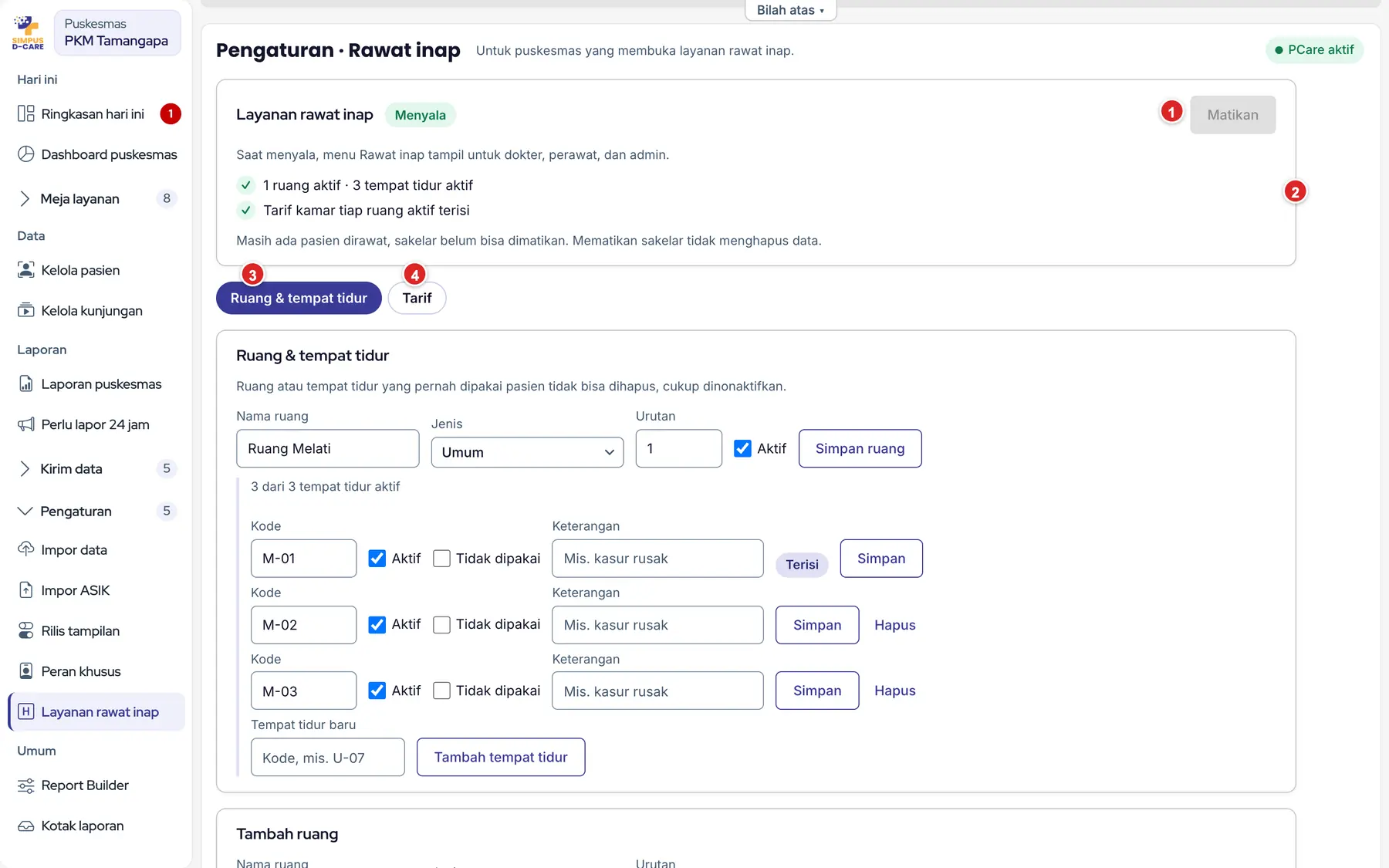
Bila syarat belum terpenuhi, tombol Nyalakan tidak bisa diklik dan syaratnya bertanda !, misalnya Belum ada ruang aktif yang punya tempat tidur aktif atau Tarif kamar … belum diisi. Sakelar tidak bisa dimatikan selama masih ada pasien menunggu atau dirawat. Mematikan sakelar tidak menghapus data.
Ruang atau tempat tidur yang pernah dipakai pasien tidak bisa dihapus, cukup dinonaktifkan. Tempat tidur rusak ditandai Tidak dipakai dengan keterangan, misalnya kasur rusak. Tempat tidur yang sedang terisi tidak bisa diubah statusnya. Tarif tanpa nilai tidak dihitung Rp0, tetapi ditandai di rincian biaya.
Memutuskan rawat inap dokter
- Periksa pasien seperti biasa di layar Pemeriksaan, termasuk diagnosa.
- Di bagian 6 · Status pulang & rujukan, centang Rawat inap.
- Isi Indikasi rawat (wajib). Pilih Ruang tujuan; tiap ruang menyebut jumlah tempat tidur kosong. Pilih DPJP (bawaannya dokter pemeriksa). Catatan untuk perawat ruangan boleh diisi.
- Klik Selesai, lalu masukkan PIN dokter.
Kunjungan hari ini selesai dengan status pulang Berobat jalan. Status ini terpasang otomatis; status pulang lain ditolak. Pasien masuk kolom Menunggu masuk di Papan tempat tidur. Diagnosis masuk diambil dari diagnosa pemeriksaan, dan tempat tidur dipilih perawat ruangan. PIN selain dokter ditolak dengan pesan Rawat inap hanya dengan PIN dokter.
Papan tempat tidur perawat · dokter · admin
Menu Rawat inap membuka Papan tempat tidur. Kolom kiri berisi pasien Menunggu masuk. Sisi kanan berisi semua tempat tidur (TT) per ruang, dengan status Terisi, Kosong, Dibersihkan, atau Tidak dipakai. Di kanan atas tampil jumlah TT terisi, jumlah pasien menunggu, dan BOR bulan ini (persentase pemakaian tempat tidur).
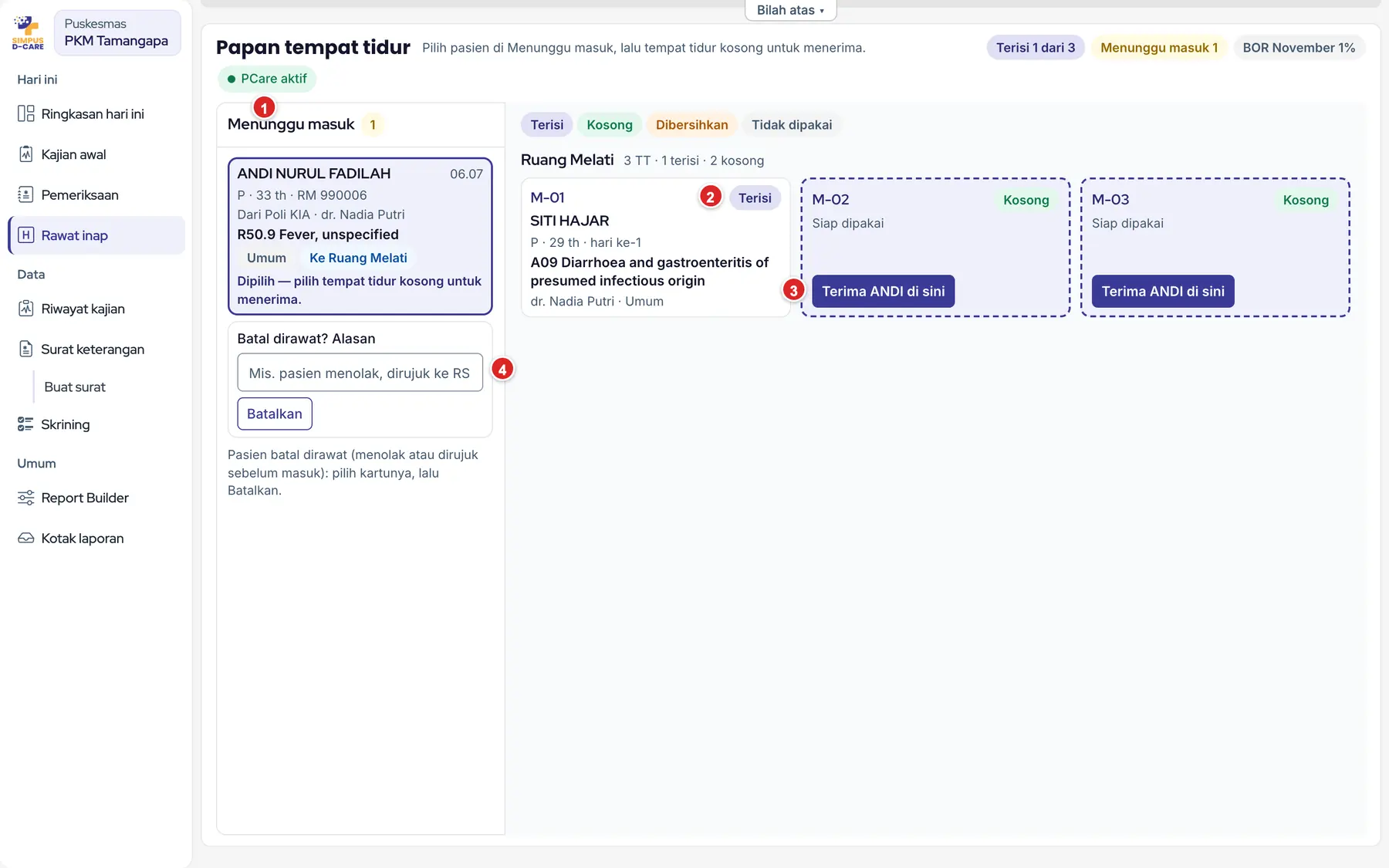
| Pekerjaan | Caranya |
|---|---|
| Menerima pasien | Klik kartu pasien di Menunggu masuk, lalu klik Terima … di sini pada TT kosong. |
| Batal dirawat | Pasien menolak atau dirujuk sebelum masuk: klik kartunya, tulis alasan (wajib), lalu klik Batalkan. |
| Pindah TT | Di kartu TT terisi, klik Pindah. Tulis alasan bila perlu, lalu klik Pindah ke sini pada TT kosong. TT lama menjadi Dibersihkan. |
| Tandai siap | Sesudah TT Dibersihkan selesai dibersihkan, klik Tandai siap. Statusnya menjadi Kosong. |
Pekerjaan di papan boleh dengan PIN petugas mana pun. Nama pemilik PIN dicatat sebagai pelakunya, jadi pakai PIN Anda sendiri.
Meja rawat dokter · perawat · bidan
Klik nama pasien di kartu TT untuk membuka meja rawat. Kolom kiri berisi daftar Pasien dirawat (bisa dicari dengan nama, RM, atau TT). Bagian atas menampilkan tanggal masuk, hari rawat ke-berapa, ruang, diagnosis masuk, dan DPJP. Pasien yang sudah pulang atau batal hanya bisa dibaca.
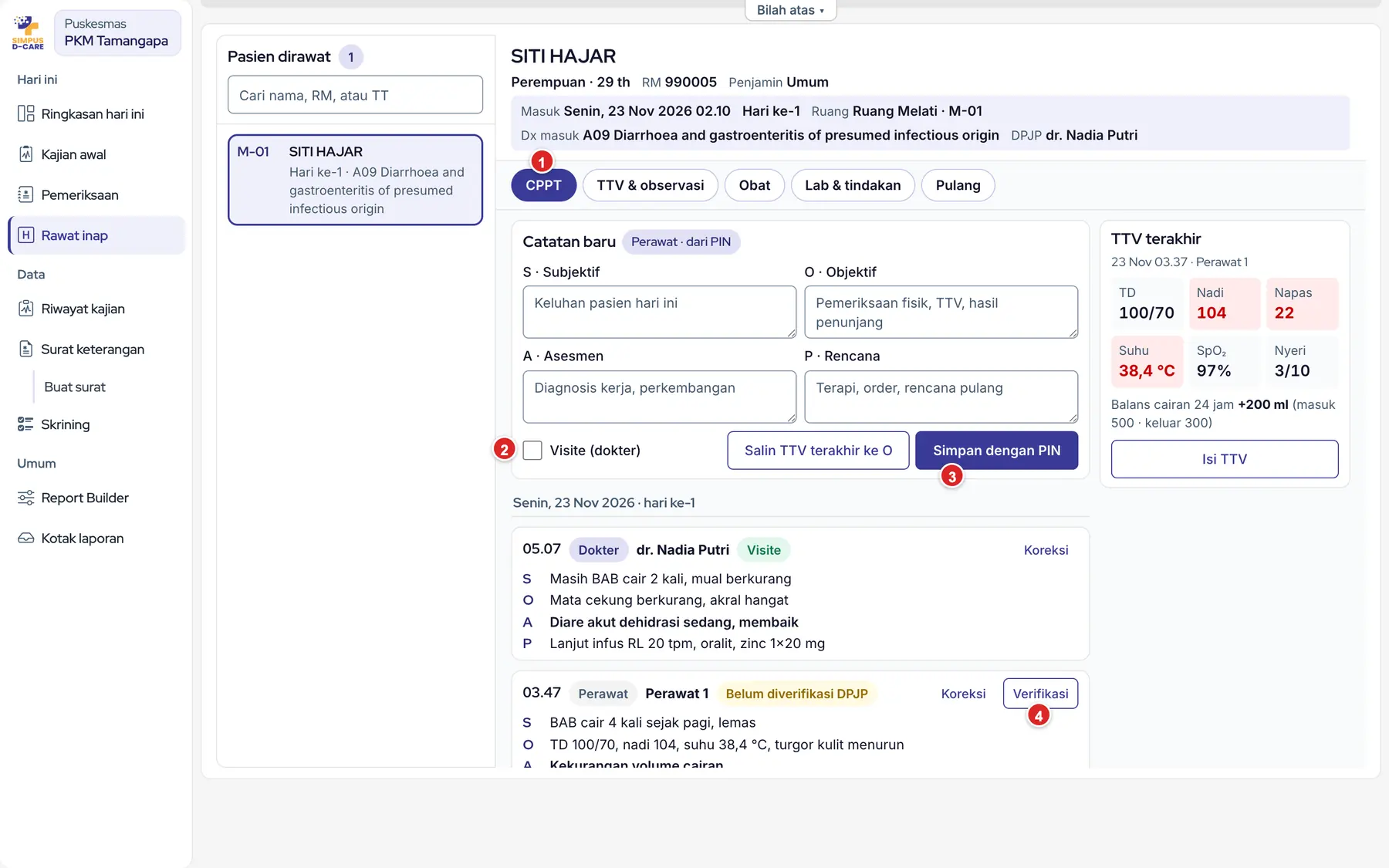
| Tab | Yang dikerjakan |
|---|---|
| CPPT | Catatan Perkembangan Pasien Terintegrasi. Tulis S (subjektif), O (objektif), A (asesmen), dan P (rencana), lalu Simpan dengan PIN. Profesi diambil dari PIN. Salin TTV terakhir ke O menyalin tanda vital terakhir. Dokter mencentang Visite (dokter) saat visite. Catatan perawat dan bidan bertanda Belum diverifikasi DPJP sampai dokter mengklik Verifikasi. Persalinan juga dicatat di sini. |
| TTV & observasi | Waktu ukur, tekanan darah, nadi, napas, suhu, SpO₂, kesadaran, nyeri (0–10), cairan masuk dan keluar. Angka merah tebal berarti di luar batas, seperti di Kajian awal. Balans cairan 24 jam dihitung sendiri. |
| Obat | Dokter mengklik Order obat: obat, dosis, aturan pakai, rute, jam jadwal (kosongkan untuk bila perlu), jumlah yang disiapkan Apotek, dan waktu mulai. Sesudah Apotek menyiapkan, perawat mengklik slot jadwal dan mencatat Diberikan, Ditunda, atau Ditolak pasien. Satu catatan per jadwal. Order dihentikan dengan Hentikan. |
| Lab & tindakan | Dokter memesan lab dengan Kirim ke Lab dengan PIN; permintaannya masuk antrean Lab hari itu. Batal hanya bisa selama Lab belum mengerjakannya. Dokter, perawat, atau bidan mencatat tindakan harian (tindakan, jumlah, tanggal). |
| Pulang | Keputusan pulang dan resume (lihat Memulangkan pasien). |
Catatan CPPT, TTV, dan pemberian obat tidak bisa diubah atau dihapus. Bila salah, klik Koreksi pada catatan CPPT itu dan tulis catatan baru. Catatan baru bertanda Koreksi catatan sebelumnya.
Resep rawat inap apotik
Menu Resep rawat inap (bagian Hari ini di bilah Apotek) berisi order obat dokter yang belum disiapkan. Kolom Stok Apotek bertanda merah kurang bila stok tidak cukup. Siapkan obatnya, klik Siapkan, lalu masukkan PIN.
Stok apotek dipotong sekali, saat Siapkan, dimulai dari batch yang paling dekat kedaluwarsa. Pengeluarannya tercatat pada tanggal penyiapan. Mencatat pemberian di meja rawat tidak memotong stok lagi. Pada hari penyiapan, obat ini juga tampil di tab Diserahkan layar Verifikasi resep; itu wajar.
Memulangkan pasien dokter
- Buka tab Pulang di meja rawat.
- Isi tanggal dan jam pulang, lalu pilih Status pulang (wajib). Bila pasien meninggal, isi jam dan sebabnya.
- Pilih Diagnosis akhir (paling banyak 3) dan tulis Ringkasan perawatan (wajib). Obat pulang, kontrol, dan edukasi boleh diisi.
- Periksa kotak Siap pulang?. Kotak ini mengingatkan bila belum ada CPPT dokter hari ini atau ada jadwal obat yang belum dicatat.
- Klik Simpan pulang, lalu masukkan PIN dokter. Dokter jaga mana pun boleh memulangkan.
- Klik Cetak resume untuk resume medis (PDF). Resume mencatat DPJP dan dokter yang memulangkan.
Saat disimpan, semua order obat aktif dihentikan dan TT menjadi Dibersihkan. PIN perawat ditolak dengan pesan Pulang hanya dengan PIN dokter.
Pasien BPJS dikirim ke PCare sebagai kunjungan RITP (rawat inap tingkat pertama) saat pulang. Pasien umum tidak dikirim. Hasilnya tampil di kotak PCare rawat inap:
- Terkirim: selesai.
- Gagal: klik Kirim ulang ke PCare.
- Belum pasti: jawaban PCare tidak jelas. Klik Cek PCare & kirim ulang. Sistem membaca riwayat pasien di PCare lebih dulu, supaya kunjungan tidak terkirim dua kali.
Gagal kirim ke PCare tidak membatalkan pemulangan.
Pembayaran rawat inap loket · admin
Menu Pembayaran rawat inap hanya untuk pasien umum. Filter di atas: Belum lunas, Lunas, Semua, serta tanggal Dari dan Sampai (klik Terapkan). Rincian biaya berisi kamar dikali hari rawat, visite, tindakan, lab, serta obat & BMHP. Rincian yang sama juga tampil di tab Pulang meja rawat.
- Cari pasiennya di daftar.
- Terima pembayaran sebesar total, lalu klik Catat lunas dan masukkan PIN Loket atau Administrasi. Pembayaran tidak bisa dicicil.
- Klik Cetak rincian untuk diberikan kepada pasien.
Lunas boleh dicatat sebelum atau sesudah pasien pulang. Selama pasien masih dirawat, rincian bertanda Sementara karena biayanya masih bisa bertambah. Saat pasien pulang, rincian Dibekukan saat pulang. Bila total berubah sesudah dicatat lunas, muncul tanda Kurang bayar Rp… atau Lebih bayar Rp…. Untuk mengoreksinya, Administrasi mengklik Batal lunas dengan alasan, lalu lunas dicatat lagi sesuai total baru.
Rawat inap di laporan
Pasien rawat inap tidak dihitung sebagai kunjungan baru di laporan kunjungan, SKP, dan Dashboard Puskesmas. Formulir 10 bagian rawat inap kini terisi dari modul ini (jumlah pasien, ibu hamil, balita, cedera, PTM, keluar sembuh, hari rawat). Diagnosis akhir rawat inap yang tidak ada di kunjungan asalnya ikut dihitung di laporan penyakit dan SKDR.
Stok Obat
Bagian ini untuk petugas apotek. Halaman stok belum punya layar baru, jadi tampilannya berbeda dari layar "hari ini".
Tiga hal yang perlu dipahami
- Gudang dan unit. Obat yang datang masuk ke Gudang lebih dulu. Obat baru bisa diresepkan sesudah dipindah ke unit (apotek, lab, atau ruangan).
- Batch dan tanggal kedaluwarsa. Setiap kiriman obat punya nomor batch (nomor produksi, juga disebut nomor lot) dan tanggal kedaluwarsa (ED, expired date). Keduanya tertulis di kemasan dan dicatat saat obat diterima. Batch yang stoknya sudah habis (0) tidak ditampilkan di pilihan batch dan di halaman Manajemen lot, tetapi tetap tercatat di kartu stok dan riwayat.
- FEFO. Saat resep diverifikasi, sistem otomatis mengambil batch yang paling dekat kedaluwarsa lebih dulu. Anda tidak perlu memilih batch. Yang penting, batch dan tanggal kedaluwarsa dicatat dengan benar saat obat datang.
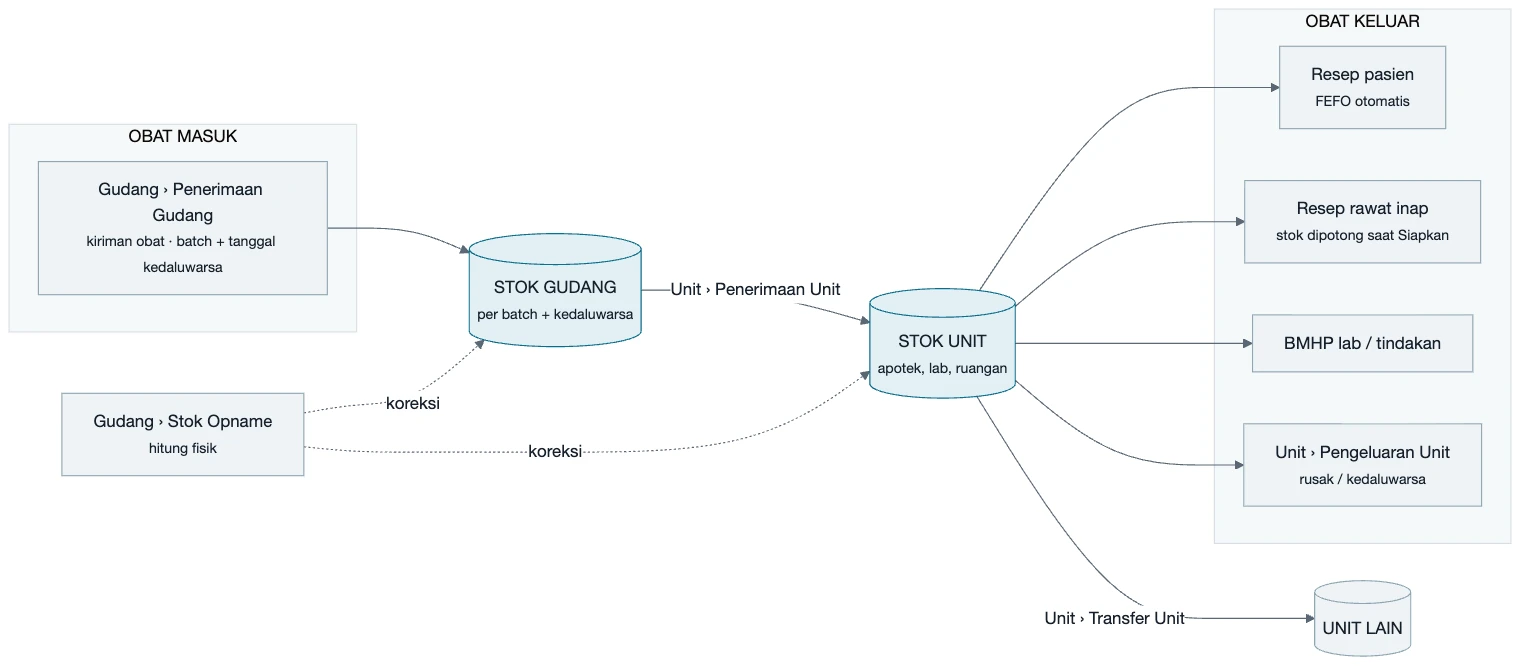
Semua menu Apotek (grup Unit dan Gudang) tampil tanpa PIN, dan daftar serta stoknya bisa dibuka tanpa PIN. PIN diminta saat menyimpan atau menghapus. Formulir Tambah dan Ubah (master obat, penerimaan, transfer, stok opname, impor stok opname), Riwayat hapus penerimaan dan transfer beserta Pulihkan, dan Rekap PRB tetap meminta PIN saat dibuka. Masukkan PIN dulu lewat tombol kuning Verifikasi PIN di bilah atas; tanpa PIN, Anda dibawa ke halaman Stok unit.
Di bilah menu kiri, submenu Tambah dan Riwayat baru muncul sesudah nama menunya diklik. Formulir baru selalu dibuka lewat submenu Tambah.
Mencatat obat datang (Penerimaan Gudang)
- Klik
Gudang › Penerimaan gudang › Tambah. - Tanggal sudah terisi hari ini. Ubah bila obat datang di hari lain.
- Pilih obat di Kode dan Nama Obat, lalu isi Jumlah Penerimaan.
- Di Nomor Batch / Lot, pilih batch yang sudah ada, atau pilih + Input batch baru lalu ketik nomornya dari kemasan. Bila kemasan tidak punya nomor batch, kosongkan saja; sistem membuat nomor sendiri. Batch yang stoknya sudah 0 tidak ada di pilihan. Bila obat datang lagi dengan nomor batch yang sama, pilih + Input batch baru dan ketik nomor itu; batch lamanya dipakai lagi.
- Isi Tanggal Kedaluwarsa (ED) sesuai kemasan.
- Klik Tambah. Obat masuk ke tabel di bawah. Ulangi langkah 3–6 untuk obat lain dalam kiriman yang sama.
- Klik Simpan. Periksa daftar di jendela konfirmasi, lalu klik Ya, simpan. Stok gudang langsung bertambah.
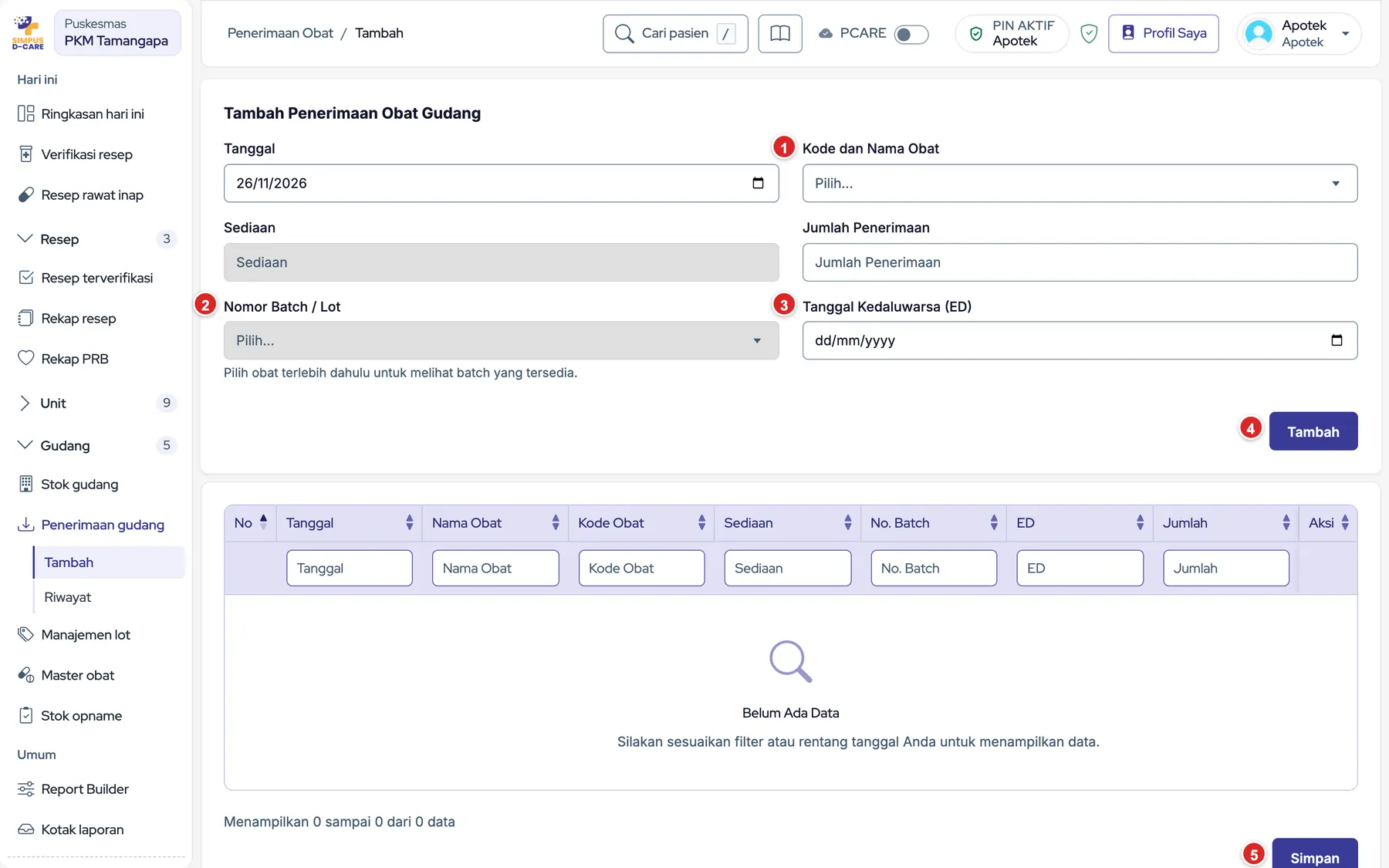
Memindahkan obat dari gudang ke apotek (Penerimaan Unit)
- Klik
Unit › Penerimaan unit › Tambah. - Isi Tanggal dan pilih Unit Tujuan (mis. Apotek).
- Pilih obat. Stok Gudang tampil sendiri.
- Pilih Batch / Lot. Stok batch dan tanggal kedaluwarsanya tampil sendiri. Pilih batch yang paling dekat kedaluwarsa lebih dulu.
- Isi Jumlah Transfer / Penerimaan, lalu klik Tambah ke Daftar.
- Klik Simpan, lalu Ya, simpan. Stok gudang langsung berkurang dan stok unit bertambah. Tidak ada langkah "terima" lagi di unit.
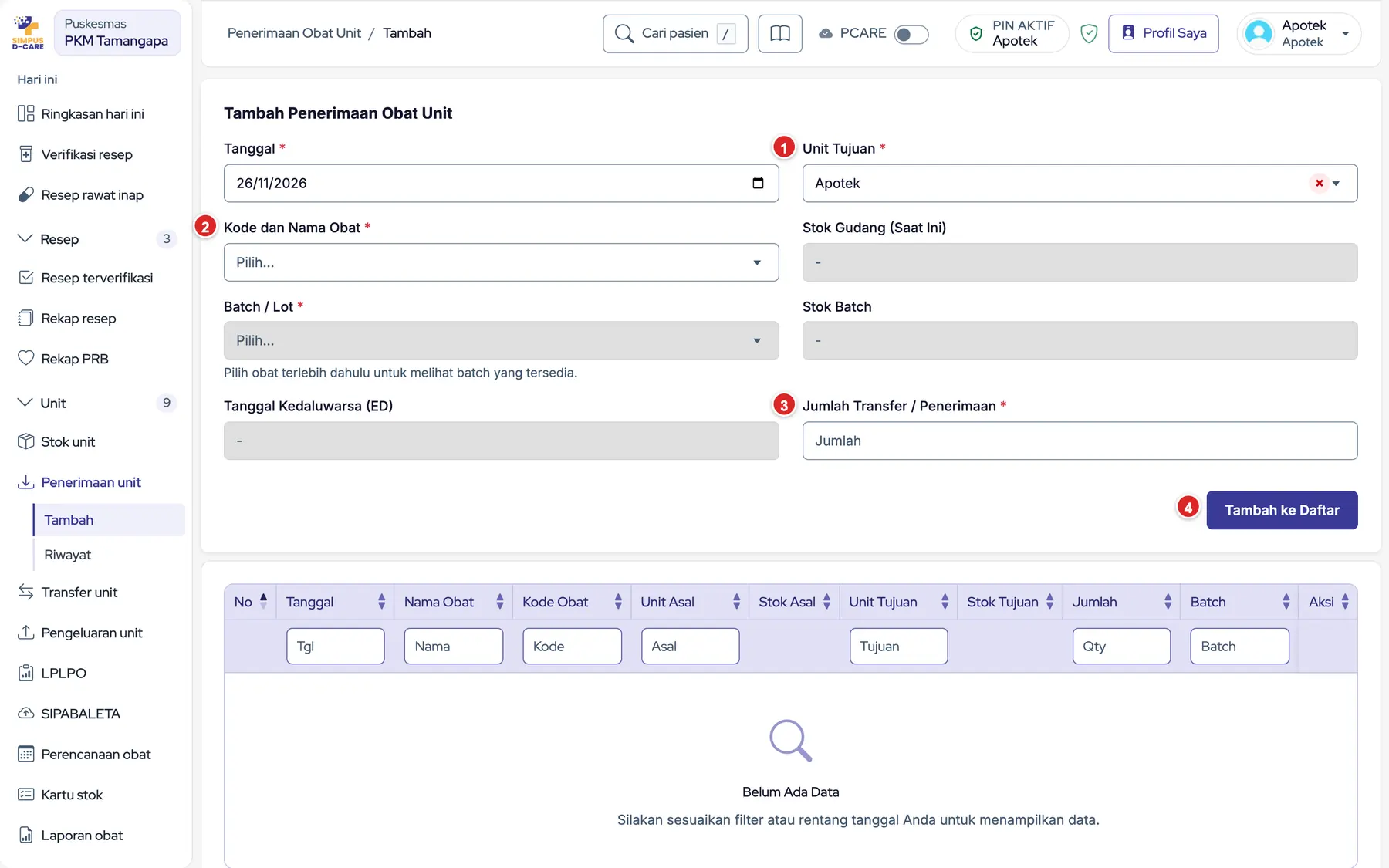
Pekerjaan stok lainnya
| Keperluan | Menu | Catatan |
|---|---|---|
| Memindah obat antar unit (mis. apotek ke ruang tindakan) | Unit › Transfer unit › Tambah | Pilih unit asal, batch, unit tujuan, dan jumlah. Unit asal dan tujuan tidak boleh sama. |
| Mengeluarkan obat rusak atau kedaluwarsa | Unit › Pengeluaran unit › Tambah | Pilih unit, obat, batch, dan jumlah. Tulis alasannya di Keterangan. |
| Melihat sisa stok | Unit › Stok unit | Filter per unit. Kolom Update Terakhir menunjukkan kapan stok terakhir berubah. |
| Melihat stok gudang | Gudang › Stok gudang | Daftar stok obat di gudang. Cetak Laporan Stok Obat mencetak stok per bulan. |
| Menambah obat baru yang belum ada di daftar | Gudang › Master obat › Tambah | Cari produknya di tabel KFA di bawah formulir, lalu klik Gunakan supaya Kode KFA terisi. Isi Kode Obat, Nama Obat, Sediaan, dan Tipe Item, lalu klik Tambah. |
| Membetulkan nomor batch atau tanggal kedaluwarsa | Gudang › Manajemen lot | Klik Detail pada obatnya, lalu Edit pada batch yang salah. Ubah Nomor Lot atau Tanggal Kedaluwarsa, lalu Simpan. Jumlah stok tidak berubah. Halaman ini hanya memuat batch yang masih berstok (stok 0 tidak ditampilkan). |
| LPLPO (laporan pemakaian dan lembar permintaan obat) | Unit › LPLPO | Pilih Unit dan Periode, lalu klik Laporan LPLPO untuk mengunduh Excel. Permintaan obat dari unit juga diurus di sini (lihat di bawah). |
| Laporan obat (PIO, POR, Napza) | Unit › Laporan obat | Tiga laporan: Pemberian Informasi Obat, Pemberian Obat Rasional, dan Pemberian Obat Napza. Pilih laporan, atur filter, lalu unduh. |
Setiap tombol Simpan di halaman stok selalu menampilkan jendela konfirmasi lebih dulu. Klik Ya, simpan bila daftarnya sudah benar, atau Batal untuk kembali memeriksa.
Meminta obat lewat LPLPO
Unit (mis. ruang tindakan atau lab) bisa meminta obat ke Apotek lewat halaman Unit › LPLPO. Permintaan diajukan dengan PIN petugas unit atau Administrasi, lalu diterima atau ditolak dengan PIN Apotek. Sebelum tombol permintaan muncul, klik Verifikasi PIN di kartu Verifikasi PIN untuk tindakan.
- Petugas unit memasukkan PIN-nya, lalu memilih Unit dan Periode.
- Klik Ajukan Permintaan pada baris obat, atau Tambah Permintaan untuk obat yang belum ada di tabel. Isi Jumlah Permintaan, lalu klik Simpan. Kolom Permintaan berubah menjadi Menunggu: … Stok.
- Petugas Apotek memasukkan PIN Apotek. Pada baris itu, klik Terima Permintaan.
- Di jendela Setujui Permintaan, isi Jumlah Disetujui dan pilih Sumber Stok (Gudang Farmasi atau Unit Apotek), lalu klik Setujui. Obat langsung berpindah ke unit peminta.
- Bila permintaan tidak bisa dipenuhi, klik Tolak Permintaan, lalu Ya, Tolak.
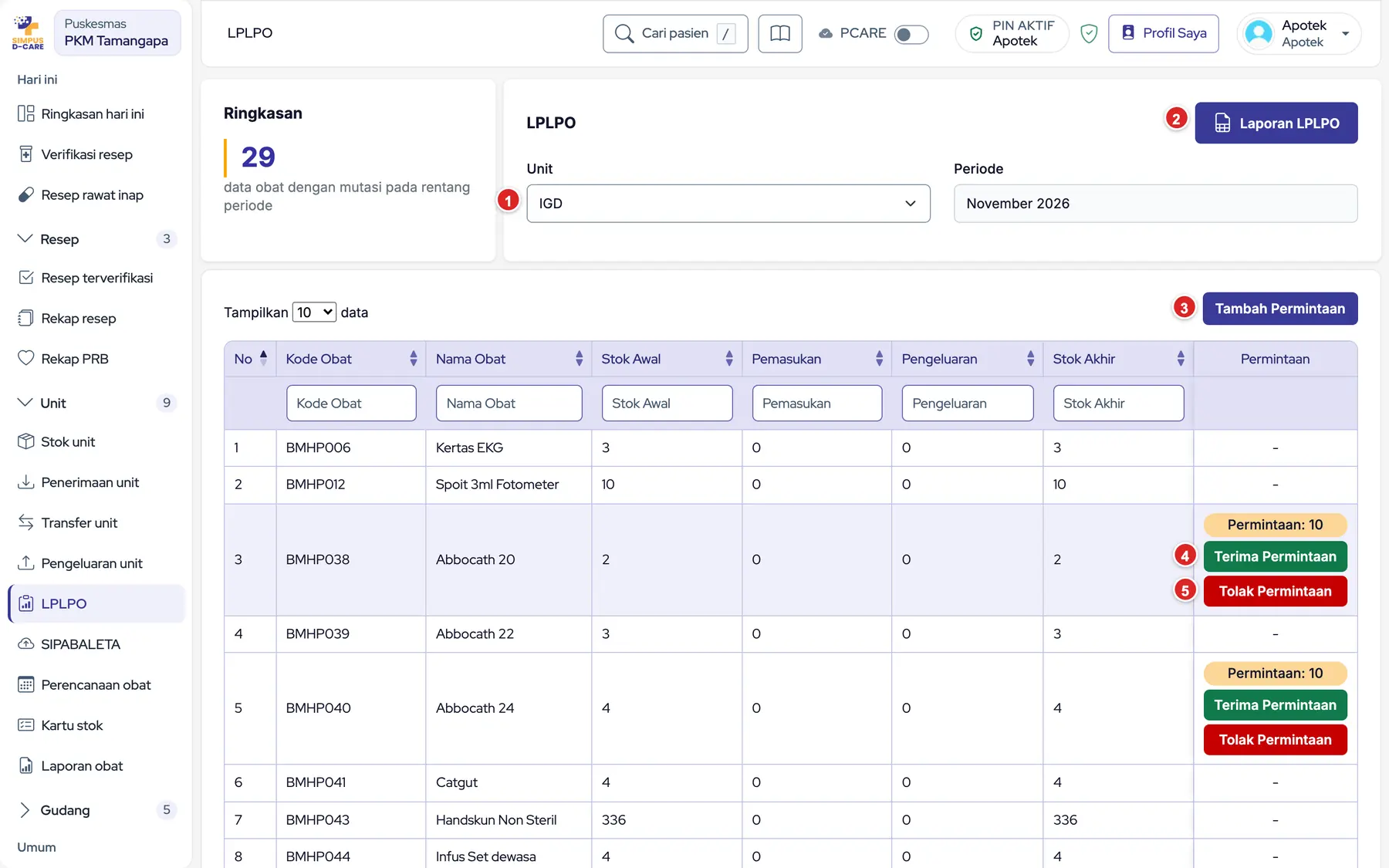
Pesan Apotek tidak dapat membuat permintaan. berarti PIN yang aktif milik petugas Apotek. Pesan Hanya Apotek yang dapat menyetujui permintaan. berarti yang menyetujui harus memakai PIN Apotek.
Stok opname (mencocokkan dengan hitung fisik)
- Hitung obat di rak lebih dulu.
- Klik
Gudang › Stok opname › Tambah. - Isi Tanggal dan pilih Unit (Gudang juga ada di pilihan ini).
- Pilih obat dan Batch. Saldo Kartu Stok tampil sendiri.
- Ketik hasil hitungan Anda di Stok Fisik. Selisih dihitung otomatis. Isi Keterangan bila perlu.
- Klik Tambah. Ulangi untuk obat lain.
- Klik Simpan, lalu Ya, simpan. Stok langsung disesuaikan dengan hitung fisik.
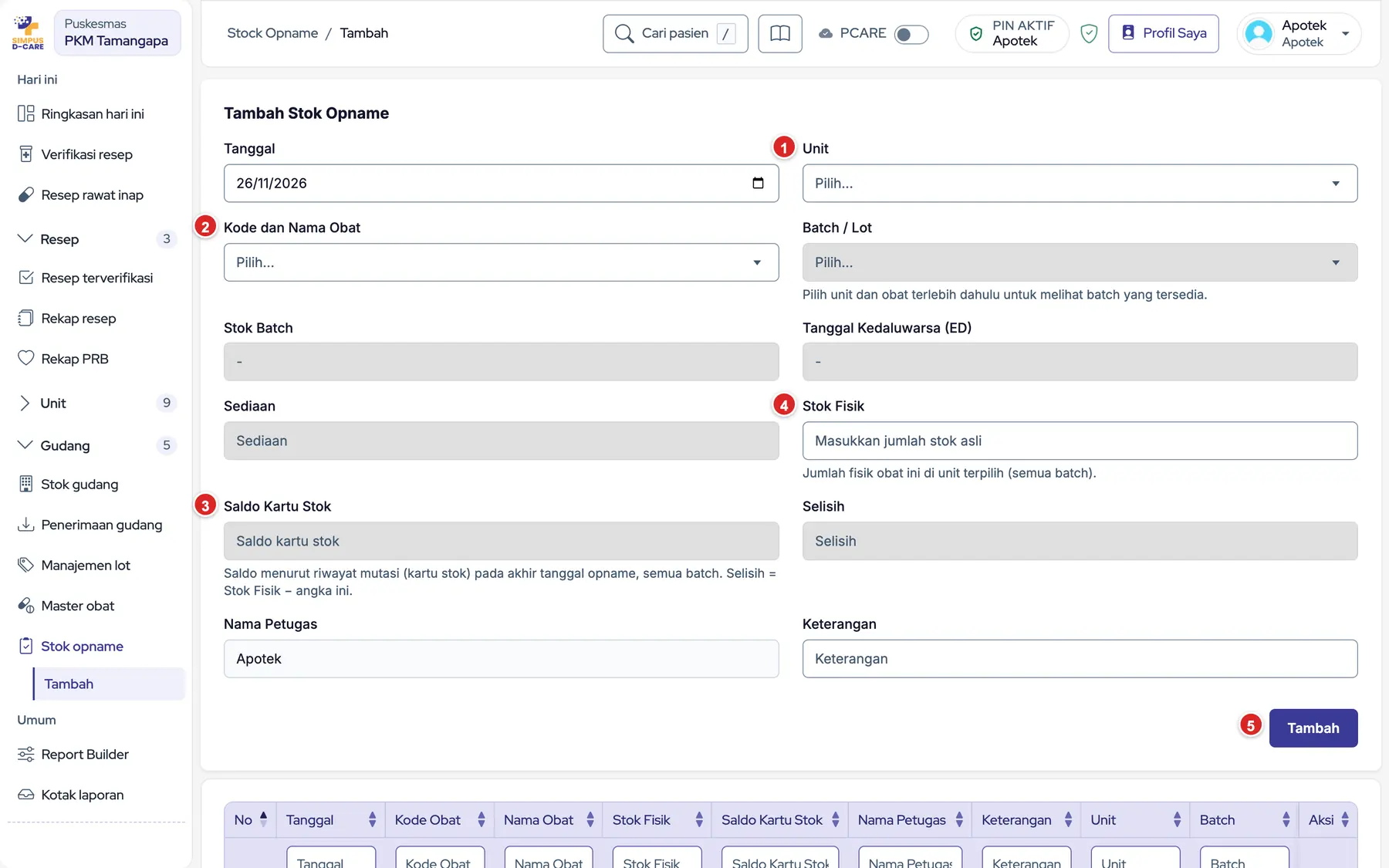
Stok opname banyak obat sekaligus lewat Excel
- Di halaman Stok Opname, klik Import Stock Opname, lalu Download Template.
- Isi kolom stok fisik di Excel. Kolom yang dikosongkan berarti stok obat itu tidak diubah; angka 0 berarti stok habis.
- Kembali ke halaman impor, isi Tanggal Stock Opname, pilih berkas Excel-nya, lalu klik Import.
- Bila ada baris yang ditolak, daftar baris itu tampil di layar. Perbaiki di Excel lalu impor lagi.
Bila angka stok tampak salah
- Buka
Unit › Kartu stok. Pilih Obat / Item, Unit, dan periodenya. Tabel tampil sendiri. Sakelar Akumulasi (bawaan) menjumlah transaksi sejenis pada tanggal yang sama menjadi satu baris; geser ke Detail untuk melihat setiap transaksi beserta keterangan dan batch-nya. - Telusuri riwayat masuk-keluar obat itu, mulai dari tanggal yang Anda yakini angkanya masih benar.
- Bila jumlah di rak memang berbeda, lakukan stok opname.
- Bila selisihnya tidak bisa dijelaskan, laporkan ke admin dengan menyebut nama obat dan rentang tanggal.
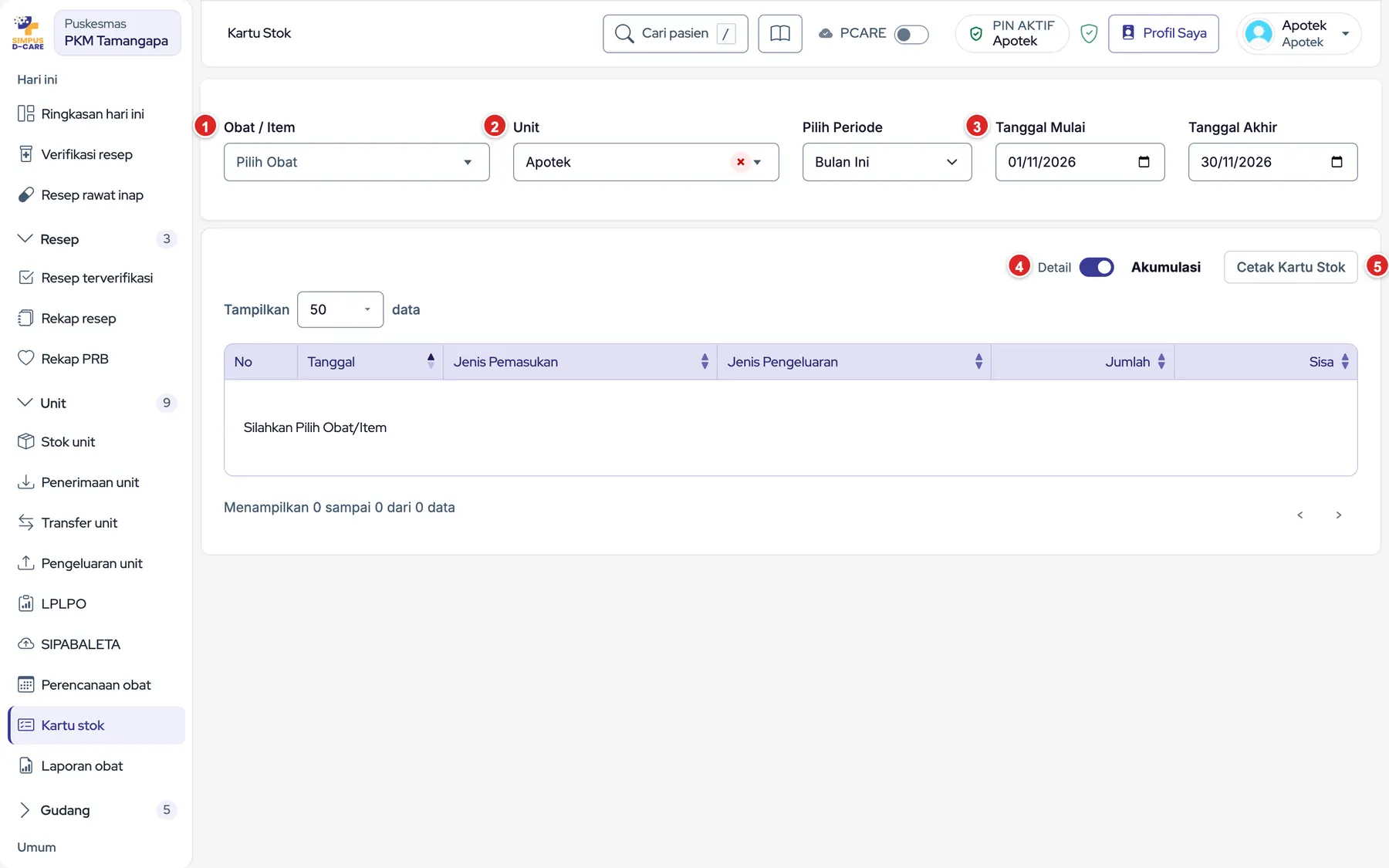
Obat lama yang dicatat sebelum sistem batch dipakai tampil sebagai Stok awal (tanpa ED). Obat ini tetap bisa dipakai seperti biasa.
Program Khusus
PRB — Program Rujuk Balik
PRB adalah pasien penyakit kronis yang sudah stabil (mis. diabetes, darah tinggi) dan dikembalikan rumah sakit ke puskesmas. Obatnya disediakan BPJS.
- Daftar pasien PRB ada di menu
Pasien PRB(dokter). Apotek melihat obat PRB yang diserahkan diResep › Rekap PRB. - Saat menulis resep, centang Obat PRB untuk obat dari program ini.
- Obat PRB tidak mengurangi stok apotek puskesmas, tetapi tetap dikirim ke PCare seperti obat lain.
Diagnosa harus dipilih dari daftar ICD-10
ICD-10 adalah daftar kode penyakit yang dipakai di seluruh dunia, misalnya J06.9 untuk infeksi saluran napas atas. Laporan puskesmas (penyakit menular, penyakit tidak menular, dan lain-lain) dihitung dari kode ini.
Karena itu diagnosa harus dipilih dari daftar di bagian Diagnosa, bukan diketik bebas di catatan. Diagnosa yang hanya ditulis di catatan tidak terhitung di laporan.
TACC — alasan merujuk penyakit yang seharusnya selesai di puskesmas
Ada penyakit yang menurut BPJS harus bisa ditangani tuntas di puskesmas. Di daftar diagnosa, penyakit ini bertanda TACC. Bila pasien BPJS dengan diagnosa ini dirujuk ke rumah sakit, isian Kriteria TACC muncul di bagian Pulang, di bawah Pilihan rujuk (lihat Status pulang dan rujukan). Dokter wajib memilih salah satu pilihan berikut:
| Alasan | Artinya |
|---|---|
| Time | Penyakit sudah berlangsung lama atau tidak membaik dengan pengobatan di puskesmas |
| Age | Umur pasien membuatnya berisiko (mis. bayi atau lansia) |
| Complication | Sudah ada komplikasi; pilih juga diagnosa komplikasinya |
| Comorbidity | Ada penyakit lain yang memperberat |
| Tanpa TACC | Tidak ada kriteria di atas. Pilihan ini juga harus dipilih sendiri; bila kosong, muncul Kriteria TACC harus dipilih. |
BPJS menilai puskesmas dari jumlah rujukan TACC setiap bulan. Pakai alasan TACC hanya bila memang sesuai keadaan pasien. Daftar penyakit bertanda TACC bisa dilihat di menu Diagnosis TACC (dulu Referensi TACC).
Klaster 4 — penyakit menular
Halaman Tampilan lama › Klaster 4 lama (selama masa peralihan) mengumpulkan kunjungan dari poli mana pun yang diagnosanya penyakit menular, ditambah kunjungan Poli TB. Daftarnya mencakup penyakit yang dipantau mingguan (SKDR), TBC, kusta, frambusia, IMS, HIV, hepatitis, kecacingan dan filariasis, skabies, serta kelompok Infeksi menular lain. Pasiennya tetap diperiksa di poli masing-masing seperti biasa. Di layar Pemeriksaan, filter Klaster 4 hanya menampilkan pasien yang didaftarkan ke klaster 4 (Poli TB). Pasien Poli TB masih diperiksa di tampilan lama: klik Buka di tampilan lama saat muncul Pasien Poli TB diperiksa di tampilan lama.
Penyakit yang wajib dilaporkan dalam 24 jam masuk daftar Perlu lapor 24 jam. Daftar kasus per desa ada di laporan Daftar Kasus Penyakit Menular per Desa.
CKG — Cek Kesehatan Gratis
Data CKG dikirim ke aplikasi ASIK milik Kemenkes. Simpus mengisinya secara otomatis dari data pemeriksaan lewat menu Kirim data › ASIK di bilah Administrasi. Langkah lengkapnya ada di Panduan CKG tersendiri.
SIMBOK — Bantuan Operasional Kesehatan
Kegiatan BOK (program, kegiatan, peserta, surat tugas, dan laporan bukti) dicatat di Modul BOK (menu nama akun di bilah atas). Langkah lengkapnya ada di Buku Panduan SIMBOK.
BPJS PCare & SatuSehat
BPJS PCare
Untuk pasien BPJS, data pendaftaran, kunjungan, diagnosa, tindakan, dan obat dikirim ke PCare saat itu juga ketika disimpan. Petugas tidak perlu membuka aplikasi PCare. Kunjungan Ruang Tindakan dan UGD tidak dikirim ke PCare.
Bila BPJS sedang gangguan, data tetap tersimpan di Simpus. Jangan mengisi ulang pemeriksaan. Kirim ulang saja nanti, dengan langkah di bawah.
Mengirim ulang kunjungan yang belum terkirim (dokter)
- Di
Pemeriksaan hari ini, kunjungan yang gagal terkirim bertanda Belum ke PCare, baik di ringkasan sesudah Selesai maupun di tab Sudah diperiksa. - Klik tautan Kirim ulang lewat Semua Kunjungan, atau buka menu
Semua kunjungan. Tabelnya dimuat ulang sesudah Anda selesai mengubah tanggal, jadi tunggu sebentar sesudah mengganti tanggal. - Cari kunjungannya. Di kolom No. Kunjungan PCare, klik tombol biru Kirim.
- Jendela Kirim ke BPJS/PCare terbuka. Klik Cek Peserta untuk memastikan kartunya aktif, lalu klik Kirim. Bila berhasil, kolom itu berisi nomor kunjungan PCare.
| Isi kolom No. Kunjungan PCare | Artinya |
|---|---|
| Nomor (angka) | Sudah terkirim ke PCare. |
| Tombol Kirim (biru) | Belum terkirim; bisa dikirim ulang. |
| Tombol BPJS Tidak Aktif (merah) | Saat dicek, kartu BPJS pasien tidak aktif. Klik tombolnya untuk cek peserta lagi; bila kartu sudah aktif, kunjungan bisa dikirim. |
| Tombol BPJS Belum Dicek (abu) | Status kartu belum diperiksa. Klik untuk memeriksa, lalu kirim. |
| Tombol Non-BPJS (abu) | Pasien tanpa nomor kartu BPJS; biasanya memang tidak dikirim. Klik bila pasien ternyata peserta BPJS. |
| Tidak dikirim ke PCare | Kunjungan Ruang Tindakan atau UGD. |
| Tanda – | Pemeriksaan belum selesai. |
Mengirim banyak sekaligus (admin)
- Di bilah Administrasi, buka
Kirim data › PCaredan pilih tanggalnya. - Klik Kirim Massal Ke PCare.
- Tab Rekonsiliasi membandingkan data di Simpus dengan data di BPJS, untuk mencari yang belum cocok.
Obat racikan yang dulu ditolak PCare (kode racikan tanpa awalan R.) tidak perlu diubah: cukup kirim ulang dari Kirim data › PCare (Admin › PCare). Kode racikannya kini terkirim sebagai R.01. Kotak cari di halaman ini juga lebih ringan: satu kata yang diketik dikirim sekali.
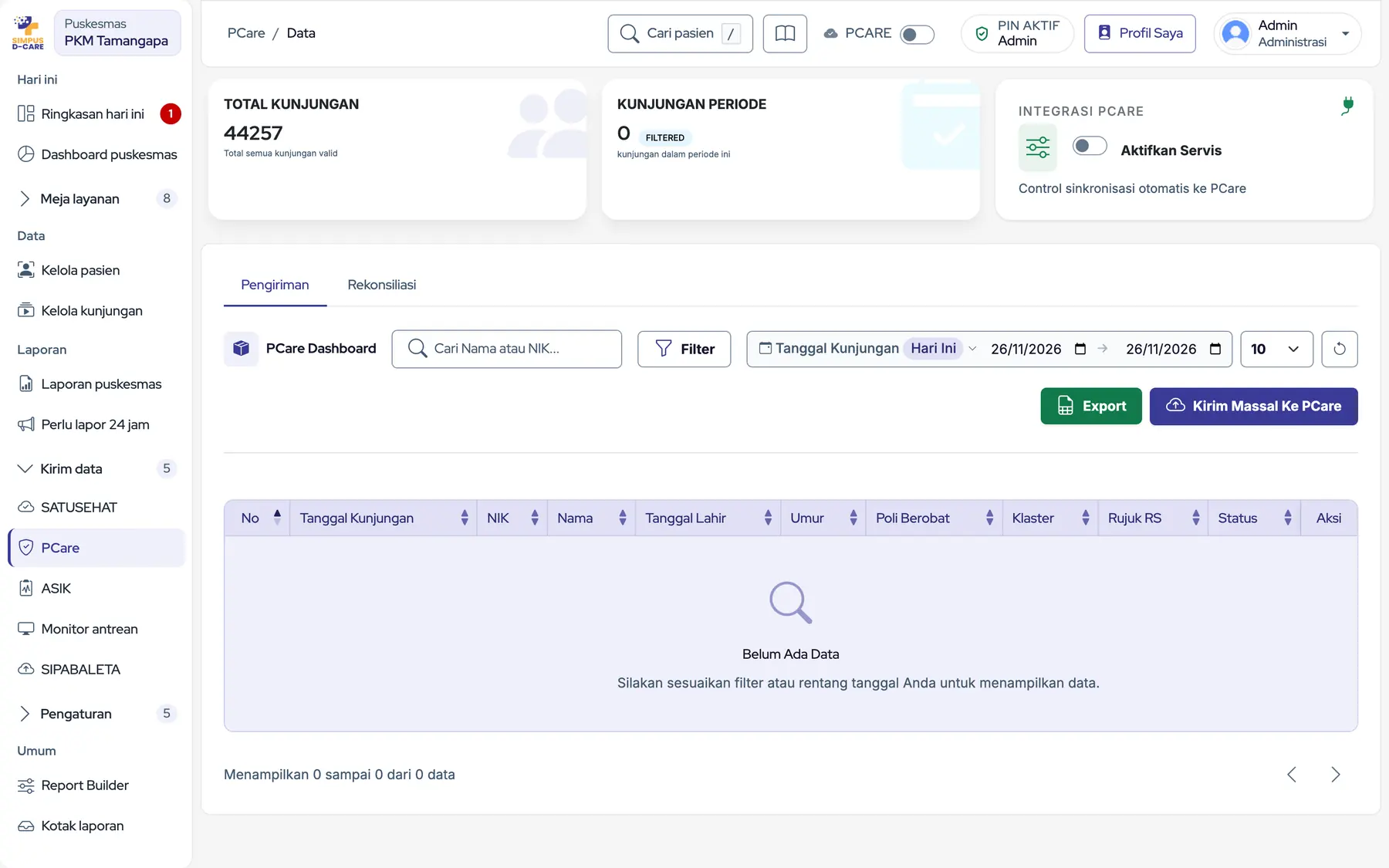
BPJS membatasi jumlah permintaan per jam. Kirim massal sebaiknya dilakukan di luar jam pelayanan, supaya pengiriman dari loket dan dokter tidak ikut tertahan.
SatuSehat
Data klinis dikirim ke SatuSehat (Kemenkes) secara berkala, tidak langsung saat disimpan. Jadi wajar bila ada jeda beberapa waktu antara pemeriksaan selesai dan data terkirim.
- Di bilah Administrasi, buka
Kirim data › SATUSEHAT. Kotak di atas menunjukkan total pendaftaran, pemeriksaan per klaster, yang sudah terkirim, dan yang belum. - Pilih tanggal kunjungan. Klik ikon mata untuk melihat rinciannya.
- Bila perlu, kirim manual lewat Kirim Ke Satu Sehat.
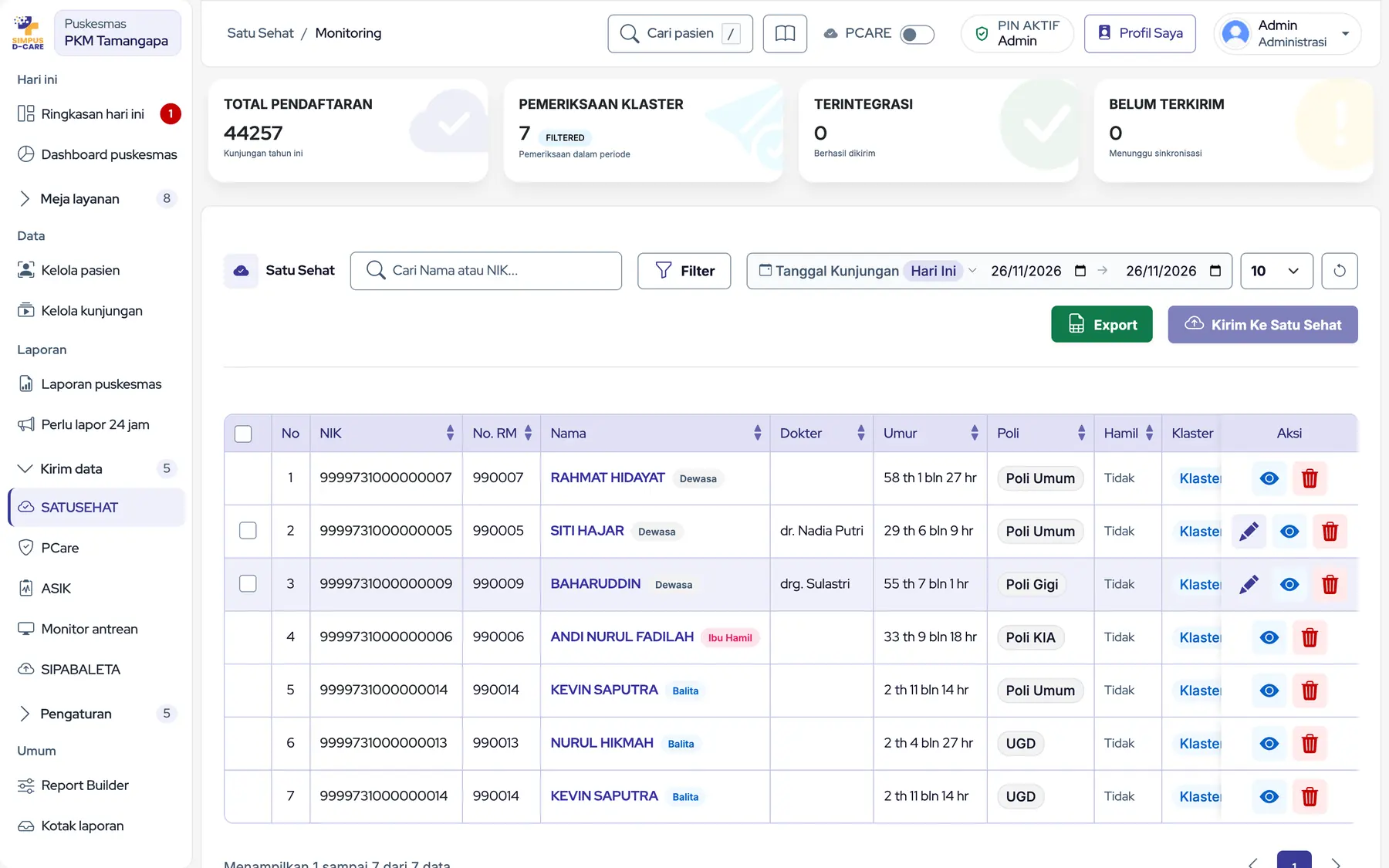
Data dokter tanpa NIK tidak bisa dikirim. Keterangannya: NIK dokter belum diisi di Simpus: <nama>. Isi NIK di menu User, lalu kirim ulang. Bila NIK bukan 16 angka: NIK dokter <nama> tidak 16 digit. Perbaiki NIK di menu User, lalu kirim ulang. Isi NIK di menu User atau Referensi › Dokter (kini tersimpan), lalu kirim ulang. NIK petugas lab, kajian awal, atau apotek yang kosong tidak lagi menggagalkan pengiriman.
Tim teknis bisa mengirim ulang banyak kunjungan sekaligus lewat perintah server; petugas cukup memakai tombol di halaman ini.
Surat Keterangan
Nomor surat dibuat otomatis dan berurutan sesuai format puskesmas. Surat rujukan ke rumah sakit dibuat otomatis saat dokter menyimpan rujukan, jadi tidak perlu dibuat sendiri.
Untuk pasien tanpa identitas, hanya surat rujukan yang bisa dibuat. Surat itu bertuliskan Identitas belum terverifikasi.
Surat sakit (dokter, dari layar Pemeriksaan)
- Sesudah menekan Selesai, klik Buat surat sakit di ringkasan. Untuk pasien yang sudah selesai sebelumnya, buka pasiennya dari tab Sudah diperiksa.
- Mulai: tanggal mulai istirahat (bawaannya hari ini).
- Lama istirahat: klik 1 hari, 2 hari, atau 3 hari, atau ketik angkanya (paling lama 14 hari).
- Klik Buat surat, lalu masukkan PIN dokter yang memeriksa.
- Muncul Surat sakit dibuat beserta nomornya. Klik Cetak.
Data pasien di surat sakit: nama lengkap, tempat dan tanggal lahir, umur, dan alamat. Baris Pekerjaan tidak lagi dicetak, juga saat surat lama dicetak ulang. Surat keterangan lain tetap memuat Pekerjaan.
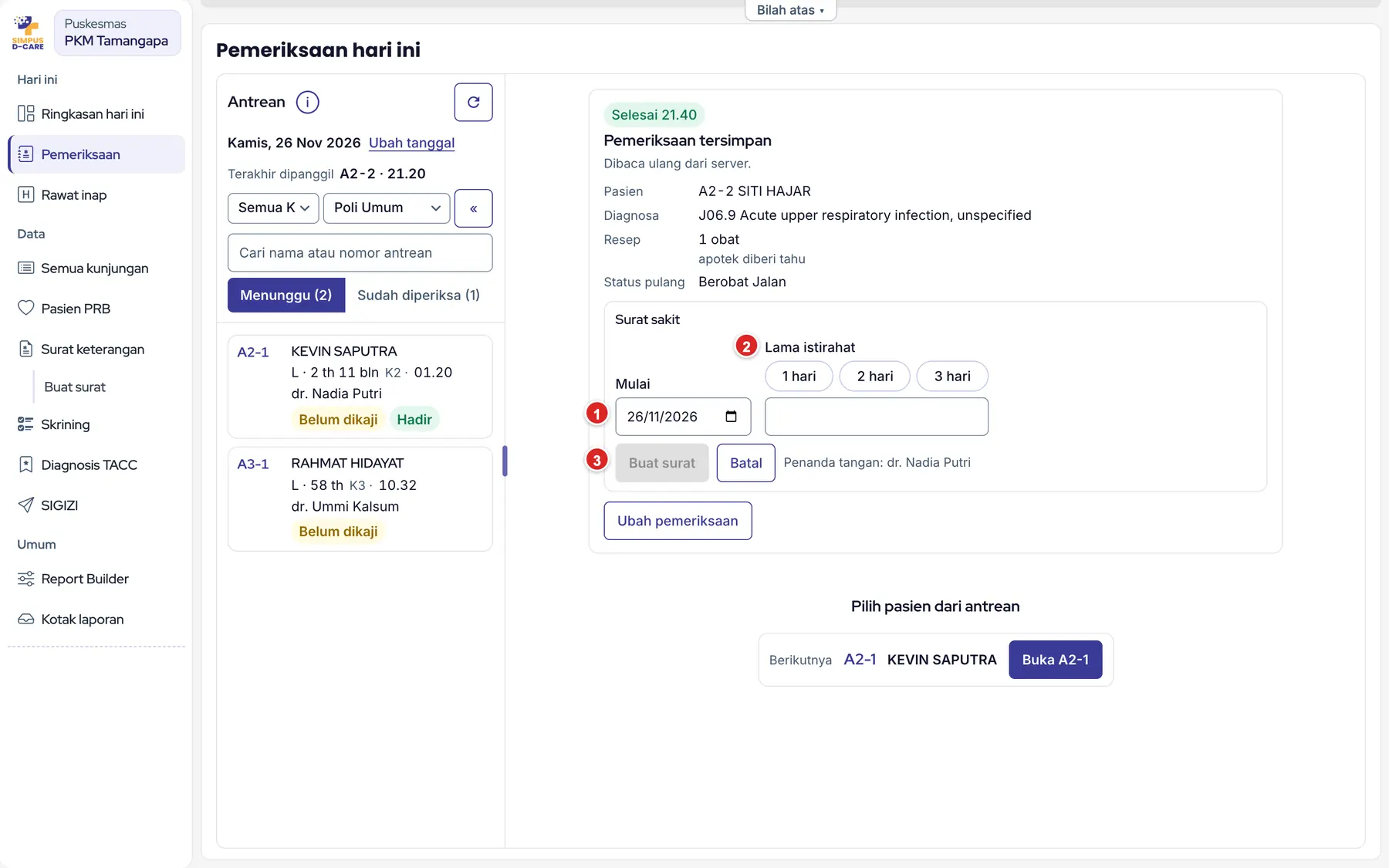
Surat lain (keterangan sehat, berobat, calon pengantin, persetujuan tindakan)
- Klik menu
Surat keterangan › Buat surat. Kajian awal dan Perawat juga bisa membukaSurat keterangan, lalu klik tombol Buat surat di atas daftar. - Isi Tanggal kunjungan pasien.
- Pilih Jenis Surat: Surat Sakit, Ket. Berobat, Ket. Sehat, Ket. Buta Warna, Resume Medis, Persetujuan Tindakan Medis, atau Ket. Kesehatan Calon Pengantin.
- Di Pasien, ketik nama atau NIK, lalu pilih. Daftar ini hanya berisi pasien yang sudah diperiksa dokter pada tanggal itu (untuk Ket. Berobat, semua pasien).
- Dokter terisi sendiri. Untuk Ket. Berobat dan Calon Pengantin, pilih dokternya.
- Lengkapi isian yang muncul sesuai jenis surat (lihat tabel). Isian bertanda * wajib diisi.
- Klik Simpan & Cetak, lalu masukkan PIN. Surat terbuka di tab baru untuk dicetak.
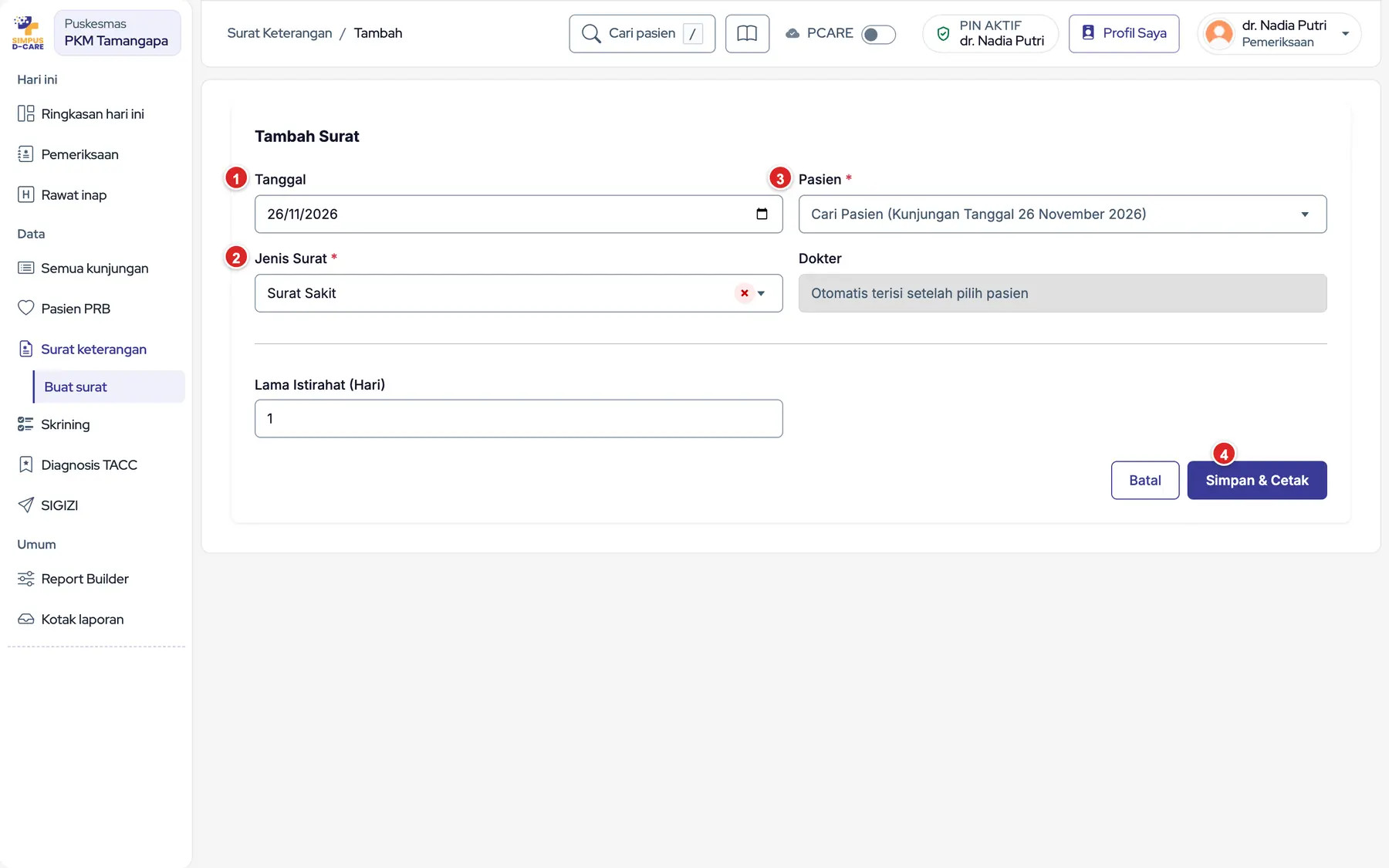
| Jenis surat | Isian tambahan | PIN siapa |
|---|---|---|
| Surat Sakit | Lama istirahat (1–14 hari) | Dokter yang memeriksa |
| Ket. Sehat | Status kesehatan, atas permintaan, untuk keperluan. Berat, tinggi, tekanan darah, dan suhu diambil otomatis. | Dokter yang memeriksa |
| Ket. Buta Warna | Hasil tes buta warna, untuk keperluan | Dokter yang memeriksa |
| Resume Medis | Tidak ada; data diambil otomatis | Dokter yang memeriksa |
| Ket. Berobat | Pilih dokter | Dokter yang dipilih |
| Persetujuan Tindakan Medis | Tindakan yang disetujui; nama penanda tangan bila bukan pasien sendiri | Petugas yang membuat |
| Ket. Calon Pengantin | Data calon pengantin perempuan dan laki-laki (pilih dari data pasien atau ketik), status kesehatan | Petugas yang membuat |
Mencetak ulang: buka Surat keterangan, lalu klik ikon printer pada surat itu.
Satu halaman untuk semua peran. Kajian awal dan Perawat kini memakai halaman surat keterangan yang sama dengan Loket dan Dokter. Tautan lama tetap bisa dipakai dan langsung membuka halaman ini. Akun Kajian awal dan Perawat hanya bisa membuat surat Persetujuan Tindakan Medis.
Laporan
Laporan boleh dibuka semua peran petugas. Menu Report Builder dan Kotak laporan ada di bagian Umum bilah menu kiri semua peran.
| Peran | Daftar laporan | Data Kunjungan |
|---|---|---|
| Administrasi | Laporan › Laporan puskesmas | Data › Kelola kunjungan |
| Kepala Puskesmas | Laporan › Daftar laporan | Data Kunjungan |
| Peran lain | Buka Kotak laporan, lalu klik tulisan Laporan di kepala halaman (Laporan / Kotak Laporan) | Tidak ada menunya. Ganti Akun ke Administrasi dengan PIN Anda (bagian 5.1), lalu buka Data › Kelola kunjungan |
Isinya lima bagian berikut.
10.1 · Daftar laporan
- Buka daftar laporan (lihat tabel di atas). Layar Katalog Laporan memuat 69 laporan puskesmas (penyakit, KIA, PTM, lab, kunjungan, dan lainnya) dalam satu daftar tanpa kelompok. Laporan obat dan LPLPO ada di menu Apotek (bagian 6).
- Ketik nama laporan di kotak Ketik untuk mencari laporan, misalnya ISPA atau DBD.
- Klik Unduh pada laporan itu. Sebuah jendela kecil terbuka.
- Pilih periodenya (tahun, atau bulan dan tahun), lalu klik Unduh di jendela itu. Berkas Excel tersimpan di folder Unduhan komputer Anda.
Laporan bertanda Tidak Tersedia memang belum bisa dipakai.
ASDK kini selalu diunduh dalam format 9 sheet (Laporan ASDK 9 Sheet Tahun …): BUMIL BUFAS sampai KLASTER 4, ditambah lembar Keterangan.
Yang tidak dihitung di laporan
- Kunjungan luar gedung (pengukuran posyandu dan kunjungan rumah dari HP) tidak dihitung di laporan kunjungan umum, misalnya Rekap Kunjungan, Formulir 10, Rawat Jalan Jamkesda, dan angka kunjungan di Dashboard puskesmas. ASDK, LB3, dan Pasien Produktif tetap menghitungnya. Di Loket, kunjungan juga tidak bisa dipindah ke poli Luar Gedung.
- Pasien tanpa identitas (RM sementara) tidak dihitung di laporan dan Report Builder. Kecualinya: laporan penyakit menular (antara lain SKDR, STP, ISPA, Diare, DBD, Daftar Kasus Penyakit Menular per Desa, dan sheet KLASTER 4 ASDK), LPLPO dan laporan obat, serta Napza. Lembar Keterangan laporan menyebutnya.
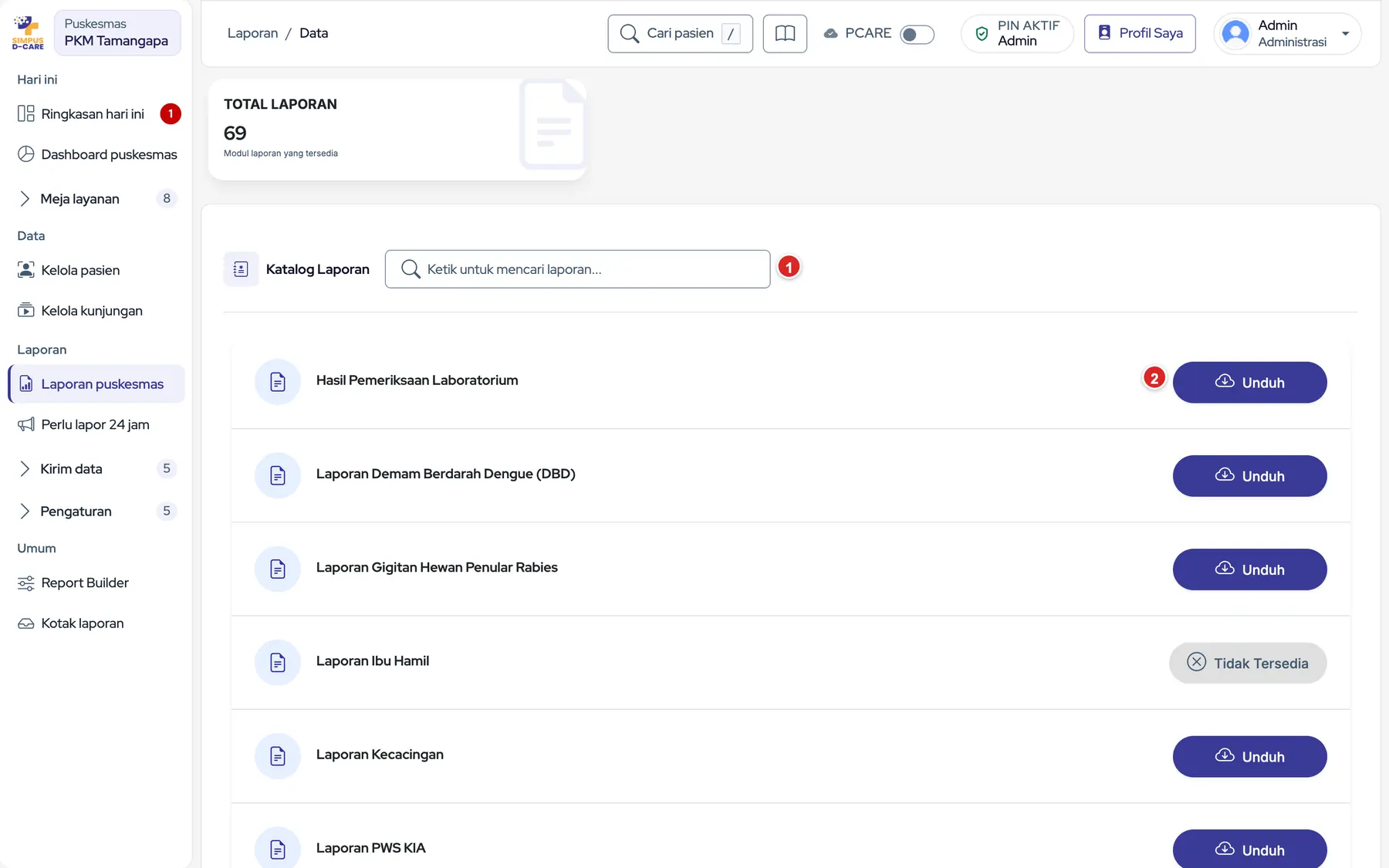
Jam unduh laporan besar
Laporan besar membuat server bekerja keras, sehingga pelayanan pagi bisa melambat. Karena itu, pada hari layanan (Senin–Sabtu) laporan besar ditolak mulai pukul 07.00 sampai jam buka unduhan. Jam bukanya bawaan 12.00; puskesmas bisa menyetelnya lebih awal. Permintaan yang ditolak tidak diantrekan, jadi ulangi sesudah jam buka.
- Yang termasuk laporan besar antara lain laporan di Daftar laporan, Excel Data Kunjungan, ekspor PCare dan SatuSehat, LPLPO, dan rekap resep.
- Yang tetap bisa diunduh kapan saja: semua laporan ISPA (harian, mingguan, laporan rutin, dan pengendalian ISPA), Laporan Mingguan SKDR, surat, resep, label obat, tiket antrean, dan hasil lab satu kunjungan.
- Sebelum pukul 07.00, sesudah jam buka, dan pada hari Minggu, semua laporan bisa diunduh. Laporan besar tetap dibuat satu per satu.
- Daftar Kasus Penyakit Menular per Desa bisa diunduh lebih awal, mulai pukul 10.00.
- Report Builder tidak ditolak: permintaannya masuk antrean dan hasilnya ada di Kotak Laporan.
| Pesan | Artinya | Yang dilakukan |
|---|---|---|
| Unduh laporan mulai 12.00 (jamnya mengikuti setelan puskesmas) | Laporan besar baru bisa diunduh pukul 12.00 WITA agar pelayanan pagi tidak lambat. Silakan unduh lagi sesudah jam itu. | Unduh lagi sesudah jam yang disebut. |
| Unduhan lain sedang berjalan | Laporan besar lain sedang dibuat. Coba lagi 1–2 menit lagi. | Tunggu 1–2 menit, lalu klik Unduh lagi. |
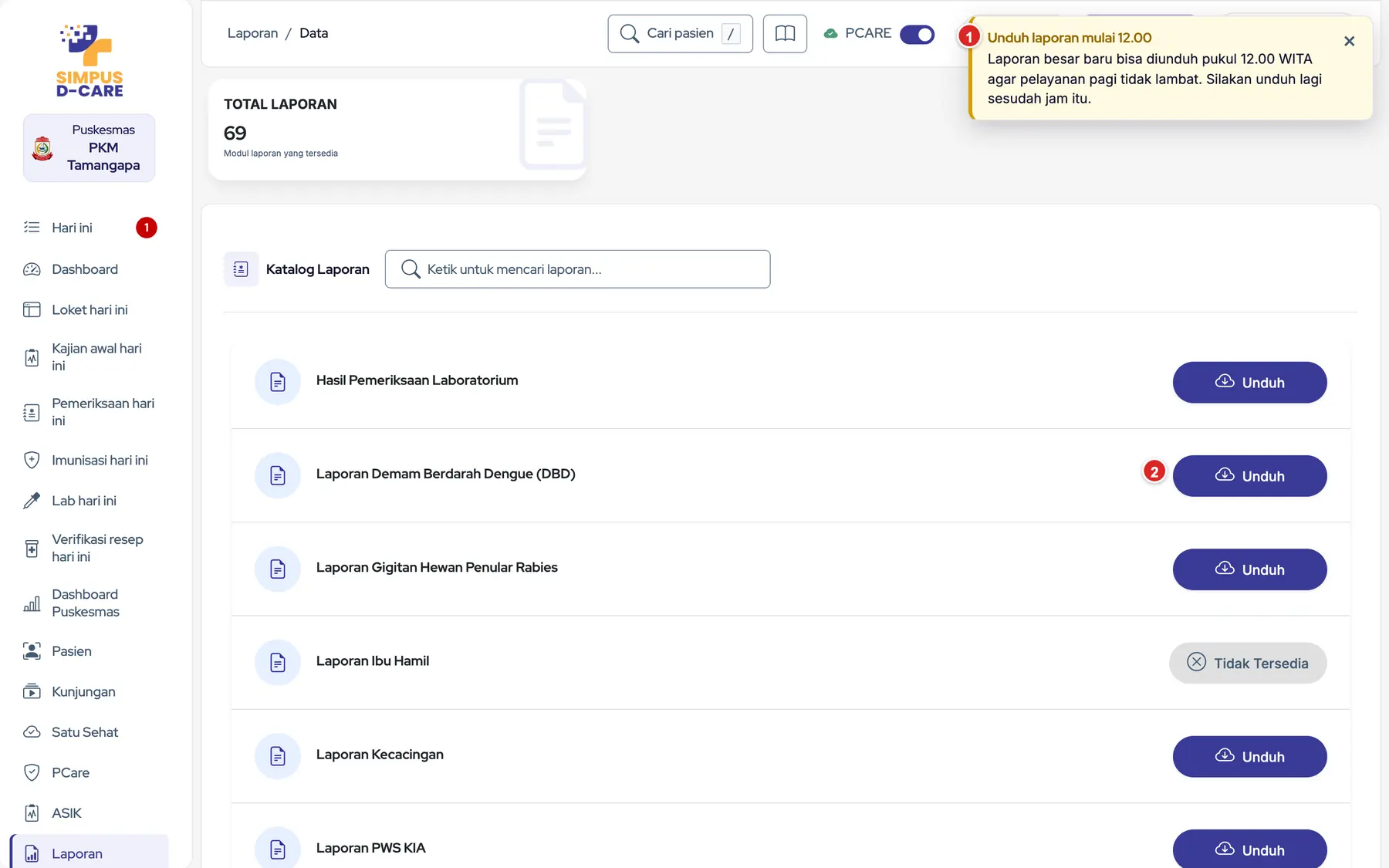
Daftar Kasus Penyakit Menular per Desa
Laporan baru untuk Klaster 4. Cari Kasus Penyakit Menular di Daftar laporan, lalu klik Unduh. Pada hari layanan, laporan ini bisa diunduh mulai pukul 10.00. Sebelum jam itu muncul pesan Unduh laporan mulai 10.00.
- Pilih Periode: Pekan epidemiologi (isi Minggu ke- dan tahun; rentang Minggu–Sabtu tampil di bawahnya) atau Bulan.
- Pilih Penyakit dan Desa. Bawaannya Semua.
- Klik Unduh. Berkas Excel berisi tiga lembar: Daftar kasus (satu baris per pasien per hari per penyakit), Rekap desa (desa × penyakit), dan Keterangan.
Cara hitungnya sama dengan Laporan Mingguan SKDR: hanya kasus baru, dan kunjungan kontrol tidak muncul. Pasien tanpa desa masuk baris Desa tidak tercatat.
MTBS di PWS KIA dan LB3
Kolom MTBS di PWS KIA dan baris 84–87 di LB3 kini terisi dari Penilaian MTBS. Anak yang datang dua kali dalam sebulan dihitung satu kali. Cakupan di baris 87 bisa tampak kecil karena baris 82 menghitung semua kunjungan balita sakit; penjelasannya ada di lembar Keterangan LB3.
Lembar Keterangan
Berkas laporan puskesmas punya lembar tambahan bernama Keterangan di urutan paling akhir. Isinya penjelasan singkat setiap kolom dan baris: apa yang dihitung dan dari mana angkanya. Saat berkas dibuka, yang tampil tetap lembar laporannya.
Lembar Keterangan hanya untuk petugas. Hapus lembar itu sebelum laporan dikirim ke Dinas Kesehatan bila tidak diperlukan.
Jenis peserta BPJS. Sejak 26 November 2026, laporan yang memisahkan jenis peserta (mis. PBI dan non-PBI) memakai jenis peserta resmi dari BPJS. Laporan bulan sebelumnya tidak berubah. Laporan tetap jadi walau ada pasien JKN tanpa kode resmi; lembar Keterangan lalu menyebut jumlahnya:
- Kode jenis peserta kosong: cek kartu pasien itu di Loket (Cek BPJS).
- Kode jenis peserta belum dipetakan: lapor tim D-Care.
Kasus yang tidak diisi. Sejak 27 November 2026, kasus yang Jenis kasus-nya kosong tidak masuk kolom Baru maupun Lama. Di laporan penyakit (mis. 10 penyakit terbanyak) kasus itu tetap masuk kolom Jumlah. Laporan surveilans yang hanya mencacah kasus baru (SKDR, Kasus Penyakit Menular per Desa, DBD, Diare, Tifoid, dan lainnya) tidak menghitungnya. Lembar Keterangan menyebut jumlahnya, mis. N pemeriksaan kasusnya tidak diisi petugas. Agar angka lengkap, pastikan Jenis kasus selalu diisi (bagian 5.4).
Kesehatan Jiwa dan Rekap Pemeriksaan Laboratorium kini punya lembar Keterangan. Kesehatan Jiwa memakai isian Jenis kasus per pemeriksaan. Rekap Lab menghitung pemeriksaan lab pada kunjungan yang dilayani di dalam gedung; kunjungan batal, tidak hadir, dan Luar Gedung tidak dihitung. Pasien baru di Rekap Lab = pemeriksaan lab pertama pasien sejak 1 Januari.
Lembar Keterangan 36 laporan sudah diperiksa ulang. Angka beberapa laporan ikut dibetulkan, antara lain Pelayanan Gigi, Calon Pengantin, Gangguan Indera, DBD, dan SKDR.
Sejak pembaruan November 2026, cara menghitung beberapa laporan diseragamkan. Kunjungan baru adalah kunjungan pertama pasien ke poli itu sejak 1 Januari. Kasus baru atau lama hanya mengikuti isian petugas (Jenis kasus); bila kosong, kasus tercatat tidak diisi dan tidak ditebak dari riwayat. Rujukan internal dihitung satu kali. Karena itu, laporan bulan lalu yang diunduh lagi bisa berbeda dari yang sudah disetor. Penjelasannya ada di lembar Keterangan.
10.2 · Data Kunjungan
Menunya Data › Kelola kunjungan di bilah Administrasi, atau Data Kunjungan di bilah Kepala Puskesmas. Peran lain membukanya lewat Ganti Akun ke Administrasi (lihat tabel di awal bagian ini). Isinya tabel kunjungan semua tanggal, lengkap dengan ringkasan dan filter (tanggal, poli, penjamin, dan lainnya). Simpan filter yang sering dipakai sebagai preset, lalu unduh Excel. Setiap unduhan yang memuat nama pasien tercatat.
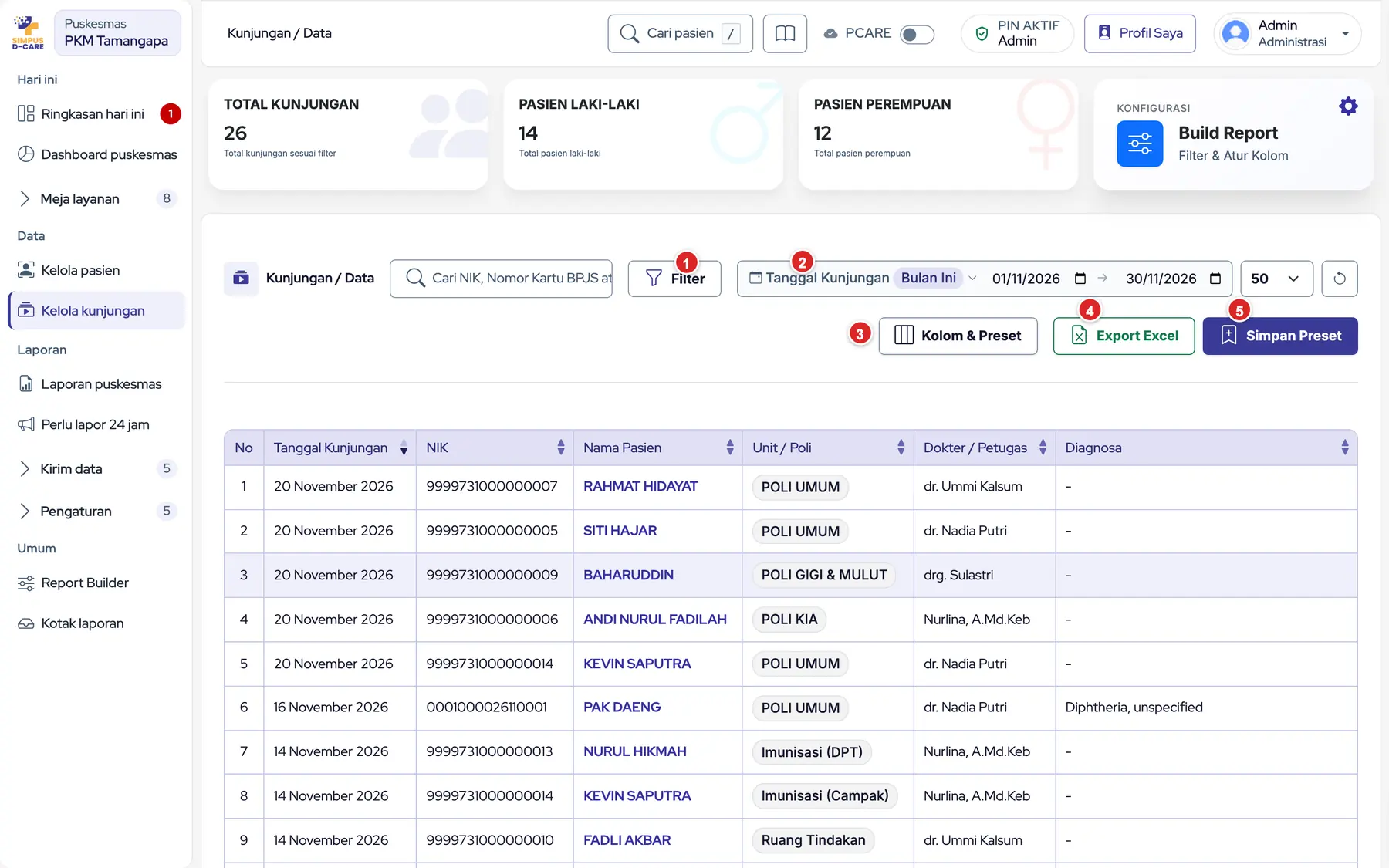
10.3 · Report Builder
Menyusun laporan sendiri, tanpa menunggu tim IT. Buka menu Report Builder (bagian Umum di bilah menu kiri). Di Mulai, pilih templat bawaan, templat Anda, templat yang dibagikan, atau Laporan kosong.
- 1 · Sumber data: pilih Satu baris laporan adalah — mis. Kunjungan, Pasien, Diagnosa, Rujukan, Resep dan obat, Laboratorium dan penunjang, Imunisasi, Surat.
- 2 · Kolom: centang kolom (cari lewat Cari kolom), atur Urutan kolom. Arahkan tetikus ke nama kolom untuk definisinya. Perlu hitungan sendiri? Tambah kolom hitung.
- 3 · Filter: Periode wajib. Tambah syarat lewat Tambah filter atau Tambah kelompok syarat (pilih Semua syarat atau Salah satu syarat), atau Tambah filter riwayat (punya/tanpa riwayat tertentu, atau dalam N hari).
- 4 · Bentuk hasil: Daftar (baris per baris), Rekap (dikelompokkan, sampai 3 kelompok), atau Tabel silang.
- 5 · Pratinjau: 50 baris pertama dimuat otomatis tiap pilihan berubah.
- 6 · Simpan dan ekspor: Simpan templat, bagikan ke peran lain, ekspor Excel/CSV/PDF, atau Jadwalkan (harian, mingguan, bulanan). Semua yang menyimpan memakai PIN: simpan, duplikat, hapus, kembalikan versi, jadwal, dan ekspor.
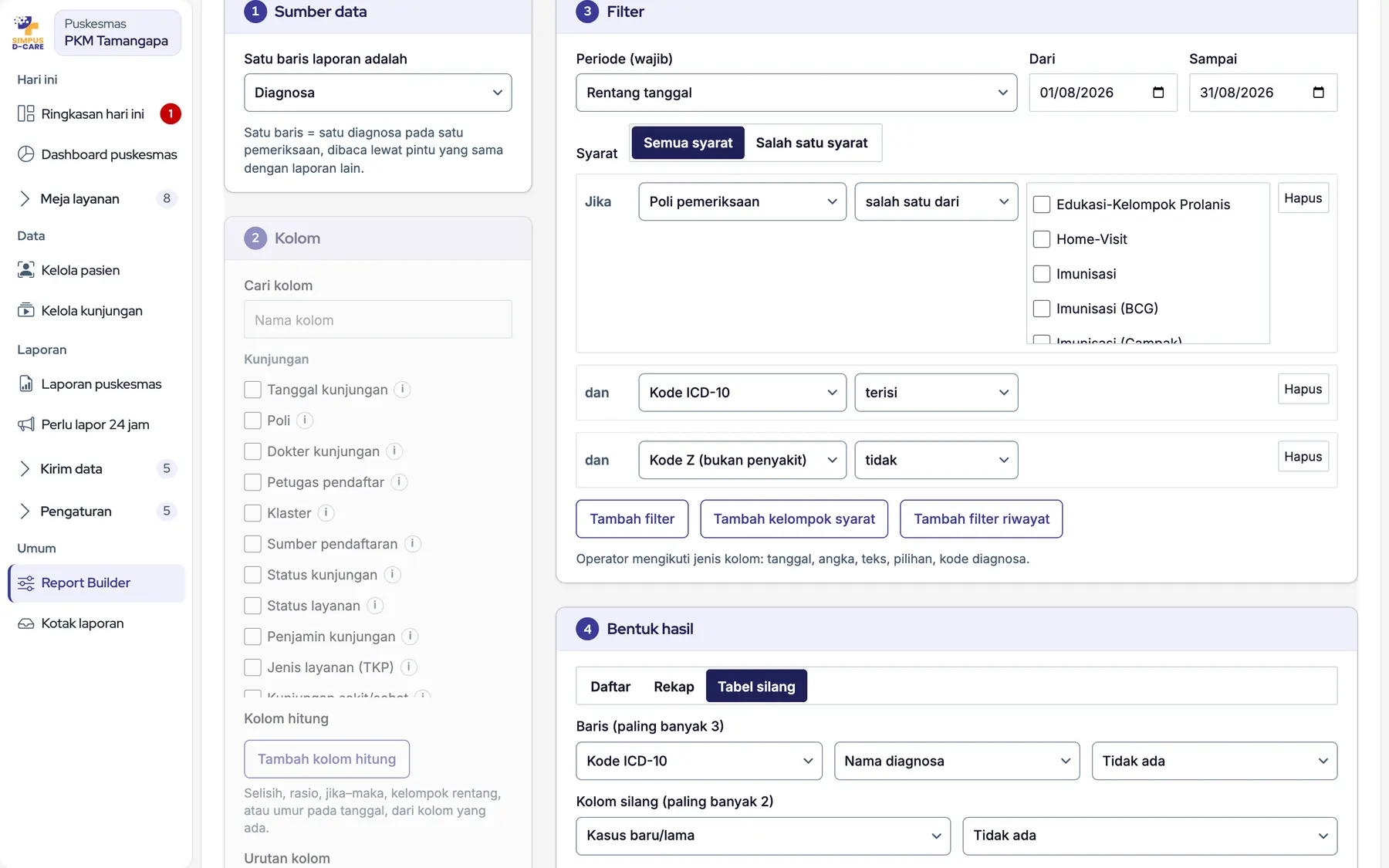
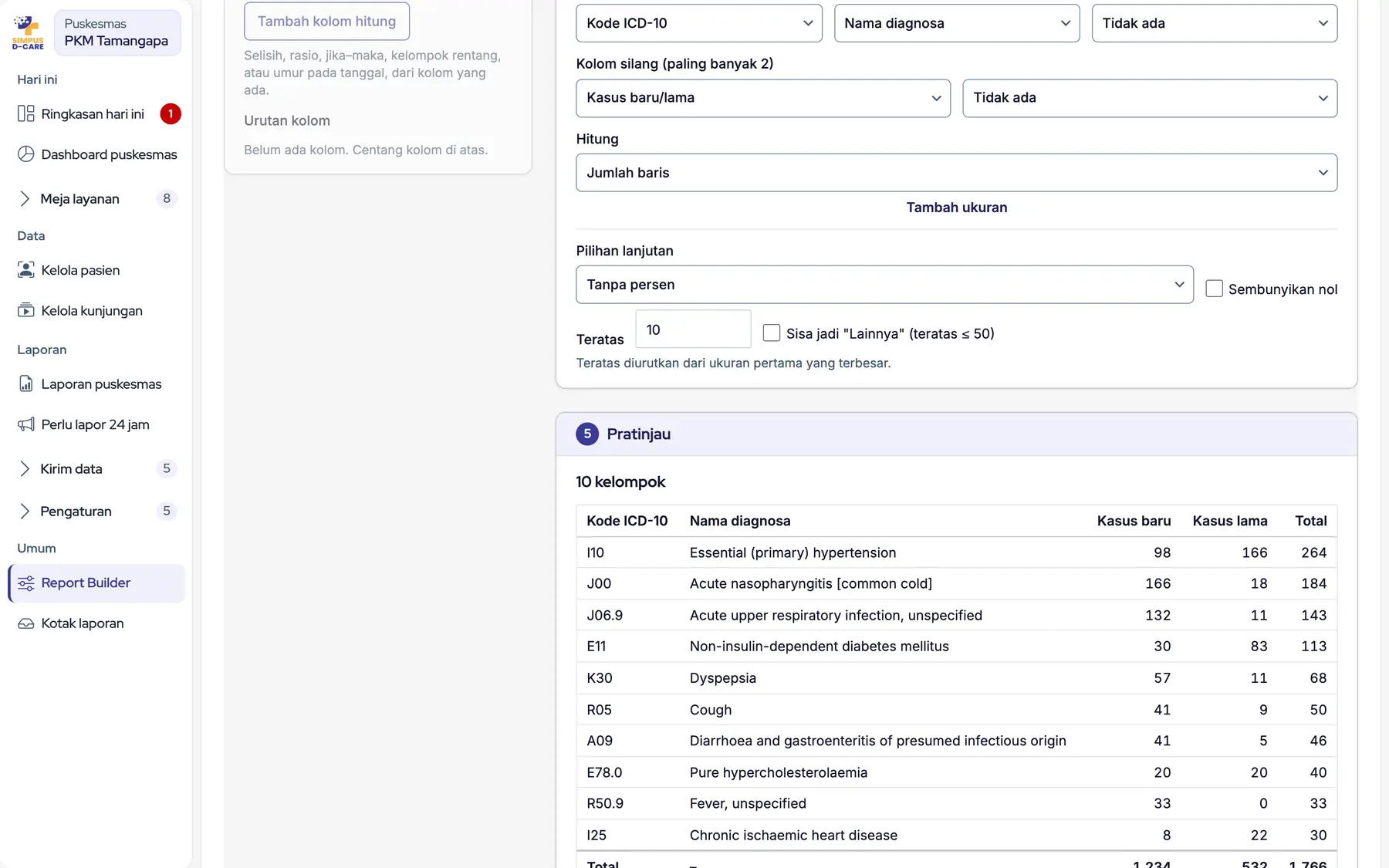
Templat bawaan siap pakai, mis. LB1 Kesakitan, 10 penyakit terbanyak, Penyakit per kelurahan, Kunjungan BPJS belum terkirim, Rujukan non spesialistik, Obat hampir habis, Obat mendekati kedaluwarsa, Ibu hamil risiko tinggi jatuh tempo. Templat bawaan tidak bisa diubah; buat Duplikat, lalu ubah salinannya. Templat yang diubah menyimpan riwayat Versi dan bisa dikembalikan.
NIK dan nomor kartu tampil tersamar. Klik Tampilkan NIK dan masukkan PIN bila memang perlu. Data kehamilan hanya untuk akun berizin KIA, serta Admin puskesmas dan Kepala Puskesmas yang ditunjuk (otomatis). Setiap pratinjau dan unduhan tercatat.
10.4 · Kotak Laporan
Semua hasil ekspor dan jadwal masuk menu Kotak laporan (bagian Umum di bilah menu kiri). Yang tampil hanya laporan milik Anda.
- Laporan kecil (periode ≤ 3 bulan dan ≤ 5.000 baris) dibuat langsung.
- Laporan besar, atau yang diminta pada jam tutup ekspor (bawaan 07.00–12.00, Senin–Sabtu), masuk antrean dan dibuat sesudah jam tutup. Pesannya: Laporan masuk antrean. Hasilnya ada di Kotak Laporan.
- Status: Menunggu, Sedang dibuat, Selesai, Gagal, Kedaluwarsa. Halaman memperbarui diri sendiri.
- Klik Unduh saat Selesai. Berkas disimpan 7 hari, lalu dihapus otomatis.
- Hasil laporan terjadwal juga masuk ke sini, tidak dikirim lewat email atau Telegram.
- Hapus menghapus laporan lebih awal, dengan PIN.
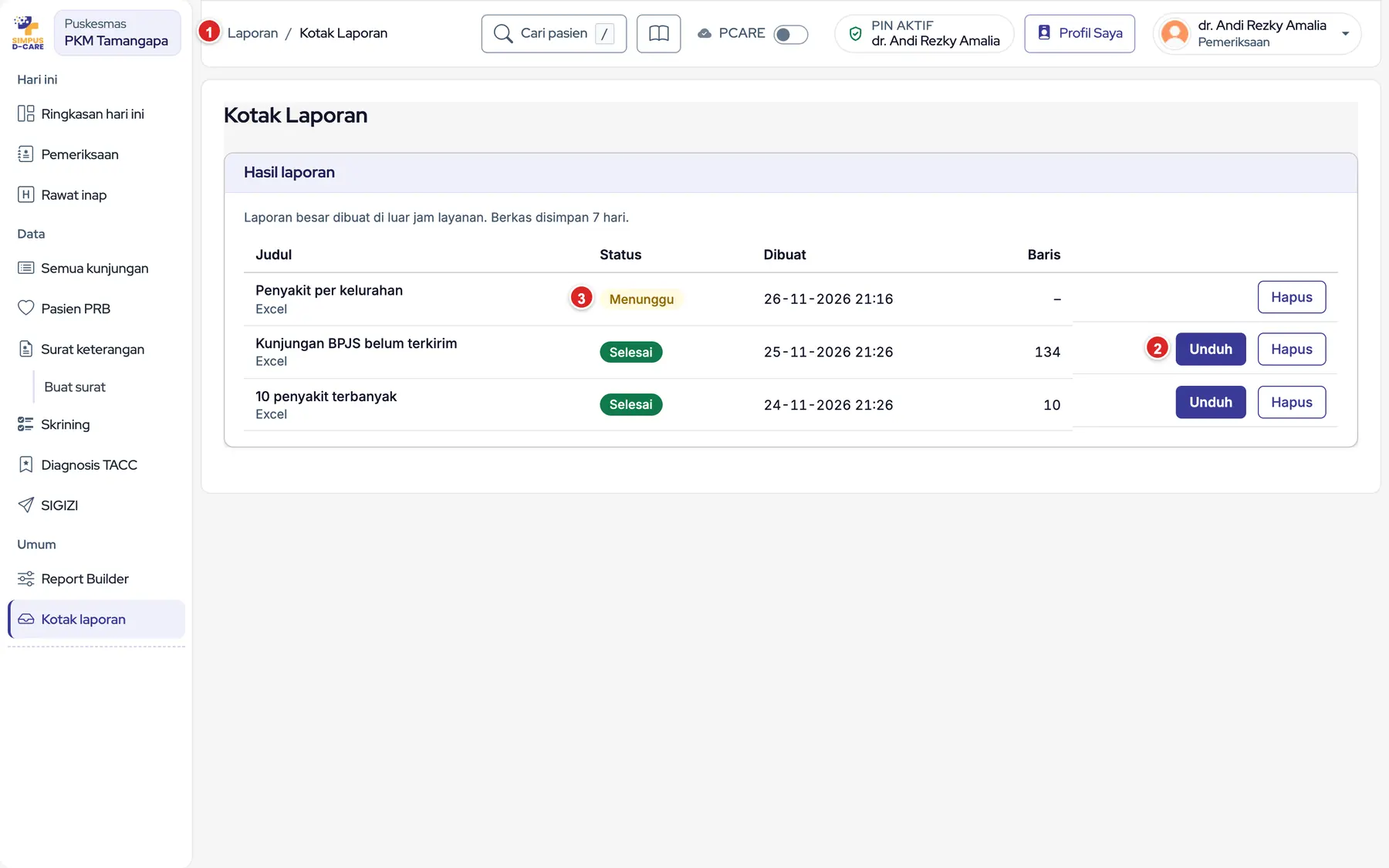
10.5 · Perlu lapor 24 jam
Beberapa penyakit wajib dilaporkan ke Dinas Kesehatan paling lambat 24 jam sesudah ditemukan, dengan formulir W1 (lihat daftar penyakitnya di 5.4 Diagnosa). Begitu dokter menyimpan diagnosa seperti itu, kasusnya otomatis masuk halaman ini. Dokter tidak perlu mengisi apa pun lagi.
Halaman ini dibuka Administrasi lewat menu Laporan › Perlu lapor 24 jam, dan oleh penerima peringatan lewat tautan di layar Hari ini. Penerima dipilih Administrasi di Pengaturan; bila belum dipilih, peringatan masuk ke semua Administrasi.
- Bagian Belum dilaporkan (n) memuat kasus terbaru di atas: waktu terdeteksi, pasien, umur, jenis kelamin, desa/kelurahan, kelompok penyakit, diagnosis, poli, dokter, dan tanggal kunjungan. Kasus yang lewat 24 jam bertanda Lewat 24 jam.
- Klik Cetak W1. Formulir W1 kasus itu terbuka dan siap dicetak. Baris gejala dan tindakan sengaja dikosongkan untuk diisi tangan.
- Laporkan ke Dinas Kesehatan seperti biasa.
- Klik Tandai sudah dilaporkan, lalu masukkan PIN Anda. Kasus pindah ke bagian Sudah dilaporkan, dengan jam lapor dan nama pelapornya.
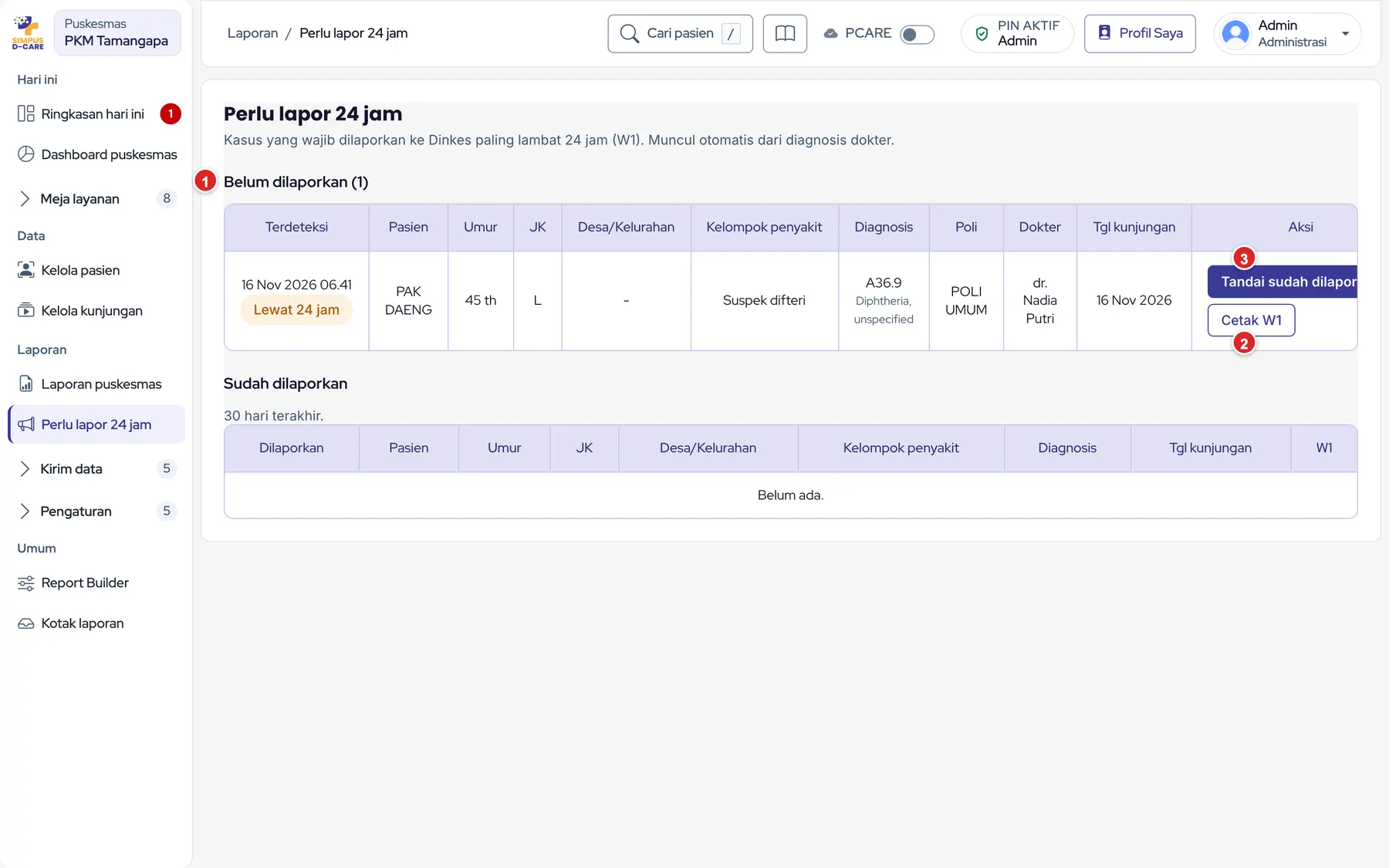
Bagian Sudah dilaporkan menyimpan kasus 30 hari terakhir. W1 kasus yang sudah dilaporkan tetap bisa dicetak ulang dari sana.
Bila dokter menghapus diagnosa itu sebelum kasusnya dilaporkan, peringatannya ikut hilang.
Laporan hanya menghitung yang diisi. Diagnosa kosong, status pulang kosong, atau kunjungan yang dihapus (bukan dibatalkan) membuat angka laporan meleset. Periksa juga halaman Kualitas data.
Laporan untuk rentang waktu panjang (mis. satu tahun) berat untuk server. Unduhlah sesudah pelayanan pagi selesai (lihat Jam unduh laporan besar), atau ajukan lewat Report Builder supaya otomatis diantrekan.
Kendala Umum
Cari tulisan yang muncul di layar Anda pada kolom pertama, lalu ikuti kolom terakhir.
| Gejala | Penyebab paling sering | Yang dilakukan |
|---|---|---|
| Tombol PIN, Ganti Akun, atau Keluar tidak terlihat | Bilah atas sedang disembunyikan | Arahkan tetikus ke tab Bilah atas ▾ di tengah atas layar (bagian 5.1) |
| Jendela PIN muncul terus | PIN yang aktif milik orang atau peran lain | Masukkan PIN Anda sendiri. Untuk Selesai pemeriksaan, PIN harus milik dokter pasien |
| PIN salah atau pengguna tidak ditemukan | Salah ketik PIN | Ketik ulang 4 angka dengan teliti. Lupa PIN? Hubungi admin |
| PCare mati (kuning) di kanan atas | Admin mematikan pengiriman ke BPJS | Lanjutkan bekerja; data tetap tersimpan. Tanyakan ke admin bila tidak ada pemberitahuan |
| Jadwal POLI … kosong di Loket | Jadwal dokter BPJS hari itu belum termuat | Klik Muat ulang jadwal; bila tetap kosong, hubungi admin |
| Tidak bisa daftar ke poli yang sama / Sudah terdaftar hari ini | Pasien sudah terdaftar di poli itu hari ini | Pakai kunjungan yang sudah ada |
| Antrean BPJS ditolak di Loket | BPJS menolak antrean, mis. kuota dokter penuh | Klik Coba lagi atau Pilih dokter lain. Pendaftaran belum tersimpan (bagian 5.2) |
| BPJS sedang gangguan di Loket | BPJS tidak menjawab | Tunggu beberapa menit, lalu klik Coba lagi |
| Tidak punya akses (halaman 403) | Akun atau PIN yang aktif belum punya izin membuka halaman itu. Ini bukan kerusakan sistem | Klik Kembali. Bila memang perlu, minta Admin puskesmas memberi izin (lihat di bawah) |
| Rujukan khusus ditolak BPJS di Pemeriksaan | Pasien belum dilayani RS untuk kategori itu dalam 3 bulan terakhir | Pilih rujukan Spesialis (bagian 5.4) |
| Bukan PIN Admin atau Hanya Administrasi | Aksi khusus Administrasi (mis. Peran khusus) disimpan dengan PIN petugas biasa | Minta Admin puskesmas memasukkan PIN-nya (bagian 5.1) |
| Perlu PIN dokter saat menyimpan MTBS | PIN aktif milik perawat atau kajian awal | Masukkan PIN dokter (bagian 5.4) |
| Pilih cara melayani. di Loket | Pasien peserta BPJS yang terdaftar di FKTP lain, atau kartu BPJS-nya tidak aktif | FKTP lain: klik Layani sebagai UMUM atau Daftar BPJS (dilayani di FKTP lain). Kartu tidak aktif: klik Layani sebagai UMUM atau Layani sebagai JKD. Lalu simpan lagi (bagian 5.2, 5.2) |
| Resep sudah diverifikasi saat membatalkan pendaftaran | Obat pasien sudah keluar dari stok apotek | Minta Apotek mengklik Batalkan verifikasi, lalu batalkan lagi (bagian 5.2) |
| Pendaftaran tidak bisa diubah (tertulis terkunci) | Pasien sudah dipanggil atau dilayani | Batalkan pendaftarannya, lalu daftarkan ulang ke poli atau dokter yang benar (bagian 5.2) |
| Pasien tidak muncul di Kajian atau Pemeriksaan | Filter klaster atau poli, atau tanggalnya tidak pas | Pilih Semua, periksa tanggal (Ubah tanggal), lalu klik tombol muat ulang |
| Pasien poli tertentu tidak pernah muncul di Pemeriksaan | Poli itu belum dicentang di Poli yang memakai layar baru | Minta admin memeriksa Pengaturan › Rilis tampilan, kartu Pemeriksaan (bagian 5.11) |
| Belum terkirim di Kajian | Ada isian wajib yang kosong (mis. merokok, alergi) | Klik tautan di pesan itu, lengkapi, lalu kirim lagi |
| Belum tersimpan saat Selesai | Kode keluhan utama, diagnosa, status pulang, atau obat belum lengkap | Klik tiap tautan di pesan itu, lengkapi, lalu Selesai lagi |
| Isian pemeriksaan tidak bisa diisi | Pasien belum Hadir | Klik Panggil, lalu Hadir |
| PIN bukan dokter pasien | PIN yang dimasukkan milik dokter lain | Masukkan PIN dokter pasien, atau klik Ganti dokter |
| Obat tidak muncul saat menulis resep | Stok di apotek kosong; obat masih di gudang | Minta apotek memindahkan obat dari gudang (bagian 6) |
| Masukkan PIN apotek saat membuka Apotek | Layar apotek hanya terbuka dengan PIN petugas apotek atau admin | Klik Masukkan PIN, ketik PIN apotek Anda |
| Formulir Tambah stok malah membuka Stok unit (petugas apotek) | PIN apotek belum dimasukkan | Klik tombol kuning Verifikasi PIN di bilah atas, lalu buka lagi formulirnya |
| Menu yang biasa dipakai tidak ada di bilah kiri | Nama menu berganti, atau menu lama dipindah ke grup Tampilan lama | Lihat tabel nama menu lama dan barunya di 5.1, atau arahkan tetikus ke menu untuk membaca keterangannya |
| Belum ke PCare / pengiriman ke BPJS gagal | Jaringan atau server BPJS sedang gangguan | Data tetap tersimpan. Kirim ulang nanti (bagian 8) |
| Nomor tidak tampil di TV | Halaman TV antrean tertutup atau terputus | Buka ulang halaman TV antrean |
| Kelurahan tidak ada di daftar (Loket) | Provinsi, kabupaten/kota, atau kecamatan belum tepat | Periksa tiga isian di atasnya, pilih ulang kecamatan, lalu cari kelurahannya (bagian 5.2) |
| Kuota tanpa identitas habis (Loket) | Bulan ini sudah 10 pasien tanpa identitas | Laporkan ke admin puskesmas (bagian 5.2) |
| Dikirim ke Apotek saat mengubah resep | Resep sudah diverifikasi apotek | Tidak perlu mengulang. Petugas apotek yang mengubah resepnya (bagian 5.6) |
| Unduh laporan mulai 12.00 (atau jam lain) | Laporan besar diminta pada jam pelayanan pagi, Senin–Sabtu | Unduh lagi sesudah jam yang disebut. Laporan ISPA dan SKDR mingguan tetap bisa diunduh (bagian 10.1) |
| Unduhan lain sedang berjalan | Laporan besar lain sedang dibuat | Tunggu 1–2 menit, lalu klik Unduh lagi (bagian 10.1) |
| Laporan masuk antrean | Laporan besar, atau diminta pada jam tutup ekspor | Tunggu, lalu unduh dari Kotak Laporan saat berstatus Selesai (bagian 10.4) |
| Angka hari ini tidak ada di Dashboard Puskesmas | Angka dihitung tiap malam | Lihat besok. Pekerjaan hari ini ada di Hari ini |
| Belum ada angka di Kualitas data | Bulan itu belum pernah dihitung | Pilih bulan yang lebih baru, atau tanyakan admin (bagian 5.15) |
| Layar berbeda dari gambar panduan | Ada pembaruan aplikasi | Lihat bagian 13 Fitur Baru; bila tidak ada, tanyakan admin |
Halaman "Tidak punya akses"
Halaman ini muncul bila akun atau PIN yang aktif tidak berhak membuka halaman tersebut, misalnya Dashboard KIA tanpa izin KIA. Bunyinya: Akun Anda belum punya izin membuka halaman ini. Hubungi Admin puskesmas bila Anda memerlukannya. Bila yang kurang adalah PIN, tertulis Verifikasi PIN dulu, lalu coba lagi. Klik Kembali untuk ke halaman sebelumnya.
Sebutkan nama layar, jam kejadian, dan tulisan yang muncul di layar. Foto layar sangat membantu. Bila menyangkut pasien, sebut No. RM-nya saja; jangan mengirim data pasien lengkap lewat aplikasi pesan pribadi.
Daftar Istilah
Istilah diurutkan menurut abjad, dalam dua kelompok.
Istilah di layar Simpus
- 7 Benar
- Daftar periksa keamanan obat di apotek: 7 butir verifikasi awal dan 8 butir verifikasi akhir (bagian 5.6).
- Akumulasi / Detail
- Sakelar di Kartu stok. Akumulasi menjumlah transaksi sejenis pada tanggal yang sama; Detail menampilkan setiap transaksi beserta batch-nya (bagian 6).
- Alasan perubahan
- Alasan wajib (paling sedikit 3 huruf) yang diisi Apotek saat mengubah, menghapus, atau menambah obat di resep dokter. Bisa dipilih dari pilihan cepat atau ditulis sendiri (bagian 5.6).
- AVPU
- Skala kesadaran di Kajian awal: A sadar penuh, V menjawab bila dipanggil, P bereaksi hanya pada nyeri, U tidak bereaksi (bagian 5.3).
- Baru / Diterima / Diserahkan
- Tahap resep di layar Apotek. Baris kuning = Baru (belum diterima), biru = Diterima (sudah diverifikasi, stok terpotong), hijau = Diserahkan (bagian 5.6).
- Batch / nomor lot
- Nomor produksi obat yang tertulis di kemasan. Setiap kiriman obat dicatat per batch.
- Batch terpotong
- Kolom resep di layar Apotek sesudah Terima & verifikasi: batch dan jumlah obat yang stoknya sudah dipotong.
- Belum tersedia / sebagian (SKP)
- Tulisan di tabel SKP Saya. Belum tersedia: bulan itu belum bisa dihitung, bukan 0. sebagian: angka bulan itu bisa lebih kecil dari kenyataan (bagian 5.16).
- Bilah atas
- Baris tombol di paling atas layar (Cari pasien, PIN, Ganti Akun, Keluar). Di layar baru disembunyikan; buka lewat tab Bilah atas ▾.
- Bilah menu kiri
- Daftar menu di sisi kiri layar, dibagi menjadi bagian Hari ini, Data, Laporan, dan Umum, ditambah grup lipat. Menu lama ada di grup Tampilan lama sampai tanggal yang tertulis di sana (bagian 5.1).
- BMHP
- Bahan Medis Habis Pakai, misalnya kasa, spuit, dan strip tes.
- BOR
- Bed Occupancy Rate, persentase pemakaian tempat tidur rawat inap dalam sebulan. Tampil di Papan tempat tidur (bagian 5.17).
- BPJS Belum Dicek
- Tombol di kolom No. Kunjungan PCare (Semua kunjungan): kartu pasien belum diperiksa ke BPJS. Klik untuk mencoba mengirim (bagian 8).
- BPJS tidak aktif (UMUM/JKD)
- Blok wajib di pendaftaran Loket bila kartu BPJS pasien tidak aktif. Petugas memilih Layani sebagai UMUM atau Layani sebagai JKD. Status kunjungannya UMUM (BPJS tidak aktif) atau JKD (BPJS tidak aktif), tidak dikirim ke PCare (bagian 5.2).
- Cetak tiket …
- Tombol di kartu hasil cari Loket untuk pasien Mobile JKN yang datang. Mencetak tiket pesanannya tanpa mendaftar ulang (bagian 5.2).
- CPPT
- Catatan Perkembangan Pasien Terintegrasi, yaitu catatan S/O/A/P (Subjektif, Objektif, Asesmen, Rencana) per kunjungan (bagian 5.4). Di rawat inap, CPPT ditulis dokter, perawat, dan bidan di meja rawat, tidak bisa dihapus, dan koreksinya ditulis sebagai catatan baru (bagian 5.17).
- Dibersihkan
- Status tempat tidur sesudah pasien pulang atau pindah. Berubah menjadi Kosong sesudah petugas menekan Tandai siap (bagian 5.17).
- Dikirim
- Kolom di pratinjau SIPABALETA: jumlah obat yang benar-benar diserahkan dan akan dikirim. Bawaannya sama dengan resep; bila diubah, baris bercip Diubah, dan 0 berarti Tidak dikirim (bagian 5.6).
- DPJP
- Dokter Penanggung Jawab Pelayanan: dokter yang bertanggung jawab atas pasien rawat inap. Dipilih saat dokter memutuskan rawat inap (bagian 5.17).
- ED
- Expired date, tanggal kedaluwarsa obat.
- Faktor
- Di Padanan obat SIPABALETA: jumlah satuan SIPABALETA untuk 1 satuan obat di Simpus, mis. MMS 1 di Simpus = 180 tablet di SIPABALETA, faktor 180 (bagian 5.6).
- FEFO
- First Expired, First Out: obat yang paling dulu kedaluwarsa dikeluarkan lebih dulu. Dikerjakan otomatis oleh sistem.
- Gudang / Unit
- Gudang adalah tempat obat datang. Unit adalah tempat obat dipakai (apotek, lab, ruangan).
- Hadir
- Tombol dan status bahwa pasien sudah masuk ruang periksa. Isian pemeriksaan baru terbuka sesudah Hadir.
- Hapus di Simpus & PCare / Hanya di Simpus
- Dua pilihan saat membatalkan pendaftaran yang sudah terkirim ke PCare: kunjungan di PCare ikut dihapus, atau tetap ada (bagian 5.2).
- Hasil lab / Hasil n/m
- Tanda di antrean Pemeriksaan. Hasil lab: semua hasil penunjang pasien sudah keluar. Hasil 1/2: baru sebagian.
- Histori gizi
- Riwayat ukuran dan status gizi pasien di bagian Pelayanan gizi Pemeriksaan (bagian 5.4).
- Jenis kasus (Baru / Lama)
- Isian di Kajian awal dan Pemeriksaan. Satu-satunya sumber kasus baru dan lama di laporan; bila kosong, kasus tercatat tidak diisi (bagian 5.4).
- Jenis peserta BPJS
- Nama resmi jenis peserta dari BPJS, mis. PBI JAMINAN KESEHATAN atau PEKERJA MANDIRI, ditambah UMUM dan JKD. Diisi sendiri oleh Cek BPJS di Loket; tidak wajib (bagian 5.2).
- Kartu milik orang lain?
- Spanduk Loket bila nama dan tanggal lahir pasien beda dengan data kartu BPJS. Cocokkan KTP atau KIS dulu (bagian 5.2).
- Kajian 8/8
- Delapan tanda vital wajib sudah diisi perawat. Belum dikaji berarti belum diisi.
- Kenapa gagal
- Bagian di Dashboard Puskesmas › Integrasi: sebab gagal kirim ke SatuSehat dalam persen dan siapa yang bertindak (bagian 5.15).
- Kirim ANC / Perlu dilengkapi / Daftarkan
- Tab menu SIGIZI selain Hitung mundur: mengirim data ANC ke SIGIZI, melengkapi data yang ditolak, dan mendaftarkan ibu hamil (bagian 5.4).
- Klaster
- Pembagian layanan puskesmas dalam ILP: K1 manajemen, K2 ibu dan anak, K3 usia dewasa dan lansia, K4 penanggulangan penyakit menular dan kesehatan lingkungan, K5 lintas klaster (UGD, gigi, tindakan). Klaster kunjungan diisi otomatis di Loket.
- Kegiatan kelompok
- Pilihan di Loket untuk mendaftarkan banyak peserta satu kegiatan sehat; poli dan tanggalnya ditahan sampai dilepas (bagian 5.2).
- Kode keluhan utama
- Kode baku untuk keluhan pasien (daftar SNOMED dari Kemenkes). Diisi dengan mengetik keluhan lalu memilih dari daftar.
- Kode racikan (R.01)
- Tanda obat racikan di resep. Obat dengan kode yang sama, mis. R.01, diracik menjadi satu. Dikirim ke PCare dalam bentuk R.01.
- Konsul internal
- Meminta pendapat dokter atau petugas lain dalam kunjungan yang sama. Tidak membuat kunjungan baru.
- Kurang bayar / Lebih bayar
- Tanda di Pembayaran rawat inap bila total biaya berubah sesudah dicatat lunas (bagian 5.17).
- Lembar Keterangan
- Lembar terakhir di berkas laporan yang menjelaskan isi kolom dan baris. Boleh dihapus sebelum laporan dikirim (bagian 10.1).
- Luar wilayah ≥3×
- Jumlah pasien BPJS dari puskesmas lain yang tahun ini sudah 3 kali atau lebih dilayani di sini. Hanya peringatan.
- Meja rawat
- Layar satu pasien rawat inap dengan tab CPPT, TTV & observasi, Obat, Lab & tindakan, dan Pulang (bagian 5.17).
- Menu (tablet)
- Tombol di strip tipis tepi kiri layar tablet. Diketuk untuk membuka bilah menu yang melayang (bagian 5.1).
- Menunggu masuk
- Kolom di Papan tempat tidur berisi pasien yang sudah diputuskan rawat inap tetapi belum diterima di tempat tidur (bagian 5.17).
- NIK wali
- NIK orang tua atau wali, dipakai untuk bayi dan anak yang belum punya NIK.
- Nilai tidak biasa
- Spanduk di Kajian awal bila tanda vital di luar batas wajar. Pilih Ya, benar bila angkanya memang benar, atau Periksa lagi (bagian 5.3).
- No. RM
- Nomor Rekam Medis, nomor tetap pasien di puskesmas. Dibuat otomatis.
- Odontogram
- Gambar gigi pasien di Poli Gigi; temuan dicatat per gigi (bagian 5.4).
- Padanan obat
- Pasangan obat Simpus dengan barang SIPABALETA, beserta faktornya (1 satuan Simpus = n satuan SIPABALETA). Hanya obat berpadanan yang dikirim (bagian 5.6).
- Pakai nilai terakhir
- Tombol di Kajian awal untuk menyalin tanda vital kunjungan terakhir ke isian yang masih kosong. Nilai salinan ditandai Disalin dari … (bagian 5.3).
- Papan tempat tidur
- Layar pertama menu Rawat inap: pasien Menunggu masuk dan semua tempat tidur per ruang (bagian 5.17).
- Pembatas kolom
- Garis di antara judul kolom tabel. Geser untuk mengubah lebar kolom; klik dua kali untuk lebar semula (bagian 5.1).
- Pendaftaran susulan
- Mendaftarkan kunjungan bertanggal lalu di Loket lewat Tanggal: … Ubah (bagian 5.2).
- Peran khusus
- Penunjukan satu Admin puskesmas dan satu Kepala Puskesmas oleh Admin. Aksi khusus di Administrasi hanya bisa disimpan dengan PIN Admin. Peran Kepala Puskesmas hanya terbuka untuk PIN Kepala Puskesmas atau Admin (bagian 5.11).
- Peserta FKTP lain
- Peserta BPJS yang terdaftar di puskesmas atau klinik lain. Loket wajib memilih Layani sebagai UMUM atau Daftar BPJS (dilayani di FKTP lain) (bagian 5.2).
- PCare aktif / mati
- Tanda di kanan atas layar: apakah data pasien BPJS sedang dikirim ke BPJS. Layar Loket, Kajian awal, Pemeriksaan, Lab, dan Apotek hanya menampilkan PCare mati; tanpa tanda berarti normal.
- Pil alergi
- Tanda merah di kepala pasien, mis. ⚠ Alergi: Aspirin (obat). Tanggal dan sumber catatan muncul saat tetikus diarahkan ke pil.
- PIN / PIN AKTIF
- 4 angka rahasia sebagai tanda tangan elektronik. PIN AKTIF menunjukkan nama pemilik PIN yang sedang dipakai.
- Rentang kustom
- Pilihan Periode di filter Dashboard Puskesmas untuk tanggal Dari–Sampai yang Anda isi sendiri. Mengubah tanggal otomatis memilih Rentang kustom (bagian 5.15).
- Resep diubah apotek
- Halaman untuk dokter, Administrasi, dan Kepala Puskesmas yang memuat obat yang ditambah, diubah, atau dihapus apotek, beserta petugas dan alasannya. Di Pemeriksaan, resepnya bertanda Diubah apotek (bagian 5.4).
- Rilis tampilan
- Halaman Administrasi untuk memilih peran, poli, dan akun yang memakai layar baru (bagian 5.11).
- Rujuk internal
- Mengirim pasien ke poli lain di puskesmas yang sama. Kunjungan baru dibuat otomatis saat Selesai.
- Rujuk vertikal / horizontal / APS
- Vertikal: ke rumah sakit. Horizontal: ke fasilitas setingkat. APS: atas permintaan sendiri.
- Rujukan khusus
- Pilihan rujuk BPJS untuk layanan khusus, mis. hemodialisa atau thalasemia. Wajib alasan paling sedikit 20 huruf (bagian 5.4).
- S/O/A/P
- Susunan catatan kunjungan: Subjektif (keluhan), Objektif (tanda vital), Asesmen (diagnosa), dan Plan/Rencana (obat, tindakan). Dipakai di bentuk SOAP riwayat Pemeriksaan dan di CPPT.
- SDKI
- Standar Diagnosis Keperawatan Indonesia. Daftar pilihan Diagnosa keperawatan di Kajian awal (bagian 5.3).
- Siklus hidup
- Kelompok umur ILP di kepala pasien: Bayi, Balita, Anak Prasekolah, Anak Usia Sekolah, Remaja, Dewasa, Lansia (bagian 5.4).
- Simpan sementara
- Menyimpan isian pemeriksaan tanpa menyelesaikannya. Pasien tetap di antrean, dan resep belum dikirim ke apotek.
- Stok opname
- Mencocokkan catatan stok dengan hasil hitung fisik di rak.
- Sumber PCare
- Persentase kunjungan BPJS bulan ini yang didaftarkan lewat aplikasi PCare, bukan lewat antrean. Batasnya 5%.
- Tabel / SOAP
- Dua tombol di riwayat kunjungan Pemeriksaan. Tabel (bawaan) menampilkan satu baris per kunjungan; SOAP menampilkan catatan S/O/A/P tiap kunjungan (bagian 5.4).
- Tanpa identitas / NIK sementara
- Status pasien yang tidak membawa atau tidak punya identitas. Sistem membuat NIK sementara, dan pasiennya bertanda kuning Tanpa identitas (bagian 5.2).
- Tanpa TACC
- Pilihan Kriteria TACC bila tidak ada kriteria Time, Age, Complication, atau Comorbidity. Tetap harus dipilih sendiri (bagian 5.4).
- Tidak punya akses
- Halaman 403: akun atau PIN yang aktif tidak berhak membuka halaman itu. Bukan kerusakan sistem (bagian 11).
- Terima & verifikasi
- Tombol tahap pertama di layar Apotek. Resep diverifikasi dan stok dipotong saat itu juga; waktu tunggu dihitung sejak tombol ini ditekan.
- Terkunci
- Pendaftaran yang sudah dipanggil atau dilayani dan tidak bisa diubah lagi dari Loket.
- TT
- Tempat tidur rawat inap, diberi kode per ruang (mis. M-01). Statusnya Terisi, Kosong, Dibersihkan, atau Tidak dipakai (bagian 5.17).
- Visite
- Kunjungan dokter ke pasien rawat inap. Dicatat dengan mencentang Visite (dokter) di CPPT, dan dihitung di rincian biaya pasien umum (bagian 5.17).
Istilah BPJS, Kemenkes, dan program
- ANC
- Antenatal care, pemeriksaan kehamilan. Kunjungan K1–K8 dicatat di Kajian awal dan Pemeriksaan Poli KIA (bagian 5.4).
- Angka kontak
- Kontak peserta JKN per 1.000 peserta terdaftar per bulan (indikator KBK BPJS).
- Antrol / Mobile JKN
- Antrean online BPJS. Pasien bisa memesan nomor dari aplikasi Mobile JKN di HP-nya.
- APM
- Anjungan Pendaftaran Mandiri, layar sentuh tempat pasien mendaftar sendiri.
- CKG
- Cek Kesehatan Gratis, program Kemenkes yang dicatat di aplikasi ASIK.
- DMF-T
- Indeks gigi berlubang (decayed), dicabut (missing), dan ditambal (filled). Dihitung sendiri dari odontogram.
- FKTP
- Fasilitas Kesehatan Tingkat Pertama, misalnya puskesmas dan klinik pratama.
- HPHT
- Hari Pertama Haid Terakhir, dasar perhitungan usia kehamilan.
- ICD-10
- Daftar kode penyakit internasional, misalnya
J06.9untuk infeksi saluran napas atas. - ILP
- Integrasi Layanan Primer, pelayanan puskesmas yang dibagi per klaster.
- JKD
- Jaminan Kesehatan Daerah, yaitu biaya berobat yang ditanggung pemerintah daerah. Di Loket dipilih untuk pasien yang kartu BPJS-nya tidak aktif (bagian 5.2).
- KFA
- Kamus Farmasi dan Alat Kesehatan dari Kemenkes. Kode KFA diisi saat menambah obat di Master obat (bagian 6).
- KIPI
- Kejadian Ikutan Pasca Imunisasi, misalnya demam atau bengkak sesudah disuntik.
- KLB
- Kejadian Luar Biasa. Beberapa penyakit dianggap KLB walau baru satu kasus dan wajib dilaporkan dalam 24 jam (bagian 10.5).
- Lokmin
- Lokakarya mini, yaitu rapat bulanan puskesmas.
- LPLPO
- Laporan Pemakaian dan Lembar Permintaan Obat. Di halaman LPLPO, unit juga mengajukan permintaan obat ke Apotek (bagian 6).
- MBG
- Makan Bergizi Gratis, program makanan bergizi, termasuk untuk ibu hamil.
- MMS
- Multiple Micronutrient Supplement, tablet tambah gizi untuk ibu hamil.
- MTBS
- Manajemen Terpadu Balita Sakit: bagan Kemenkes untuk menilai balita sakit di bawah 5 tahun. Diisi di bagian Penilaian MTBS (bagian 5.4).
- Neonatal
- Bayi baru lahir sampai umur 28 hari.
- PCare
- Aplikasi BPJS untuk puskesmas. Simpus mengirim data pasien BPJS ke sini secara otomatis.
- POR
- Penggunaan Obat Rasional, misalnya antibiotik pada ISPA non-pneumonia dan diare.
- PRB
- Program Rujuk Balik, untuk pasien penyakit kronis stabil yang obatnya disediakan BPJS.
- Prolanis
- Program Pengelolaan Penyakit Kronis BPJS (edukasi dan senam kelompok).
- RITP
- Rawat Inap Tingkat Pertama: jenis kunjungan PCare untuk pasien BPJS yang dirawat inap di puskesmas. Dikirim saat pasien pulang (bagian 5.17).
- Rujukan non spesialistik
- Rujukan ke rumah sakit untuk diagnosa yang seharusnya tuntas di FKTP (indikator KBK BPJS).
- SatuSehat
- Platform data kesehatan nasional milik Kemenkes.
- SIGIZI
- Aplikasi gizi dan KIA Kemenkes. Data ANC dari Simpus dikirim ke sana (bagian 5.4).
- SIPABALETA
- Aplikasi persediaan barang Pemerintah Kota Makassar. Pengeluaran resep apotek per tanggal dikirim ke sana oleh sistem otomatis (bagian 5.6).
- SKBS
- Surat Keterangan Berbadan Sehat, untuk umum dan untuk calon pengantin.
- SKDR
- Sistem Kewaspadaan Dini dan Respons, yaitu pemantauan mingguan penyakit yang berpotensi KLB.
- SKP
- Satuan Kredit Profesi tenaga kesehatan. Simpus menghitung kegiatan layanan per petugas untuk disalin ke formulir SKP (bagian 5.16).
- SNOMED
- Daftar kode istilah kesehatan internasional. Di Simpus dipakai untuk kode keluhan utama.
- SPM
- Standar Pelayanan Minimal bidang kesehatan: 12 layanan dasar dengan sasaran tahunan.
- TACC
- Alasan merujuk penyakit yang seharusnya bisa ditangani di puskesmas: Time, Age, Complication, Comorbidity (bagian 7).
- TTD
- Tablet Tambah Darah untuk ibu hamil.
- W1
- Formulir laporan kasus KLB dalam 24 jam ke Dinas Kesehatan (bagian 10.5).
Fitur Baru
Bagian ini untuk petugas lama. Isinya perubahan yang terlihat di layar pada dua pembaruan terakhir.
Pembaruan 27 November 2026 (malam)
| Perubahan | Untuk | Yang perlu Anda ketahui |
|---|---|---|
| Kartu BPJS tidak aktif | Loket | Anda wajib memilih Layani sebagai UMUM atau Layani sebagai JKD; tidak ada pilihan bawaan. Kunjungannya berstatus UMUM (BPJS tidak aktif) atau JKD (BPJS tidak aktif) dan tidak dikirim ke PCare. Data pasien tidak berubah (bagian 5.2). |
| Alasan mengubah resep | Apotek | Setiap ubah, hapus, dan tambah obat dari layar Apotek kini wajib beralasan. Pilih alasan cepat atau tulis sendiri. Dokter penulis resep bisa melihat perubahan ini beserta nama Anda (bagian 5.6). |
| Resep diubah apotek | Dokter Tindakan Admin Kepala Puskesmas | Menu baru di Data: obat yang ditambah, diubah, atau dihapus apotek, dengan petugas dan alasannya. Tombol Resep membandingkan resep asli dengan yang diserahkan. Di Pemeriksaan, resep itu bertanda Diubah apotek (bagian 5.4). |
| Pilihan dokter hanya akun aktif | Kajian awal Dokter | Ganti dokter dan Konsul internal tidak lagi menampilkan akun dokter yang sudah dinonaktifkan. Nama dokter tidak lagi tampil dua kali (bagian 5.3, 5.4). |
| Menyalin teks di tabel | Semua peran | Klik-tahan-geser di tabel kini memblok teks untuk disalin, bukan menggeser tabel. Tabel lebar digeser lewat scrollbar, trackpad, atau Shift + roda mouse. Di antrean Loket, memblok teks tidak memilih pasien (bagian 5.1). |
| Periode dashboard | Admin Kepala Puskesmas | Memilih periode langsung mengisi Dari dan Sampai. Mengubah tanggal sendiri berarti Rentang kustom. Judul Dashboard KIA kini menyebut periodenya (bagian 5.15, 5.11). |
| Batch habis disembunyikan | Apotek | Pilihan batch (penerimaan, transfer, pengeluaran, stok opname) dan halaman Manajemen lot hanya menampilkan batch yang masih berstok. Kartu stok dan riwayat tetap lengkap (bagian 6). |
| Daftar lebih cepat | Dokter Apotek | Semua kunjungan dan Resep terverifikasi lebih cepat terbuka. Tabel dimuat ulang sesudah Anda selesai mengubah tanggal (bagian 8). |
| Jenis kelamin di surat rujukan | Dokter | Cetakan surat rujukan kini menulis L untuk pasien laki-laki dan P untuk perempuan. Sebelumnya selalu tertulis P (bagian 9). |
Pembaruan 27 November 2026
| Perubahan | Untuk | Yang perlu Anda ketahui |
|---|---|---|
| Jenis kasus menentukan laporan | Kajian awal Dokter Admin | Kasus Baru/Lama di laporan hanya dari isian Jenis kasus; kosong = tidak diisi, tidak ditebak. Selalu isi Baru atau Lama (bagian 5.4, 10.1). |
| Hapus Sarana rujukan | Dokter | Tombol Hapus di kanan Sarana mengosongkannya; RS terpilih tetap (bagian 5.4). |
| Rujukan khusus ditolak BPJS | Dokter | Pasien yang belum dilayani RS untuk kategori itu 3 bulan terakhir mendapat spanduk kuning. Pakai rujukan Spesialis. Rujukan dari kunjungan UMUM tidak lagi dianggap Rujukan masih aktif. |
| Nama FKTP lain tebal | Loket | Hasil Cek & isi dari BPJS pasien baru menulis FKTP lain : nama - kode (bagian 5.2). |
| Antrean Mobile JKN ganda | Loket | Pasien yang mengambil antrean lagi melihat nomor antrean yang sudah ada, bukan kata "Gagal" (bagian 5.2). |
| Halaman Tidak punya akses | Semua peran | Halaman 403 kini berbunyi Tidak punya akses, bukan kendala teknis. Tombolnya Kembali (bagian 11). |
| Dashboard KIA untuk Admin | Admin | Admin puskesmas dan Kepala Puskesmas otomatis memegang kelima izin KIA; buka lewat menu Dashboard KIA (bagian 5.11). Kartu cakupan memisahkan baris Tensi dan Protein urin. |
| Kenapa gagal SatuSehat | Admin Kepala Puskesmas | Halaman Integrasi menampilkan sebab gagal dalam persen dan siapa yang bertindak. NIK dokter kosong kini berpesan jelas (bagian 5.15, 8). |
Bila layar Anda berubah
- Lihat tabel di atas, apakah peran Anda tercantum.
- Buka bagian panduan peran Anda untuk langkah lengkapnya.
- Layar berubah tetapi tidak ada di tabel? Tanyakan admin dulu sebelum menganggapnya rusak.